通过合并单元格制作表格中的不对称边框

 时间:2026-02-14 09:12:29

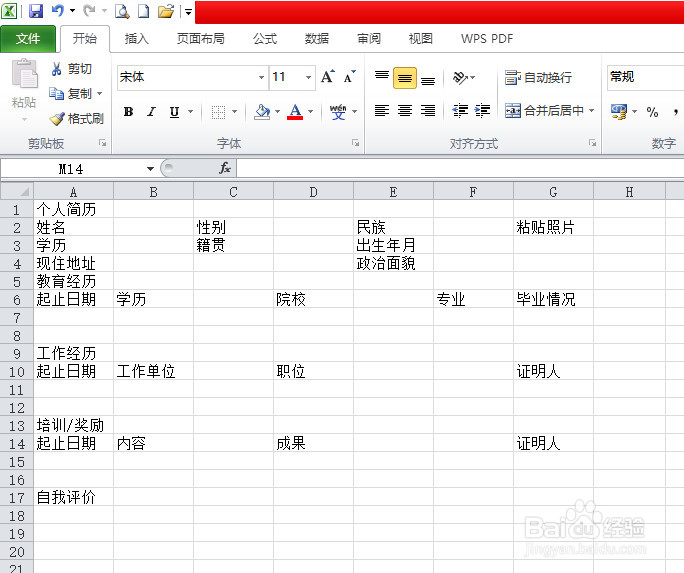
1、在表格中编辑以下基础信息备用,位置不用过于在意,后期可以调整。
通过合并单元格制作表格中的不对称边框

2、通过调整行高、列宽,做出大概的样式。将表格文字内容居中,添加边框。具体方法可参考本人另一篇经验:表格中的斜线边框。
通过合并单元格制作表格中的不对称边框

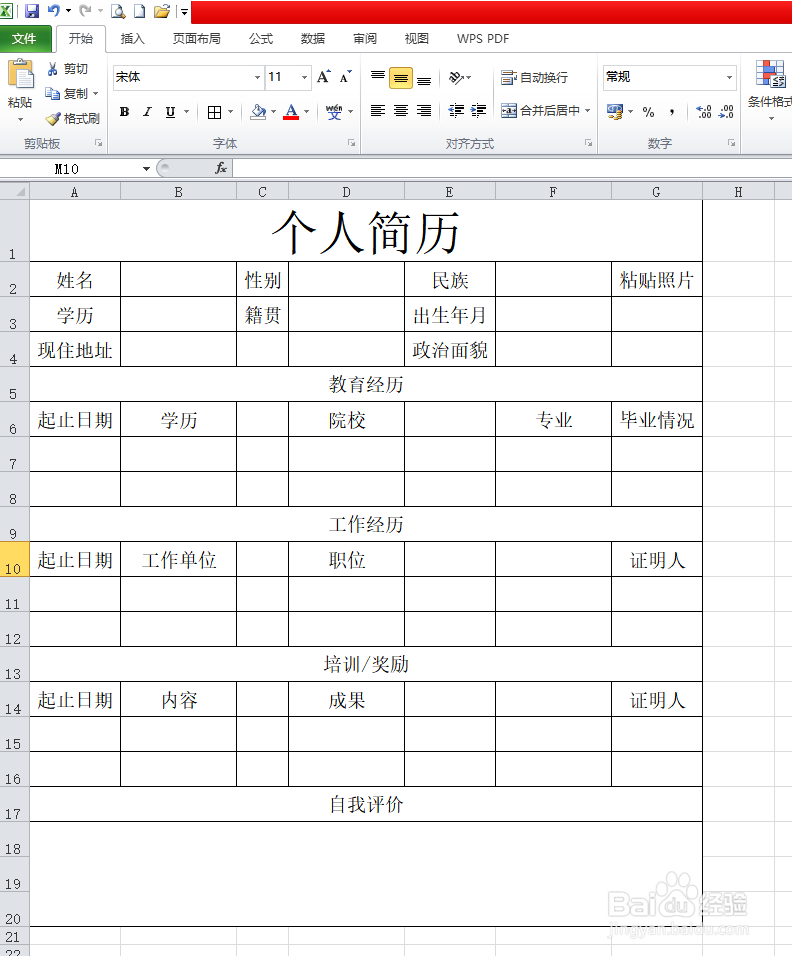
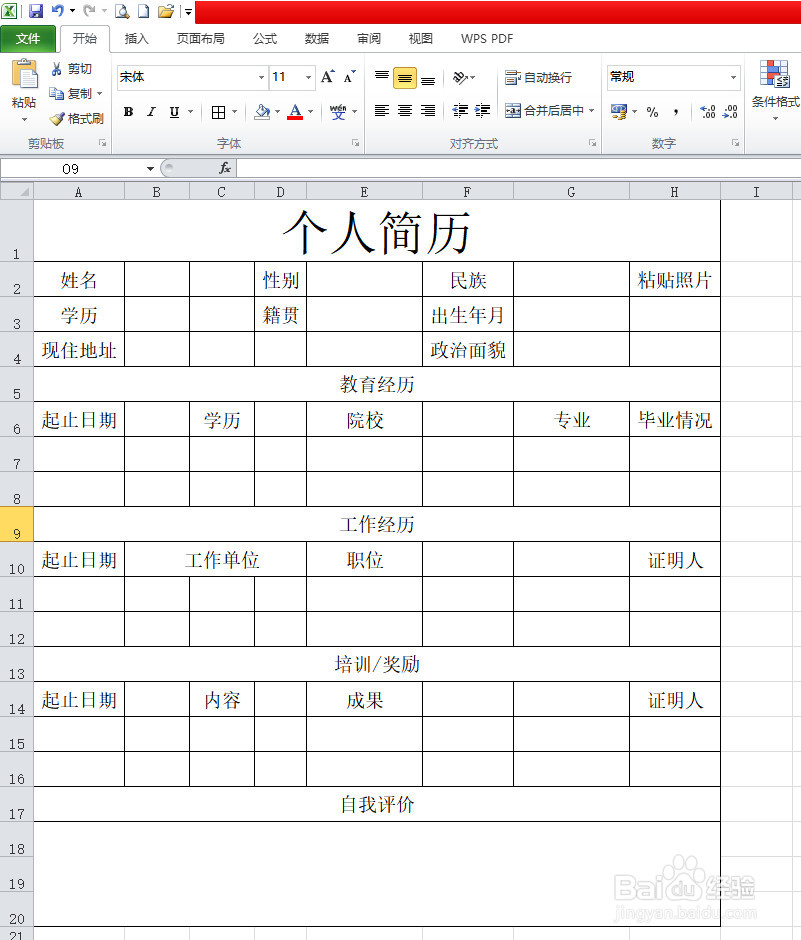
1、在B列前插入一列,并将B、C两列列宽的和调整为E列一样的列宽。为后面的合并做准备。
通过合并单元格制作表格中的不对称边框

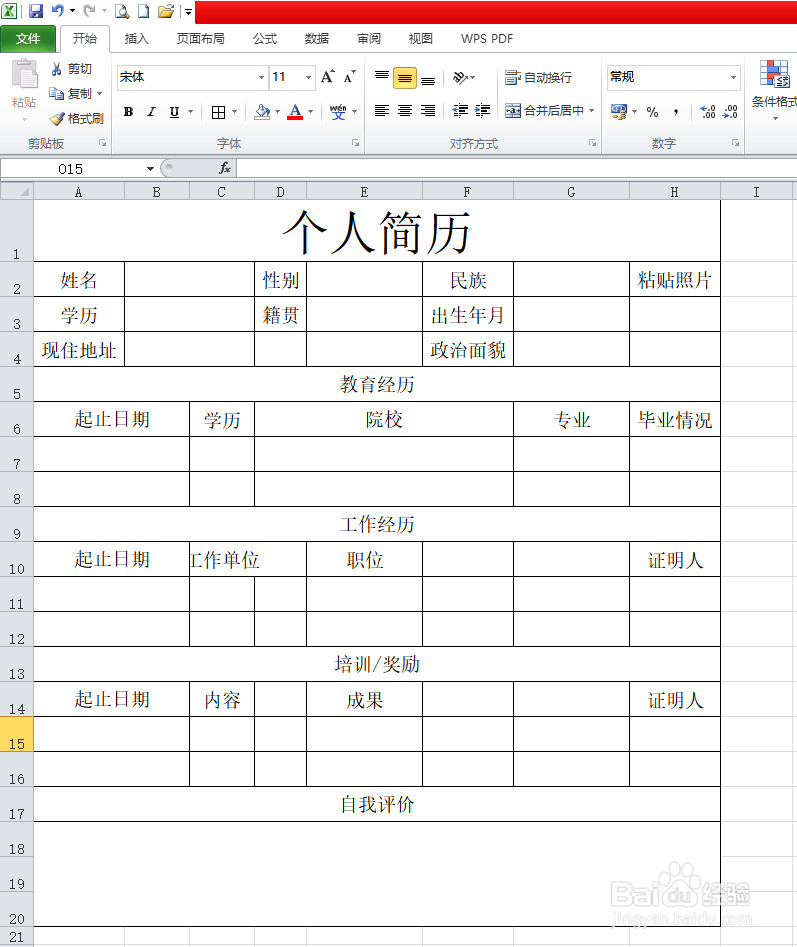
2、将起止日期同后面的一个单元格合并,这样就得到比上面姓名等单元格宽一点的单元格了。同理,将院校调整为三列宽。
通过合并单元格制作表格中的不对称边框

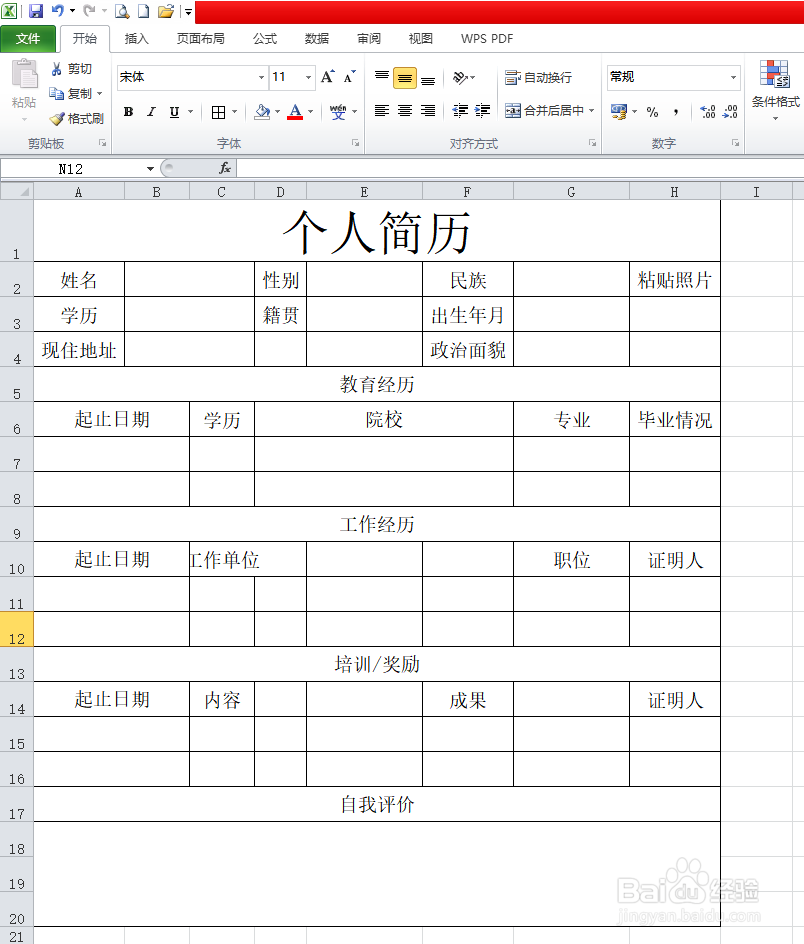
3、接下来对一开始编辑的位置不合适的部分进行调整,先将工作经历中的职位和培训/奖励中的成果分别剪切到G10和F14中。同样通过合并单元格对表格进行美化。
通过合并单元格制作表格中的不对称边框

通过合并单元格制作表格中的不对称边框

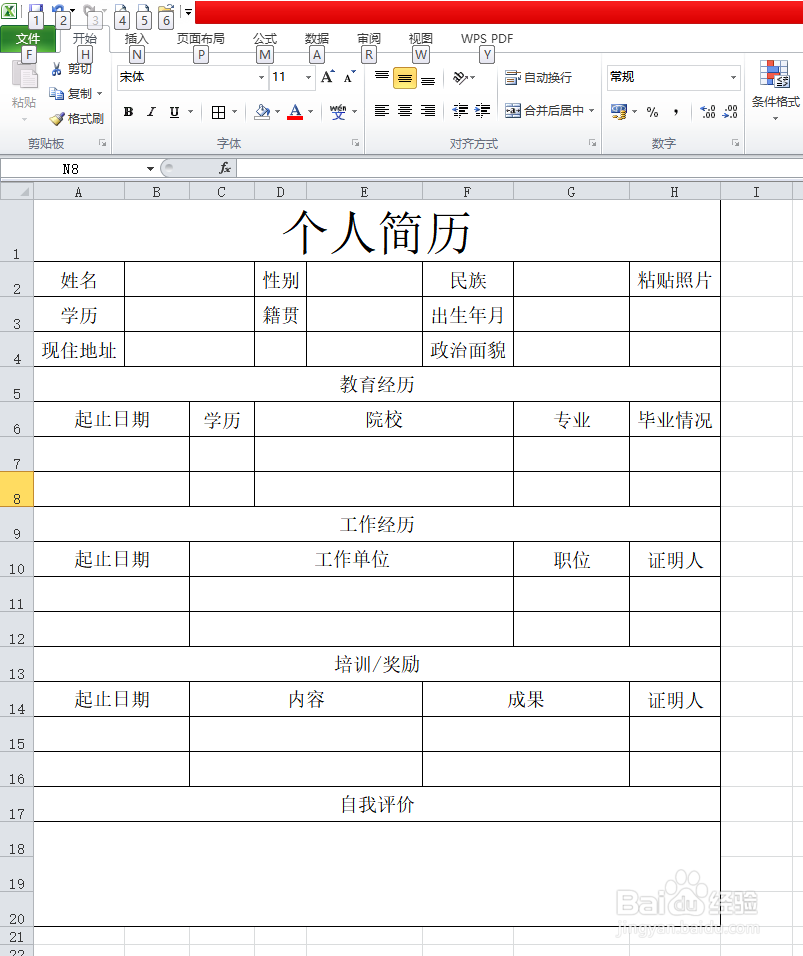
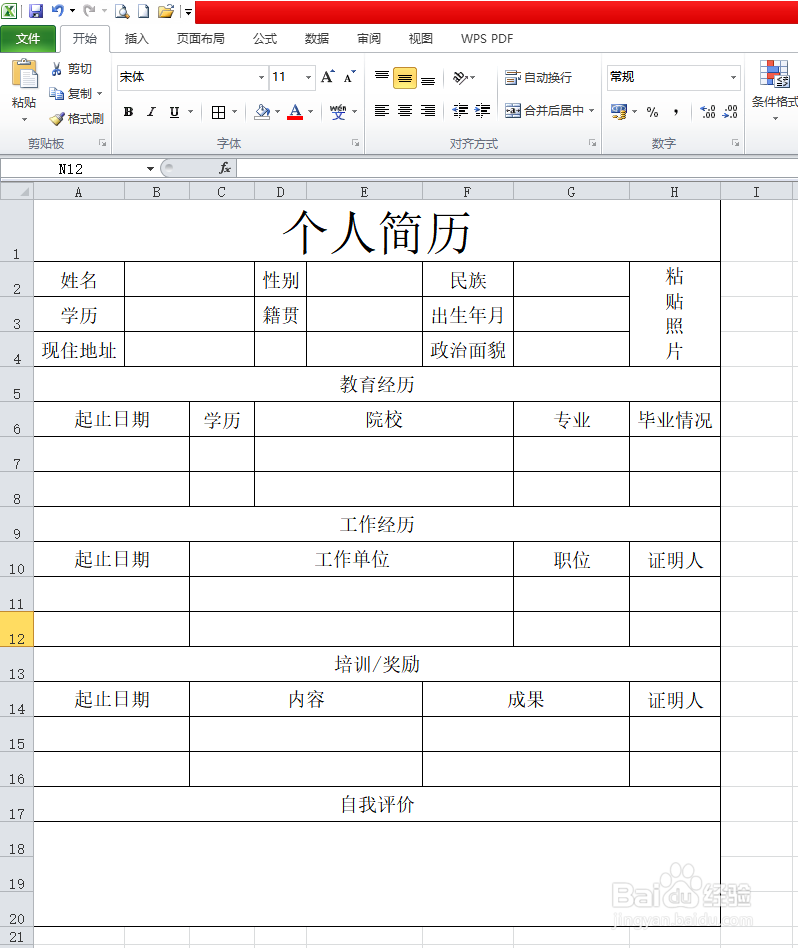
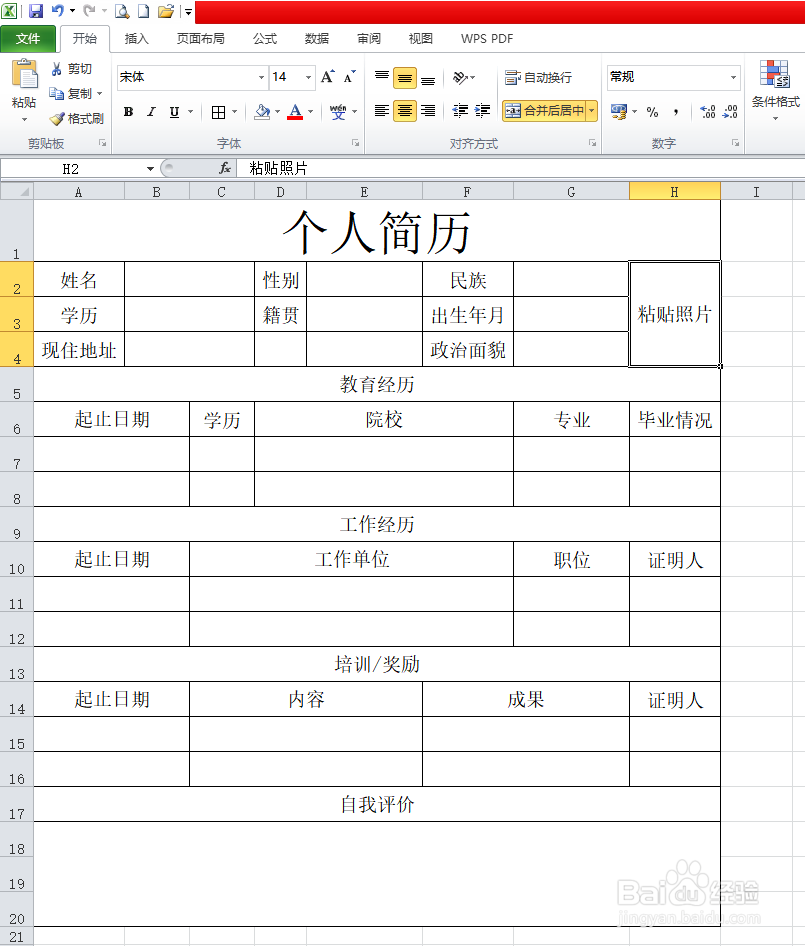
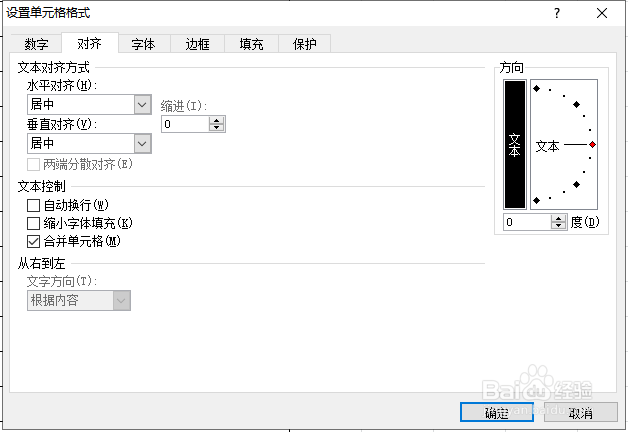
1、将粘贴照片的单元格和其下方的两个单元格合并。选中并右击选择设置单元格格式
通过合并单元格制作表格中的不对称边框

2、在弹出的设置单元格格式对话框中选择对齐选项卡,在方向栏选择竖排文本,将粘贴照片的文字变成竖排。简单的个人简历就做成了。
通过合并单元格制作表格中的不对称边框

通过合并单元格制作表格中的不对称边框

  • EXCEL中如何对表格设置黑色边框
  • excel表格线如何变成黑色
  • 在EXCEL里面怎样制作不规则表格
  • 如何使Excel表格中的数据都居中显示?
  • Excel如何标红离职员工?
  • 热门搜索
    眼皮下垂怎么恢复 大s减肥 兴城旅游攻略 腋下出汗多怎么办 红烧鲳鱼 肚子减肥方法 小黄鸭减肥 土豆红烧排骨 利尿剂减肥 健身房能减肥吗