1、首先打开一个正常的WPS表格
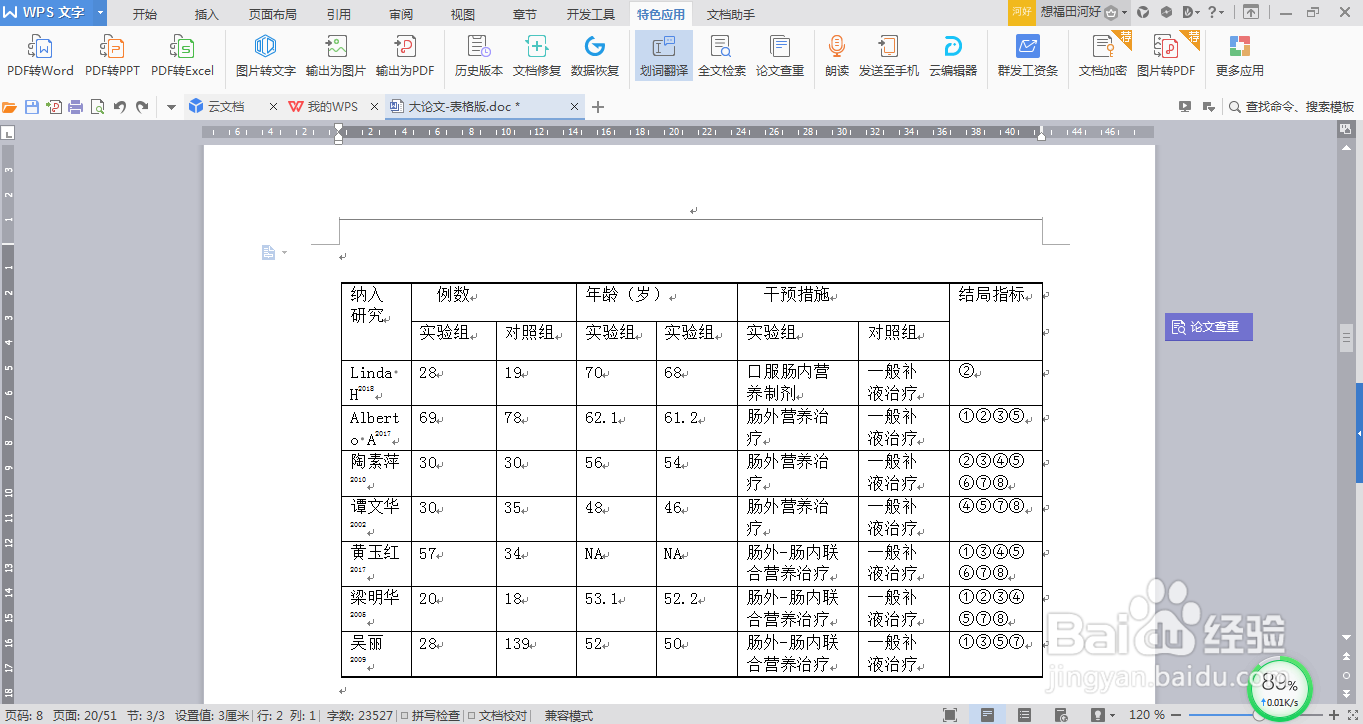
2、选中整个表格,点击鼠标右键,选择“边框和底纹”
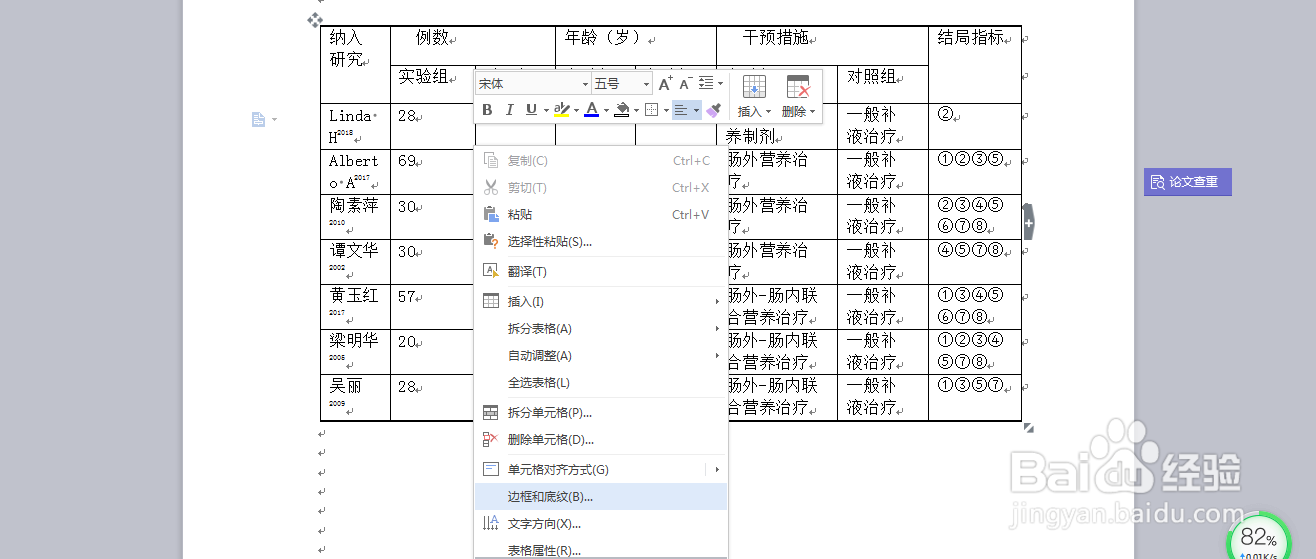
3、选择“边框”--“宽度”--“1.5磅”
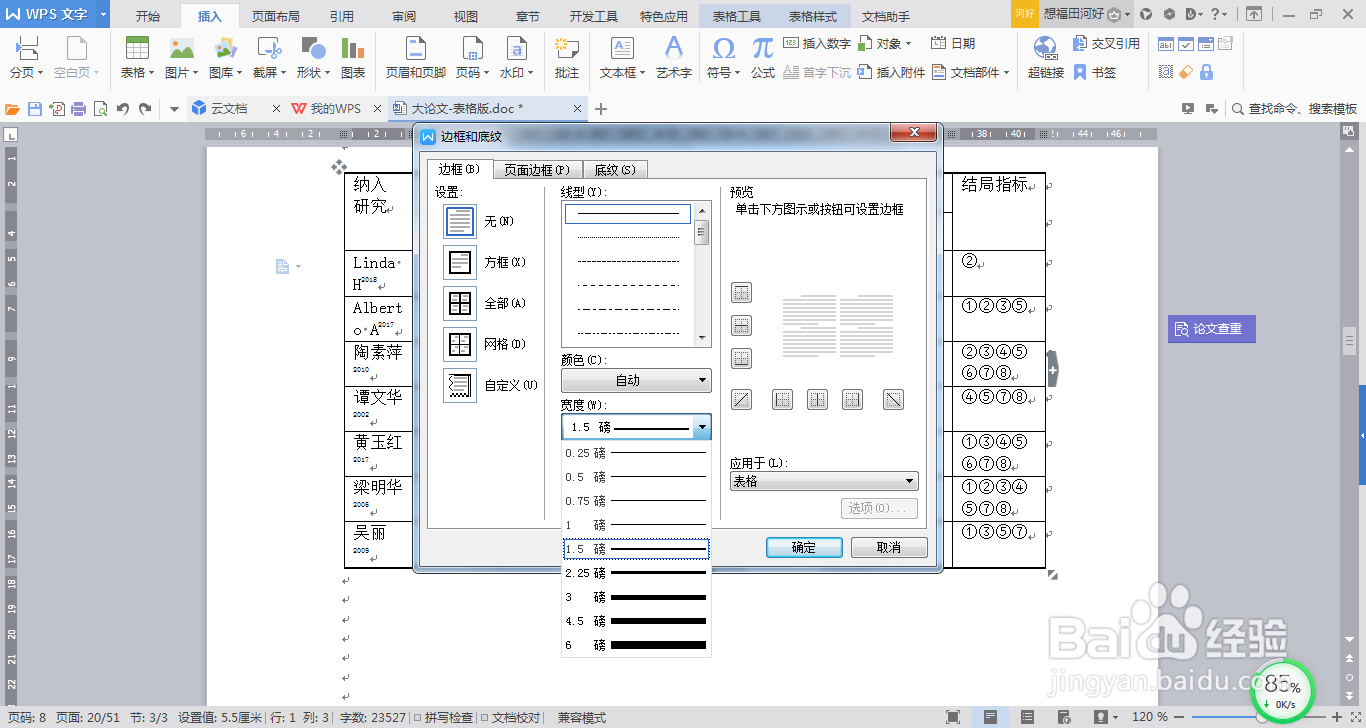
4、在“预览”一栏中,只选择如图所示的分行线条为1.5磅

5、点击“确定”
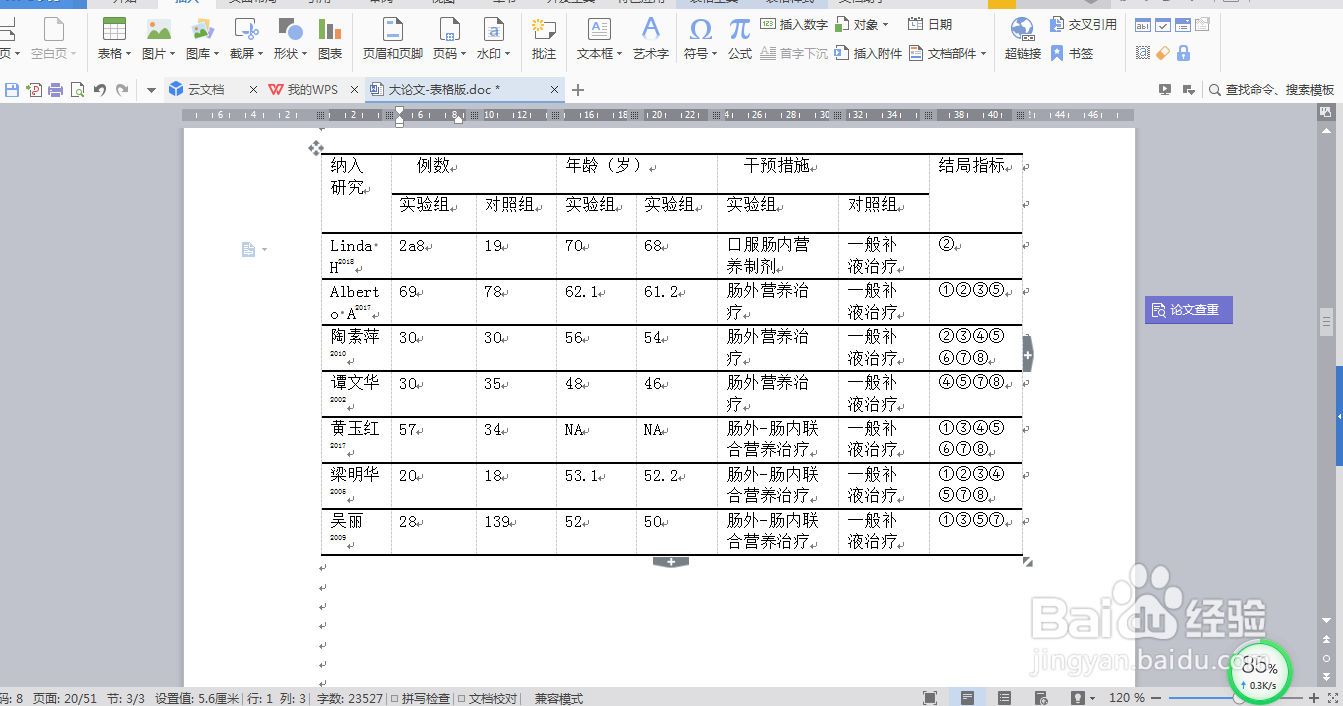
6、选中除表头之外的表格

7、点击鼠标右键,选择“边框和底纹”,选择“边框”--“宽度”--“1.5磅”,只选择首末两横线,如图所示

8、点击“确定”,三线表制作完成。

时间:2026-04-29 16:12:41
1、首先打开一个正常的WPS表格
2、选中整个表格,点击鼠标右键,选择“边框和底纹”
3、选择“边框”--“宽度”--“1.5磅”
4、在“预览”一栏中,只选择如图所示的分行线条为1.5磅
5、点击“确定”
6、选中除表头之外的表格
7、点击鼠标右键,选择“边框和底纹”,选择“边框”--“宽度”--“1.5磅”,只选择首末两横线,如图所示
8、点击“确定”,三线表制作完成。
