1、首先启动桌面上的excel

2、打开文档
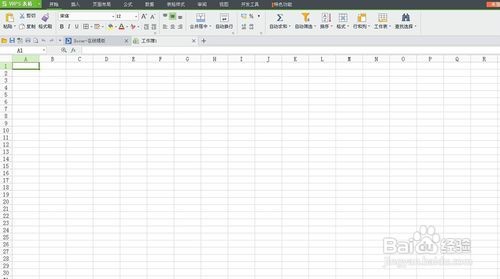
3、我们选中单元格数据,将光标放在单元格右下角,不显示下拉单元格的十字标识。

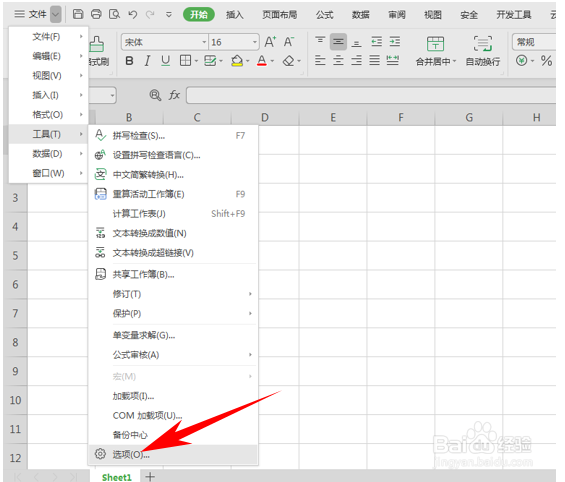
4、我们单击工具栏文件的下拉菜单,选择工具,然后选择选项功能。
5、弹出选项的对话框,选择编辑选项,我们看到编辑设置里单元格拖放功能没有打勾。

6、我们将单元格拖放功能前打勾,然后单击确定。

7、这样,我们就可以随意的拖动单元格,使单元格数据递增了。

时间:2026-04-21 22:12:34
1、首先启动桌面上的excel
2、打开文档
3、我们选中单元格数据,将光标放在单元格右下角,不显示下拉单元格的十字标识。
4、我们单击工具栏文件的下拉菜单,选择工具,然后选择选项功能。
5、弹出选项的对话框,选择编辑选项,我们看到编辑设置里单元格拖放功能没有打勾。
6、我们将单元格拖放功能前打勾,然后单击确定。
7、这样,我们就可以随意的拖动单元格,使单元格数据递增了。
