电脑版钉钉如何关闭视频会议免打扰功能?

 时间:2026-02-13 02:44:13

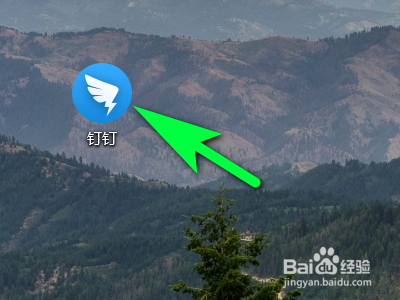
1、首先点击电脑桌面中的钉钉。

电脑版钉钉如何关闭视频会议免打扰功能?

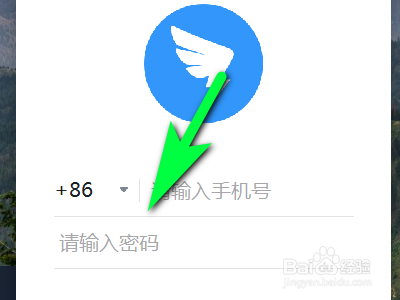
2、然后输入账号密码并点击回车键。

电脑版钉钉如何关闭视频会议免打扰功能?

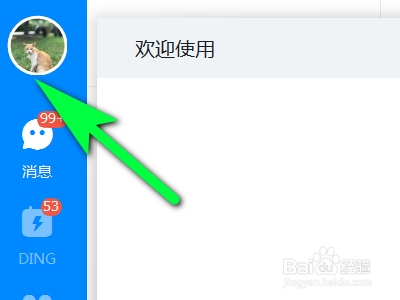
3、接着点击屏幕左上方的个人头像。

电脑版钉钉如何关闭视频会议免打扰功能?

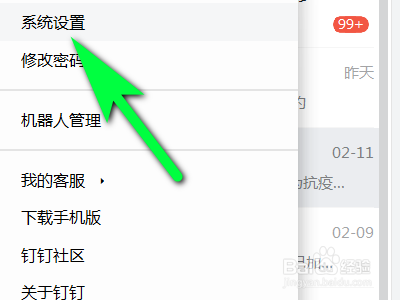
4、然后点击系统设置。

电脑版钉钉如何关闭视频会议免打扰功能?

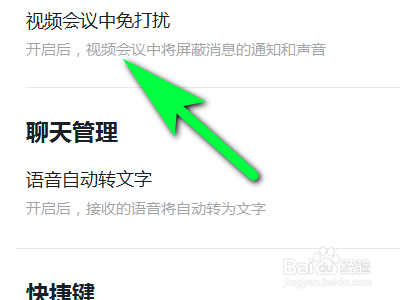
5、接着点击视频会议中免打扰。

电脑版钉钉如何关闭视频会议免打扰功能?

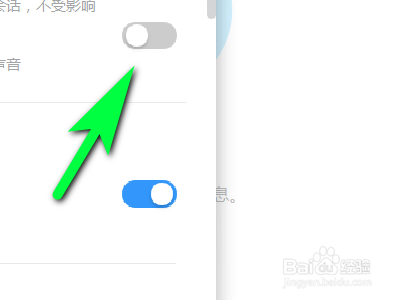
6、最后点击关闭视频会议免打扰开关就可以了。

电脑版钉钉如何关闭视频会议免打扰功能?

  • 钉钉状态怎样设置结束的时间
  • 企业怎么申请钉钉企业账号?
  • 钉钉预约会议怎样设置会议时间
  • 钉钉会议怎么屏蔽成员入会提醒
  • 钉钉视频会议怎么使用,如何设置
  • 热门搜索
    靖怎么读 giraffe怎么读 清蒸排骨的家常做法 晨勃是怎么回事 头皮屑多怎么治疗 麻辣虾的做法 炒黄豆的做法 鱼糕的做法 煲粥食谱大全及做法 花呗额度怎么提升