Excel如何使用多条件排序

 时间:2026-02-17 21:44:03

1、我们有时做表格数据应该怎么多条件排序呢?下面就用考试成绩为例,总分相同的条件下,语文分数高排名靠前,希望能够帮到大家。
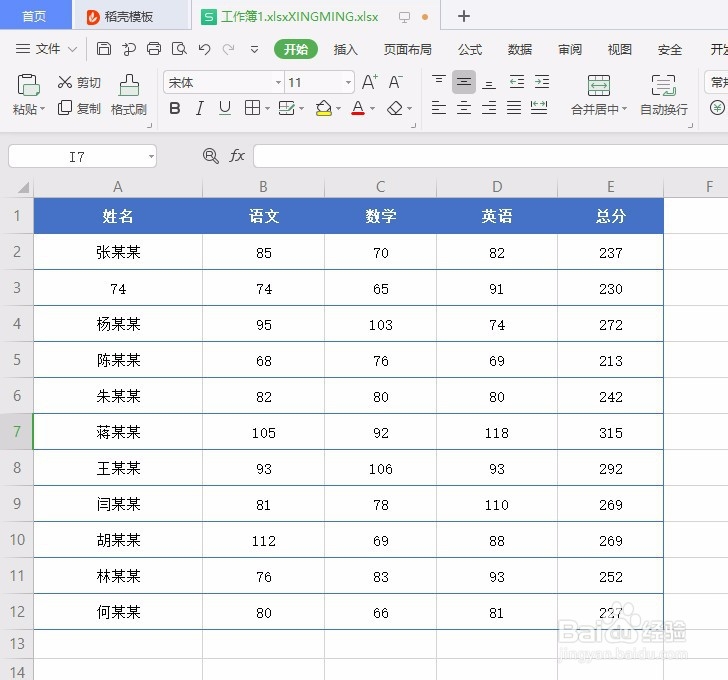
Excel如何使用多条件排序

2、首先我们鼠标左键点击任意单元格,鼠标右键选择【排序】,点击【自定义排序】。
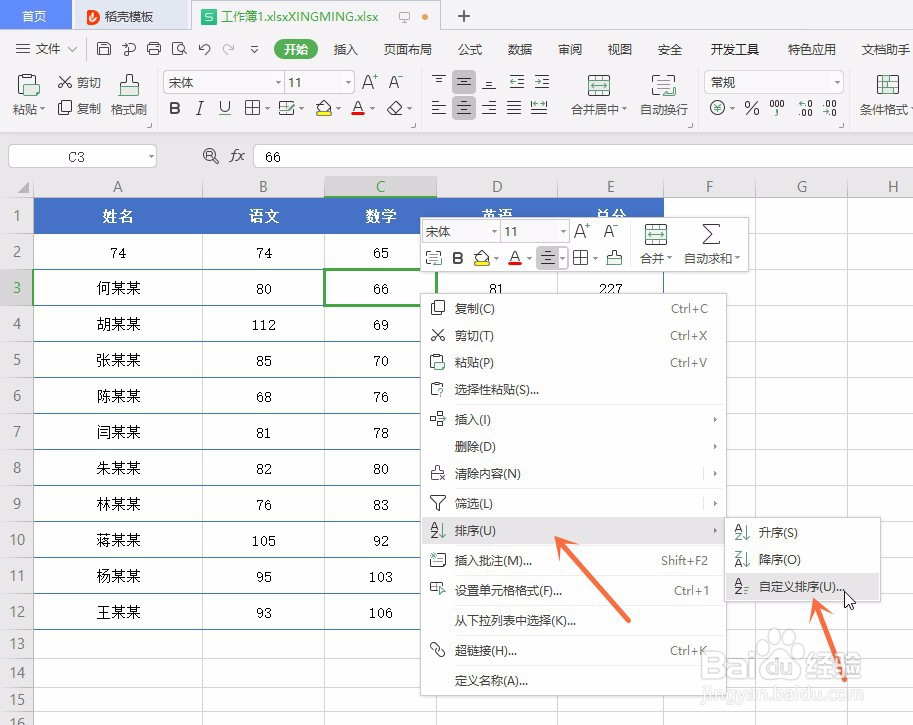
Excel如何使用多条件排序

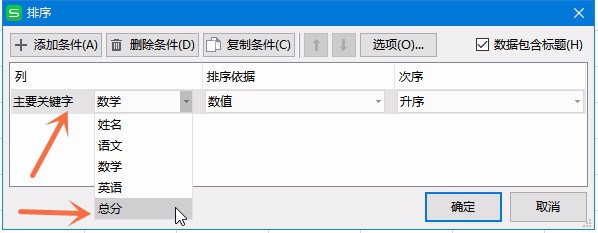
3、排序对话框中,主要关键字选择【总分】,后面序列我们选择【降序】。

Excel如何使用多条件排序

Excel如何使用多条件排序

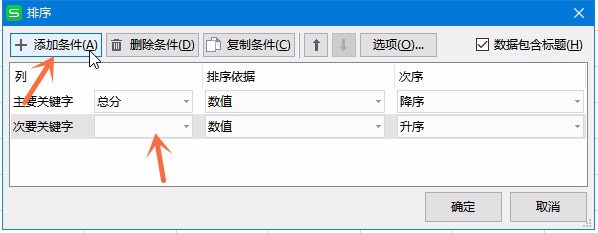
4、现在我们点击左上角【添加条件】,添加第二个条件格。

Excel如何使用多条件排序

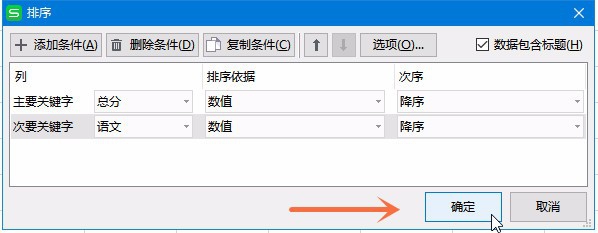
5、主要关键字选择【语文】,后面序列我们选择【降序】,点击【确定】完成。

Excel如何使用多条件排序

Excel如何使用多条件排序

Excel如何使用多条件排序

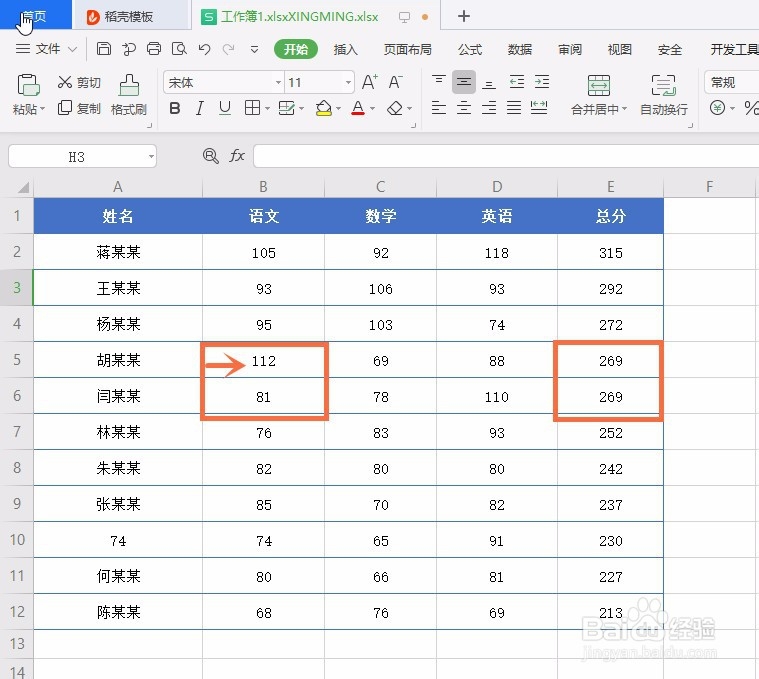
6、现在我们看,当总分成绩一样的情况下,语文成绩高的就会排在前面了。

Excel如何使用多条件排序

1、鼠标左键点击任意单元格,鼠标右键选择【排序】,点击【自定义排序】;

2、排序对话框中,主要关键字选择【总分】,后面序列我们选择【降序】;

3、点击左上角【添加条件】,添加第二个条件格;

4、主要关键字选择【语文】,后面序列我们选择【降序】,点击【确定】完成。

  • Excel如何将一维表转为二维表
  • excel2013中如何将日期变为星期
  • excel工作表怎样制作数据条并排序
  • 2010Excel关于数据的高级筛选
  • excel中合并计算的基本用法
  • 热门搜索
    怎么修改图片分辨率 怎么做淘宝客 喝酒脸红怎么办 搓捻的拼音怎么写 貂毛怎么洗 很困睡不着怎么办 酒后头疼怎么办 卷发夹怎么用 甲醛超标怎么办 ps怎么切片