Excel中怎么制作带标点的折线图

 时间:2026-02-15 15:20:51

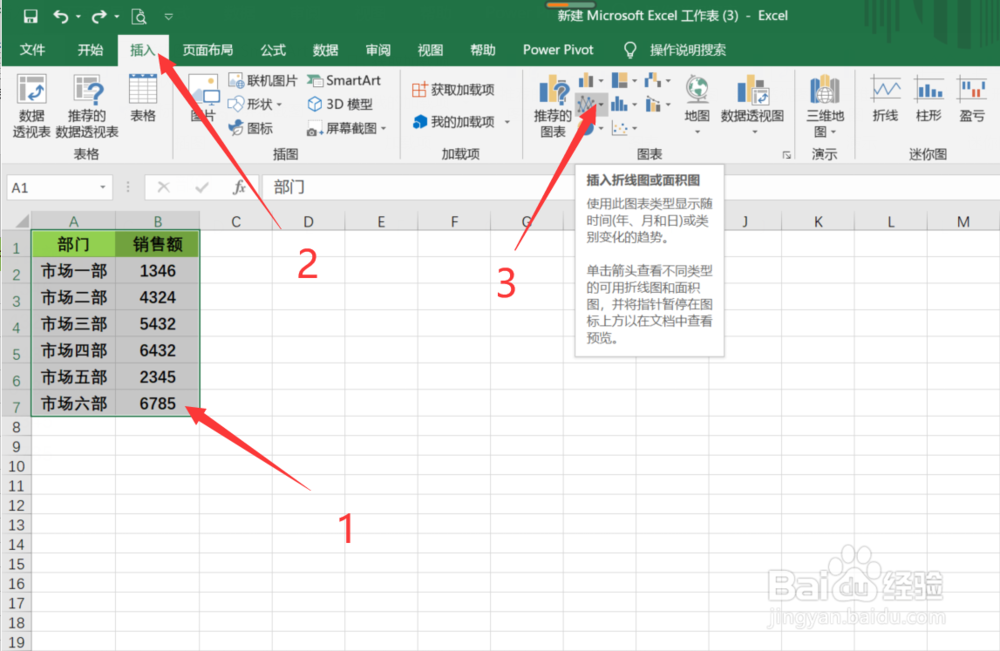
1、第一步:框选数据后,在【插入】选项卡中点击【插入折线图或面积图】
Excel中怎么制作带标点的折线图

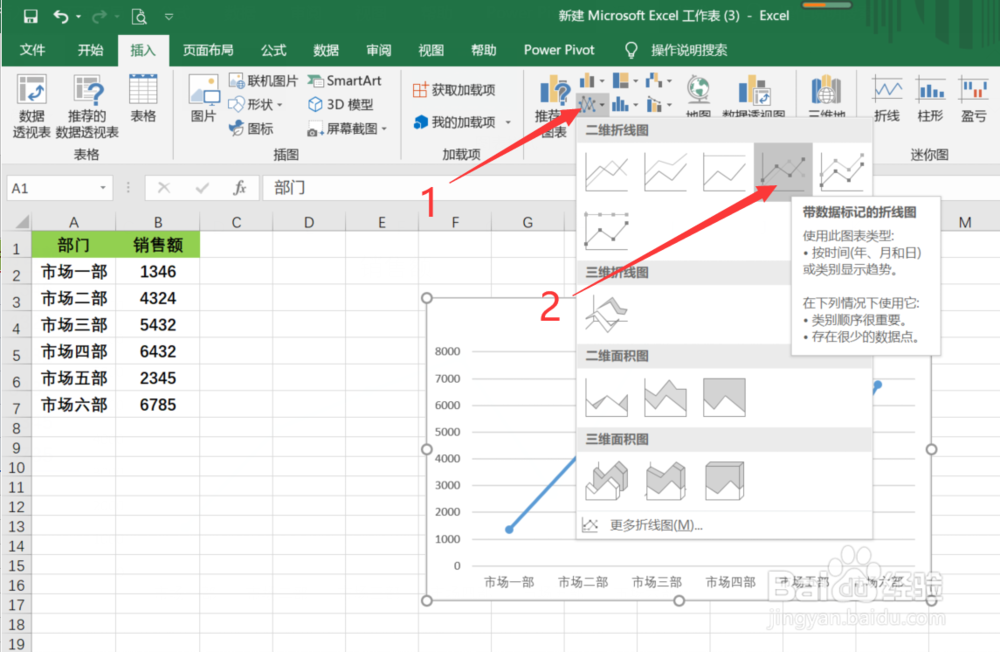
2、第二步:点击【二维折线图】中的第四个【带数据标记的折线图】

Excel中怎么制作带标点的折线图

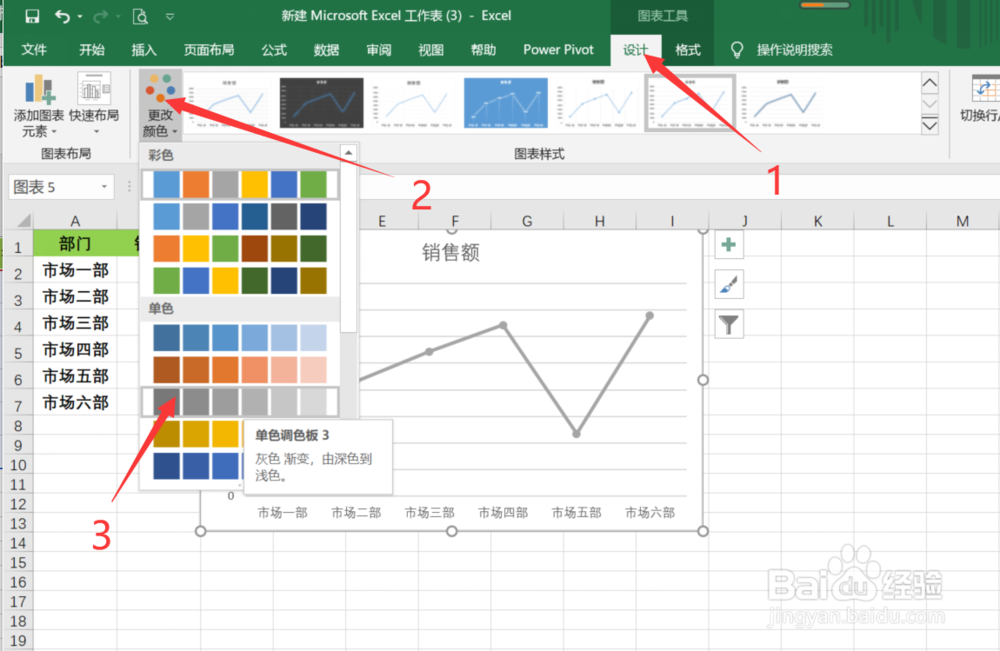
3、第三步:在【设计】选项卡中点击【更改颜色】,选择一个能使数据在图标上突出显示的颜色
Excel中怎么制作带标点的折线图

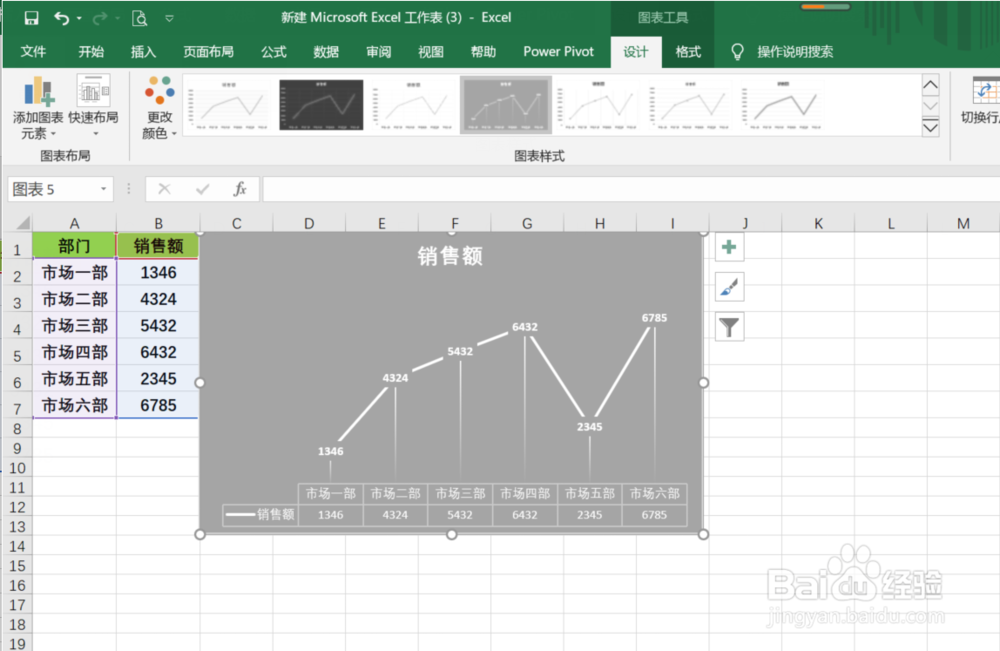
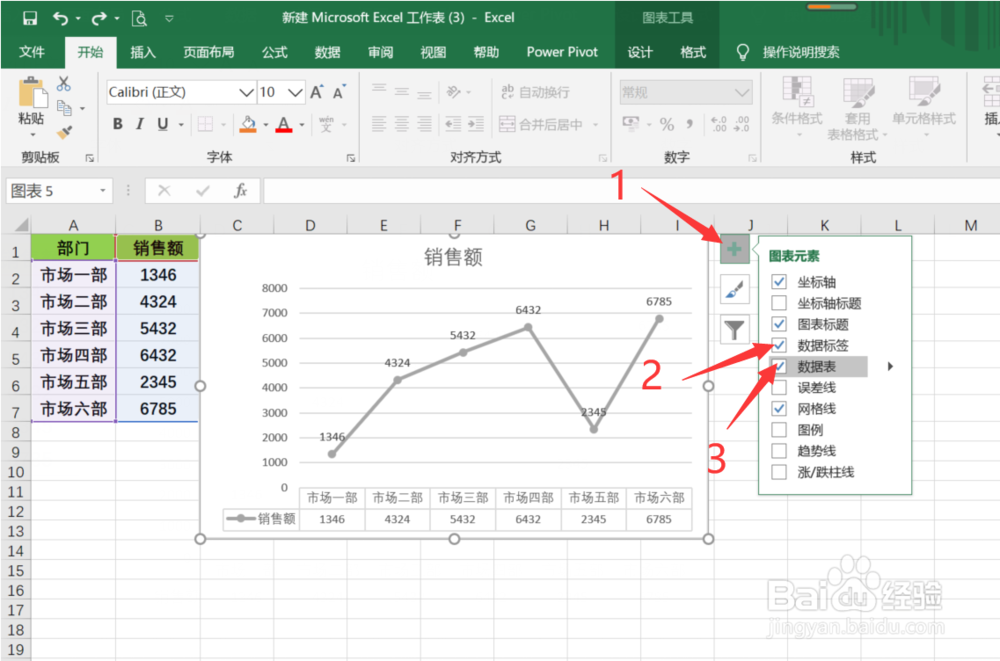
4、第四步:点击图表右上侧的+号,勾选【数据标签】【数据表】,使图表更直观
Excel中怎么制作带标点的折线图

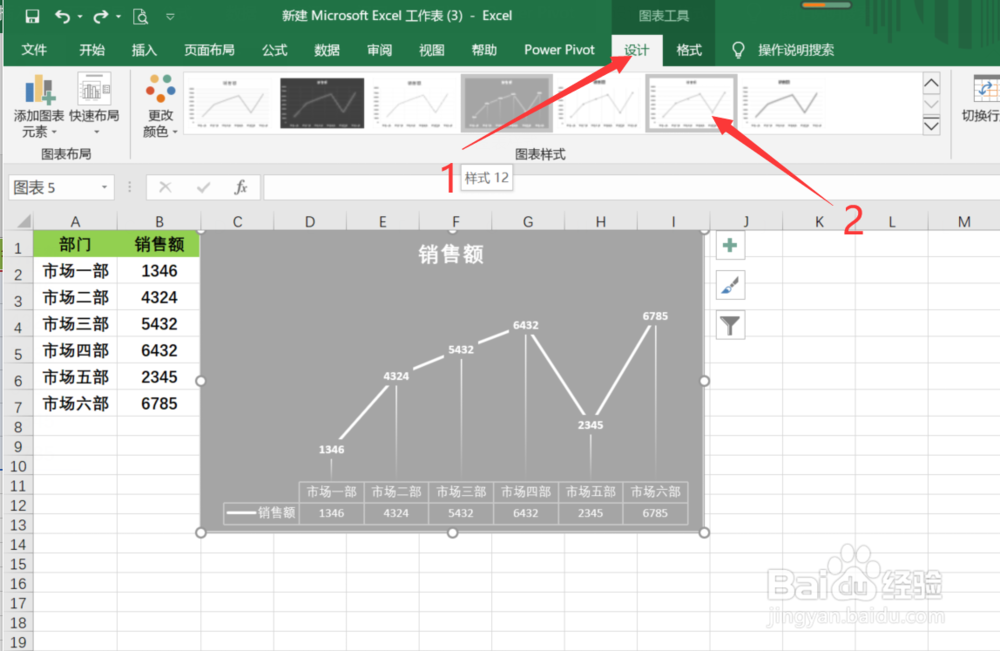
5、第五步:在【设计】选项卡中【图表样式上栏】中选择一个合适的图表模式

Excel中怎么制作带标点的折线图

6、这样就制作好了带标点的折线图,是不是很简单呢

Excel中怎么制作带标点的折线图

1、1:框选数据后,在【插入】选项卡中点击【插入折线图或面积图】

2:点击【二维折线图】中的第四个【带数据标记的折线图】

3:在【设计】选项卡中点击【更改颜色】,选择一个合适的颜色

4:点击图表右上侧的+号,勾选【数据标签】【数据表】,使图表更直观

5:在【设计】选项卡中【图表样式上栏】中选择一个合适的图表模式

6:搞定

  • excel折线图怎么更改坐标轴刻度
  • 折线图横坐标轴数据怎么设置
  • excel折线图添加折线图纵坐标名称和横坐标名称
  • Excel表格插入折线图如何更改坐标轴的数字?
  • excel折线图横坐标数字改成自己设定的
  • 热门搜索
    干黄花菜怎么做好吃 西红柿炒豆腐的做法 鱼子酱怎么吃 扁豆角的做法大全 流鼻涕怎么办速效办法 分付微信怎么开通 西南大学怎么样 鼻炎怎么治 蓝莓山药的做法大全 简历怎么写