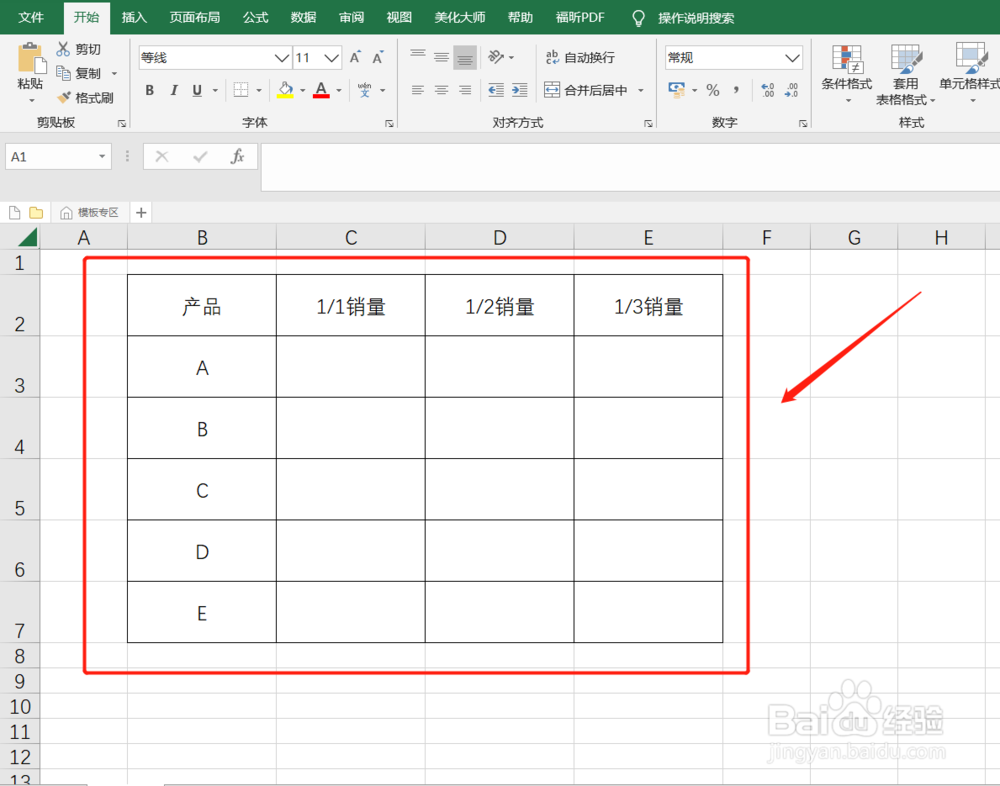
1、打开需要避免表格被修改的Excel工作表。
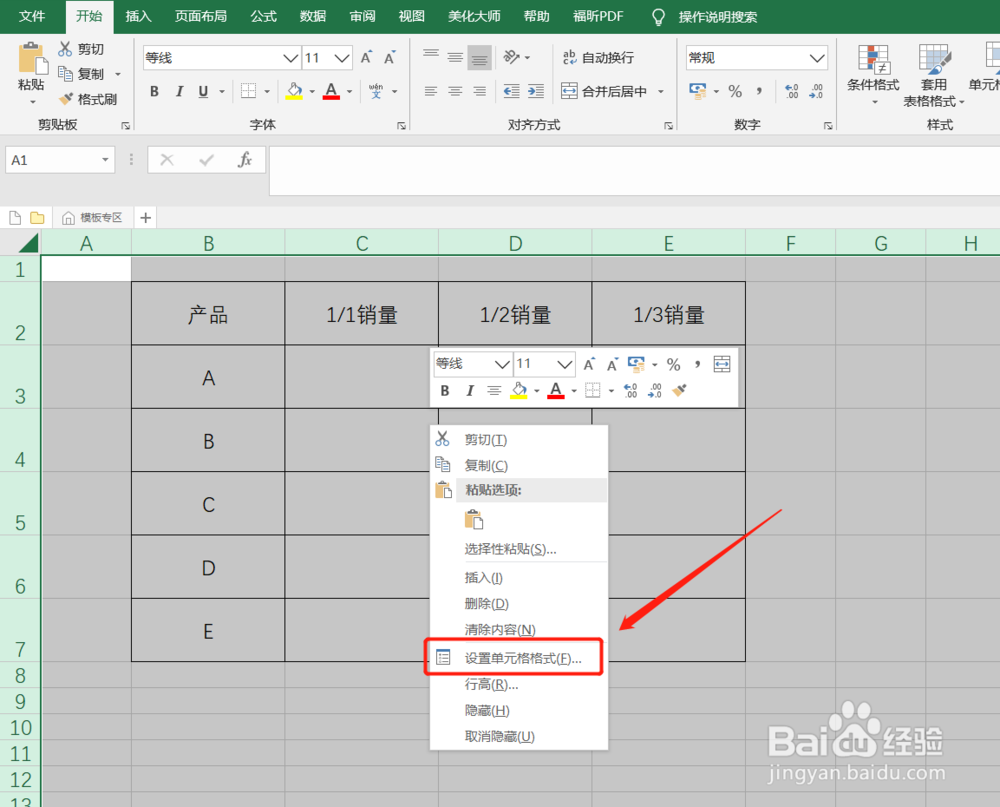
2、全选整个工作表,右击选择“设置单元格格式”。
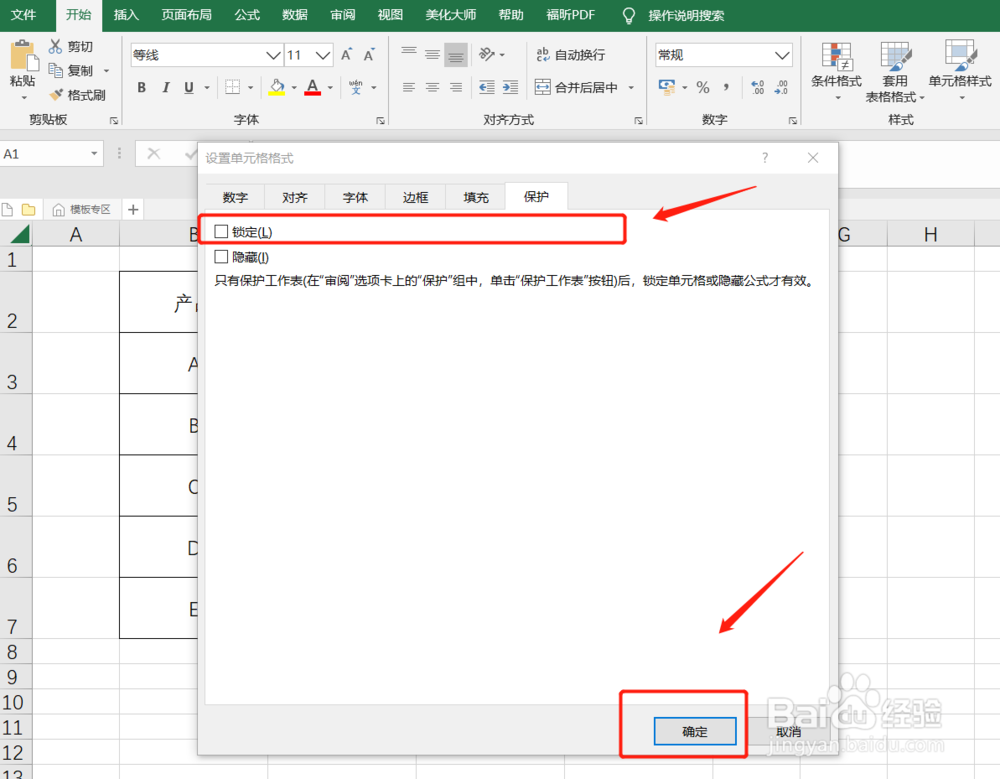
3、在“保护”选项卡下,取消勾选“锁定”,点击“确定”。
4、再次选中整个表格,使用“Ctrl+G”进行定位。

5、定位条件选择“常量”,点击“确定”。

6、再次全选这个表,使用快捷键“Ctrl+1”调出“设置单元格格式”,选择“锁定”,并点击确定。

7、点击功能区“审阅”——“保护工作表”——输入密码,点击确定,就完成了。

时间:2026-02-12 20:15:55
1、打开需要避免表格被修改的Excel工作表。
2、全选整个工作表,右击选择“设置单元格格式”。
3、在“保护”选项卡下,取消勾选“锁定”,点击“确定”。
4、再次选中整个表格,使用“Ctrl+G”进行定位。
5、定位条件选择“常量”,点击“确定”。
6、再次全选这个表,使用快捷键“Ctrl+1”调出“设置单元格格式”,选择“锁定”,并点击确定。
7、点击功能区“审阅”——“保护工作表”——输入密码,点击确定,就完成了。
