1、双击页眉位置,进入页眉页脚编辑状态,设置距离。

2、段落对齐方式是居中对齐页眉中的文字与制表符不在同一位置。
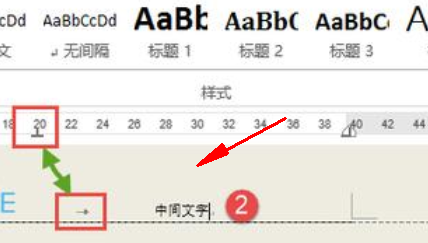
3、按Tab键添加第2个制表符号时则可以看到文字居中。
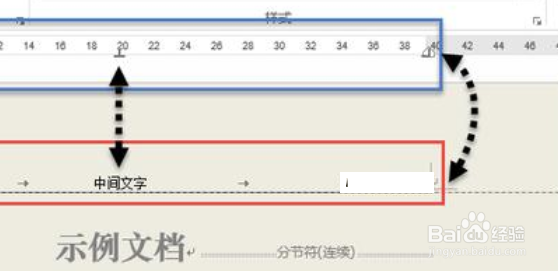
4、如果不想在页眉中间输入内容可以直接连续输入两个制表位符号。
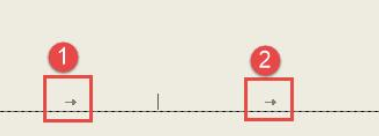
5、在段落对话框的左下角单击制表位,在标尺上设置制表位。
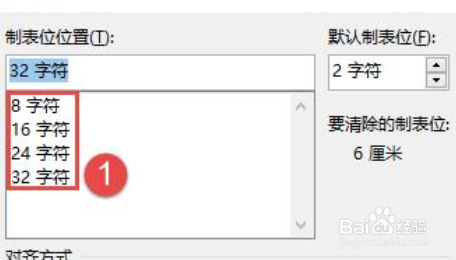
6、或者下图为四种常用的制表符号。

7、单击垂直标尺上图标,在所有制表符号和对齐方式符号之间切换。
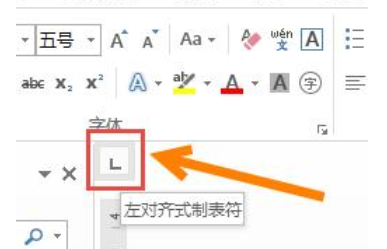
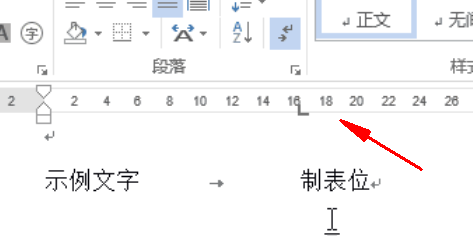
8、选择制表位符号直接在水平标尺的下端单击,在当前位置设置一个制表位。效果如下图。
时间:2026-04-21 21:46:24
1、双击页眉位置,进入页眉页脚编辑状态,设置距离。
2、段落对齐方式是居中对齐页眉中的文字与制表符不在同一位置。
3、按Tab键添加第2个制表符号时则可以看到文字居中。
4、如果不想在页眉中间输入内容可以直接连续输入两个制表位符号。
5、在段落对话框的左下角单击制表位,在标尺上设置制表位。
6、或者下图为四种常用的制表符号。
7、单击垂直标尺上图标,在所有制表符号和对齐方式符号之间切换。
8、选择制表位符号直接在水平标尺的下端单击,在当前位置设置一个制表位。效果如下图。
