Windows 10-如何设置网络的IPv4的地址?

 时间:2026-05-08 19:23:59

1、首先,在点击Windows 10系统右下角的【网络连接图标】

Windows 10-如何设置网络的IPv4的地址?

2、然后,再点击【网络和Internet设置】

Windows 10-如何设置网络的IPv4的地址?

3、然后,点击【更改适配器选项】

Windows 10-如何设置网络的IPv4的地址?

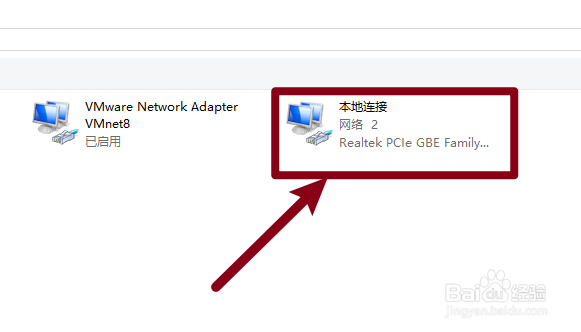
4、接着,点击【本地连接】

Windows 10-如何设置网络的IPv4的地址?

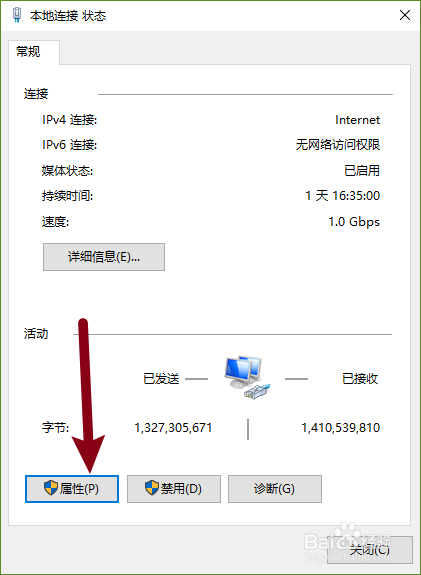
5、下一步,点击【属性】

Windows 10-如何设置网络的IPv4的地址?

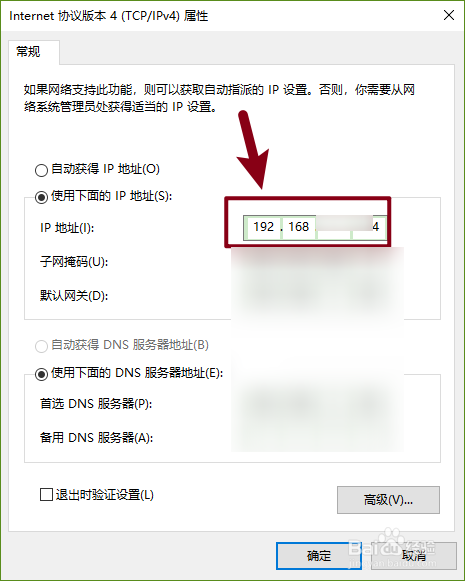
6、下一步,选择点击【Internet协议版本4】

Windows 10-如何设置网络的IPv4的地址?

7、最后,就可以正确地设置【IPv4的地址】了

Windows 10-如何设置网络的IPv4的地址?

1、首先,在点击Windows 10系统右下角的【网络连接图标】

然后,再点击【网络和Internet设置】

然后,点击【更改适配器选项】

接着,点击【本地连接】

下一步,点击【属性】

下一步,选择点击【Internet协议版本4】

最后,就可以正确地设置【IPv4的地址】了

  • 解决备份和还原系统时提示内部错误的问题
  • WIN10系统中“睡眠”时间在什么地方设置?
  • Windows 10操作系统如何更改本地连接名称
  • 惠普工作站如何在HP BIOS中开启网络启动
  • 如何禁止局域网上网、组策略禁止上网的方法
  • 热门搜索
    答辩ppt怎么做 上海一日游攻略 造梦西游4攻略 植物僵尸2攻略 红烧武昌鱼的家常做法 秦国历史简介 拉卡拉怎么用 清明上河园游玩攻略 耳朵热是怎么回事 梦幻西游衣冠古丘攻略