如何用切片工具和基于参考线创建切片?

 时间:2026-02-14 10:56:19

1、本例先针对如何使用“切片工具”口创建切片进行讲解,打开PS,在菜单栏中执行:文件-打开,命令,打开需要用切片工具创建切片的素材图片。

如何用切片工具和基于参考线创建切片?

2、选择“切片工具”,然后在选项栏中设置“样式”为“正常”,接着在需要创建切片的区域上拖曳鼠标左创建一个矩形选框,释放鼠标左键以后就可以创建一个用户切片,而用户切片以外的部分将生成自动切片,如下图所示。


如何用切片工具和基于参考线创建切片?

如何用切片工具和基于参考线创建切片?

3、接下来针对如何基于参考线创建切片进行讲解,打开PS,在菜单栏中执行:文件-打开,命令,打开需要基于参考线创建切片的素材图片。

如何用切片工具和基于参考线创建切片?

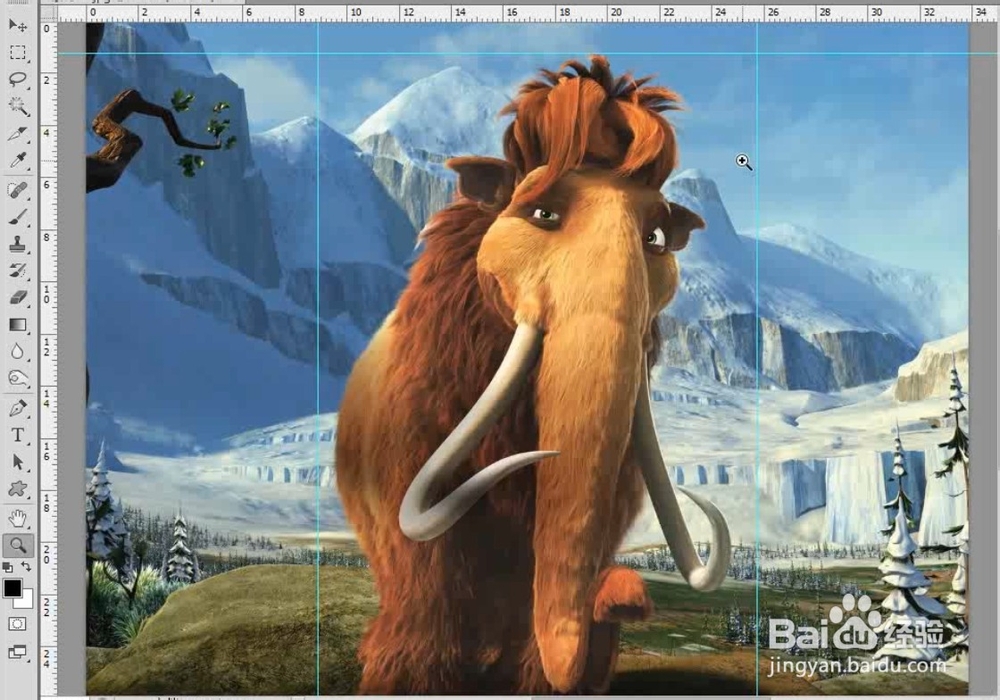
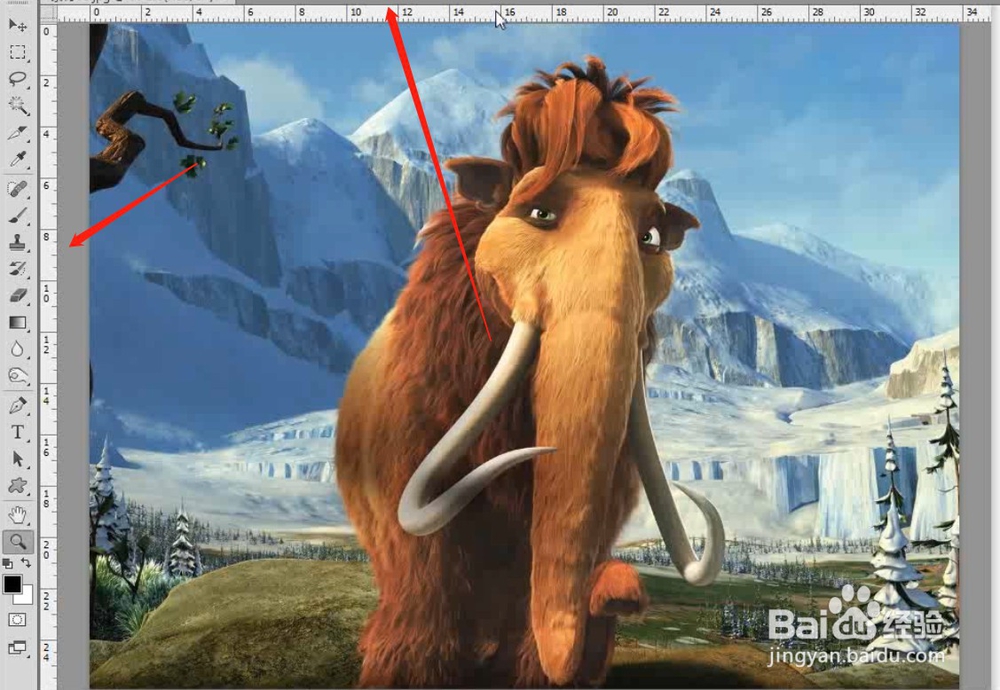
4、按Ctrl+R组合键显示出标尺然后分别从水平标尺和垂直标尺上拖曳出参考线以定义切片的范围如下图所示。
如何用切片工具和基于参考线创建切片?

如何用切片工具和基于参考线创建切片?

5、选择“切片工具”,然后在选项栏中单击“基于参考线的切片”按钮,即可基于参考线的划分方式创建出切片,如下图所示。

如何用切片工具和基于参考线创建切片?

  • Photoshop如何让图片有3D效果
  • ps反向选区快捷键是什么
  • 如何用ps制作布料纹理效果
  • ps怎么删除参考线
  • ps怎么镜像翻转
  • 热门搜索
    蛇缠腰是什么病 上证指数是什么意思 夸克是什么 cream是什么意思 adc是什么 肛塞有什么用 山药和什么不能一起吃 报名时间是什么时候 什么的早晨 默哀是什么意思