1、比如,现在我们需要把“王”字设置成两种颜色,上半部分是红色,下部份是黑色这种效果。
那么,现在开始操作,我们先启动PS,进入主界面。并新建文件。

2、在左侧的工具栏中点文字工具,并在画布中输入“王”字。
如下图所示。

3、然后,我们还要把文字栅格化,
操作是,鼠标放在图层面板中的文字图层,右击,

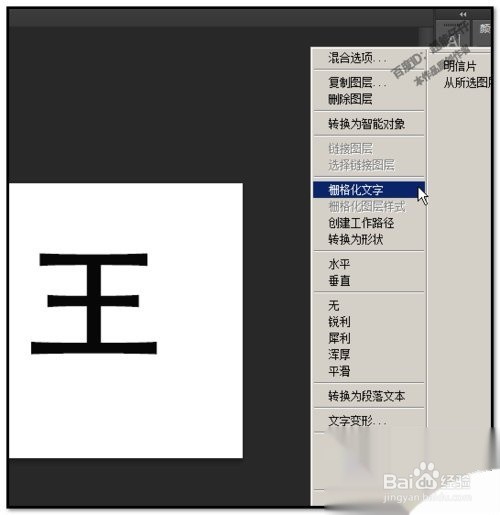
4、弹出的菜单中点“栅格化文字”
点后,画布中的文字即被栅格化了。现在可以进行下面的动作。
5、鼠标放在文字图层的缩略图这个位置,左手按住键盘的CTRL键。鼠标左键点下,画布中的“王”即被选中。

6、然后,鼠标点下左侧的工具栏,选中渐变工具。
接在上方的属性栏中点下如下图箭头所指的位置。打开渐变编辑器。

7、然后,如下图红框内的渐变设置。再点确定

8、回到画布这里,鼠标在属性栏点选”线性渐变“;然后,“王“字笔划第二横往上一点这里点住鼠标往下拉
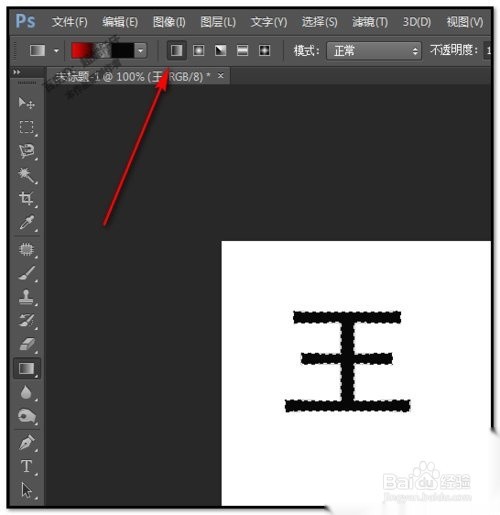
9、拉到第三横线的底部,放开鼠标。得出如下图的效果,”王“字上半部分是红色,下半部分是黑色。
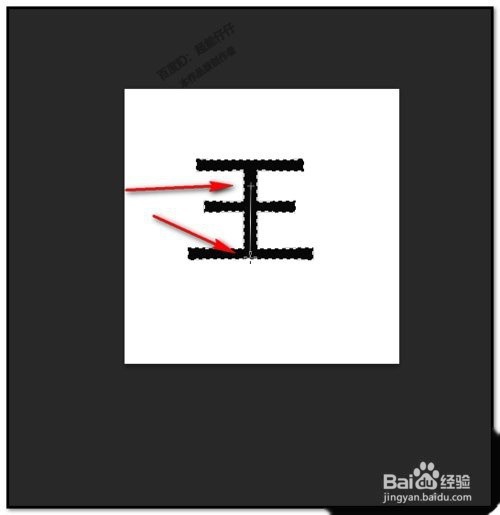

10、CTRL+D键,取消文字的选择,文字最终的效果如下图。

1、1启动PS
2在左侧的工具栏中点文字工具,并在画布中输入“王”字
3我们还要把文字栅格化
4弹出的菜单中点“栅格化文字”点后,画布中的文字即被栅格化了
5.鼠标放在文字图层的缩略图这个位置,左手按住键盘的CTRL键
6鼠标放在文字图层的缩略图这个位置,左手按住键盘的CTRL键
7回到画布这里,鼠标在属性栏点选”线性渐变“;然后,“王“字笔划第二横往上一点这里点住鼠标往下拉
8回到画布这里,鼠标在属性栏点选”线性渐变“;然后,“王“字笔划第二横往上一点这里点住鼠标往下拉
9拉到第三横线的底部,放开鼠标。得出如下图的效果,”王“字上半部分是红色,下半部分是黑色
10CTRL+D键,取消文字的选择
