PPT中如何快速将大量图片排整齐

 时间:2026-04-21 19:52:29

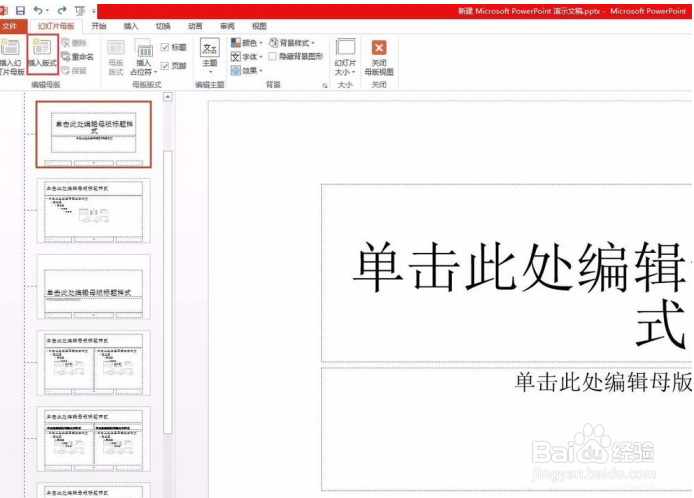
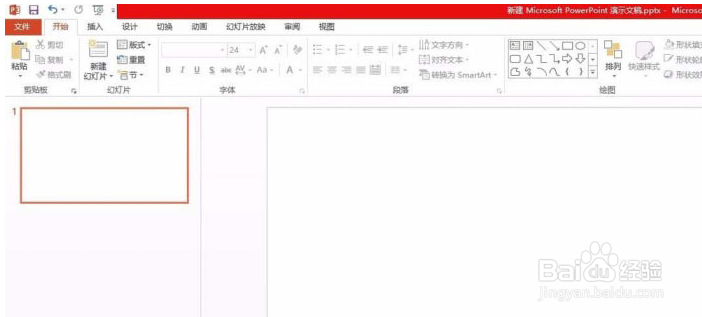
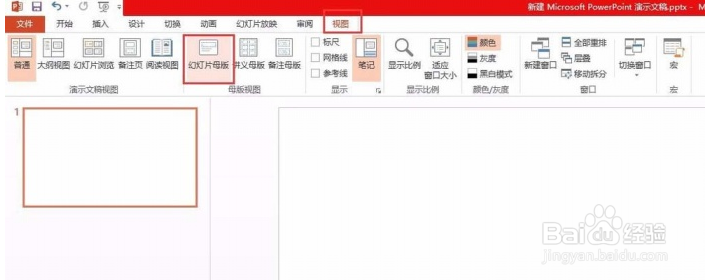
1、打开PPT,新建一个空白幻灯片,点击视图选项卡—幻灯片母版,接着在新页面中点击插入版式
PPT中如何快速将大量图片排整齐

PPT中如何快速将大量图片排整齐

PPT中如何快速将大量图片排整齐

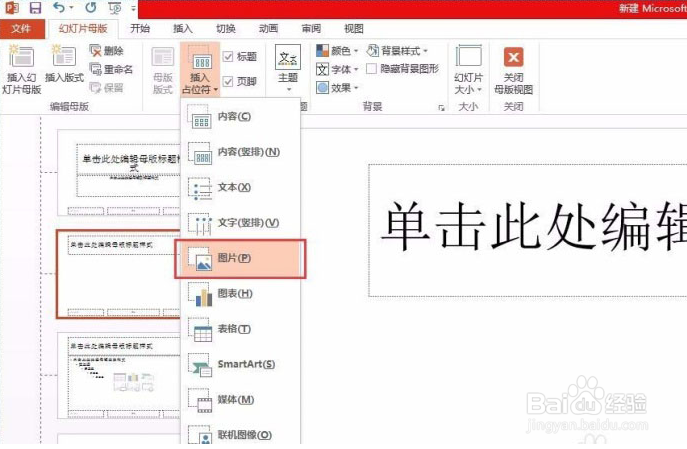
2、在插入的版式幻灯片中点击母版版式组中的插入占位符,然后点击图片占位符如下图
PPT中如何快速将大量图片排整齐

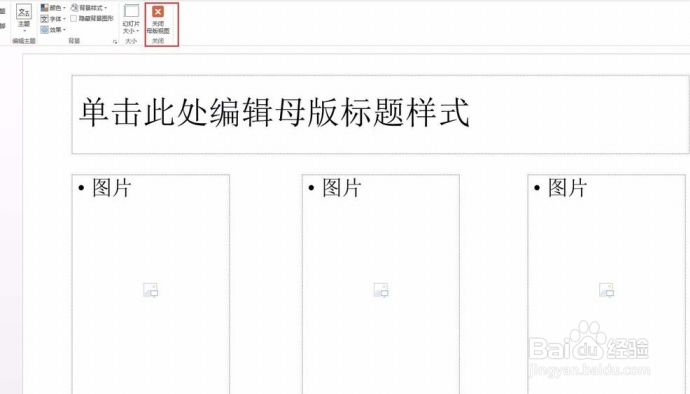
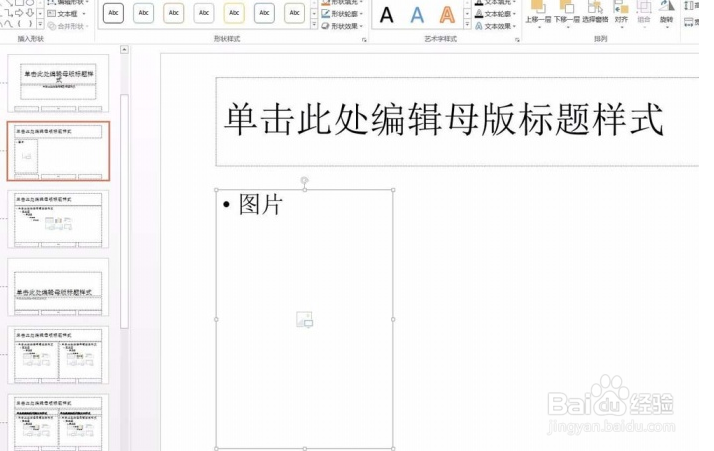
3、在幻灯片中绘制图片占位符,根据自己的需要来绘制大小,复制这个占位符,按照你的需要去粘贴个数,排好后,点击关闭母版视图
PPT中如何快速将大量图片排整齐

PPT中如何快速将大量图片排整齐

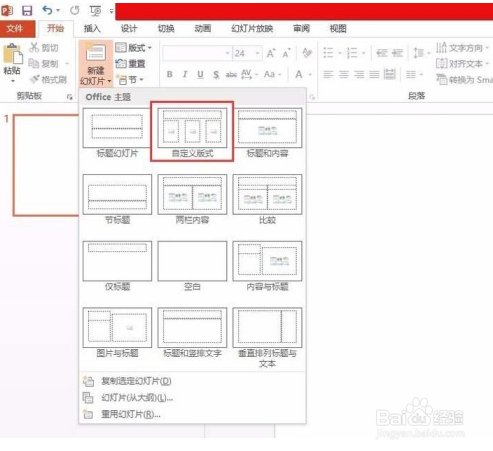
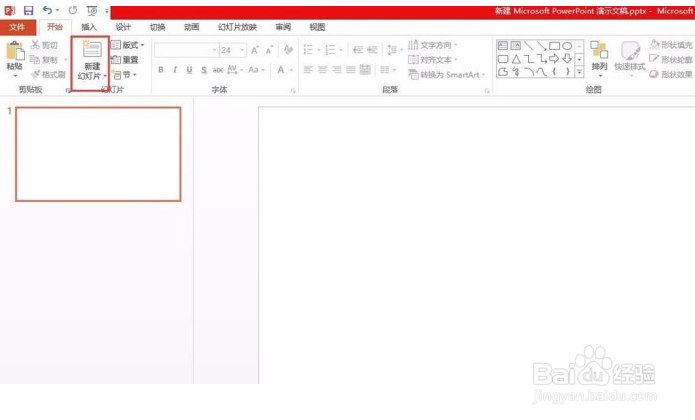
4、点击开始—新建幻灯片,选择之前的自定义版式,点击每个占位符中间的图标,可以选择图片
PPT中如何快速将大量图片排整齐

PPT中如何快速将大量图片排整齐

5、在弹出的选择框中,选择好你需要的图片,点击插入,依次选择好其他几张,完成效果。

PPT中如何快速将大量图片排整齐

1、点击视图选项卡—幻灯片母版,接着在新页面中点击插入版式

2、插入占位符,然后点击图片占位符,按照你的需要去粘贴个数,排好后,点击关闭母版视图

3、点击每个占位符中间的图标,可以选择图片,点击插入,依次选择好其他几张,

  • 如何在PPT中实现多张图片快速排版
  • PPT怎么将多张图片整齐的排列
  • ppt图片怎么设置一样大小
  • 在PPT中 怎么让很多图片对齐排列
  • 在ppt中,怎样将图片排列整齐?
  • 热门搜索
    雾化器什么牌子好 在农村养殖什么赚钱 讳莫如深是什么意思 千疮百孔的意思 不屑一顾的意思 光彩夺目的意思 亲切的什么 胡豆的功效与作用 马应龙痔疮膏的作用与功效 藿香清胃胶囊的作用