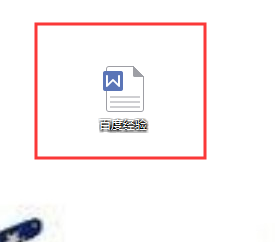
1、首先打开我们电脑,在我们的电脑桌面上找到我们要进行操作的Word文档,然后点击右键打开即可
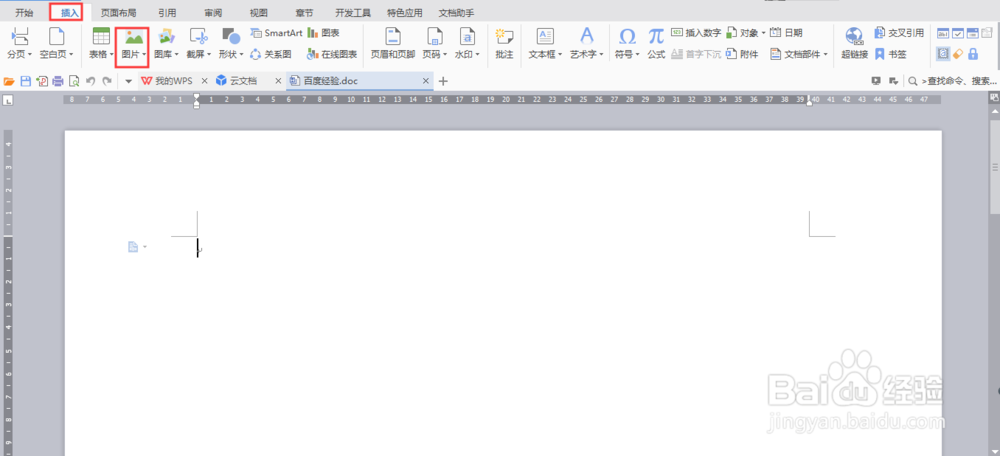
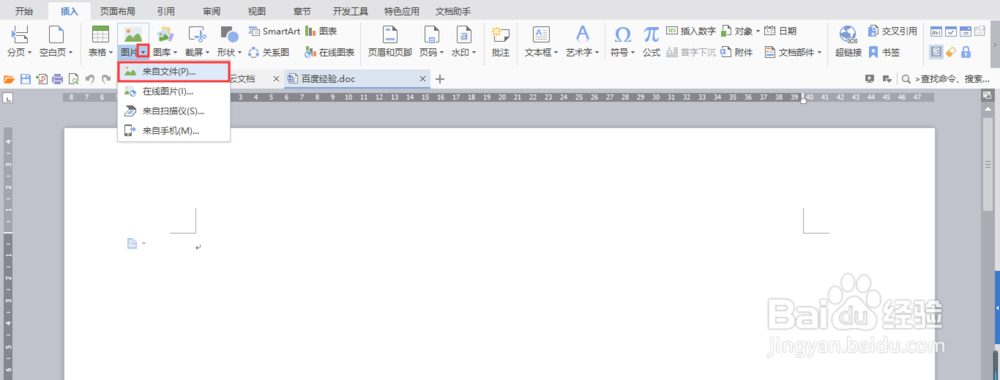
2、然后打开进入之后,你就能看到菜单栏中的“插入”了,点击“插入”就可以啦,然后你就能看到“图片”,点击图片后面的小倒三角,然后就会出现一个下拉菜单,选择来自文件就可以了!
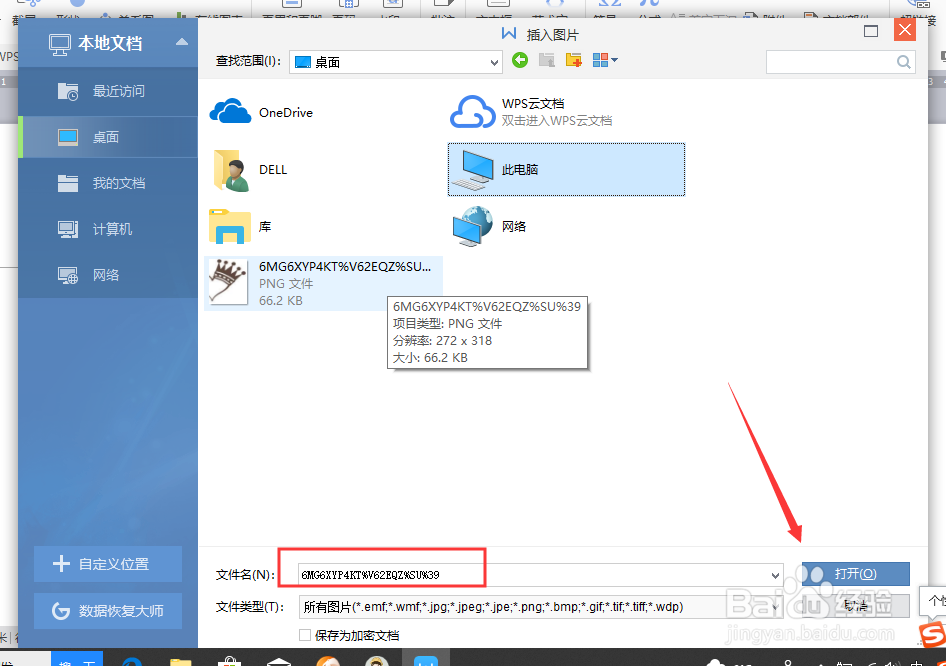
3、然后在跳出的对话框行选择你要插入的图片,点击“打开”即可,然后返回Word文档,你就能看到我们插入的图片了。
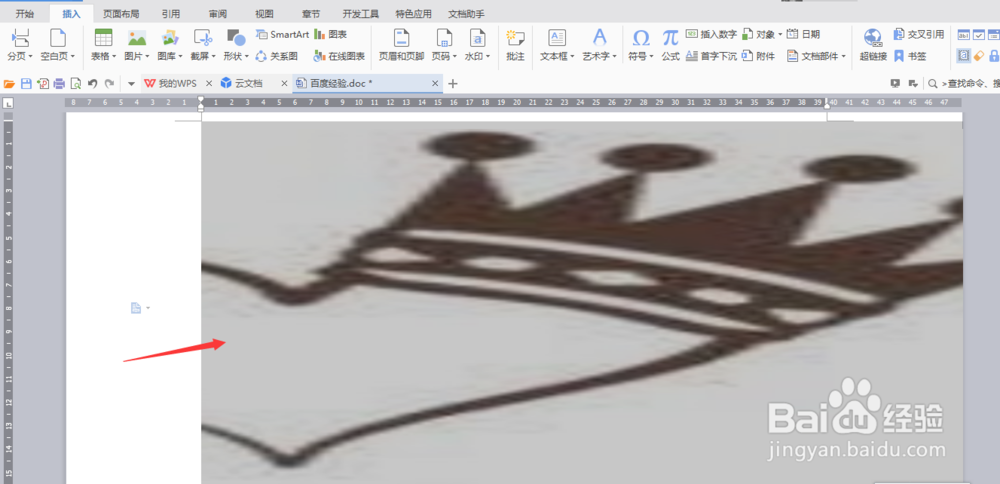
4、查看到插入的图片之后,你想要调整图片的大小,点击图片,然后你把鼠标移动到边缘处,出现一个双向小箭头,进行拉动就可以使显示不全的图片变小,然后完全显示出来。
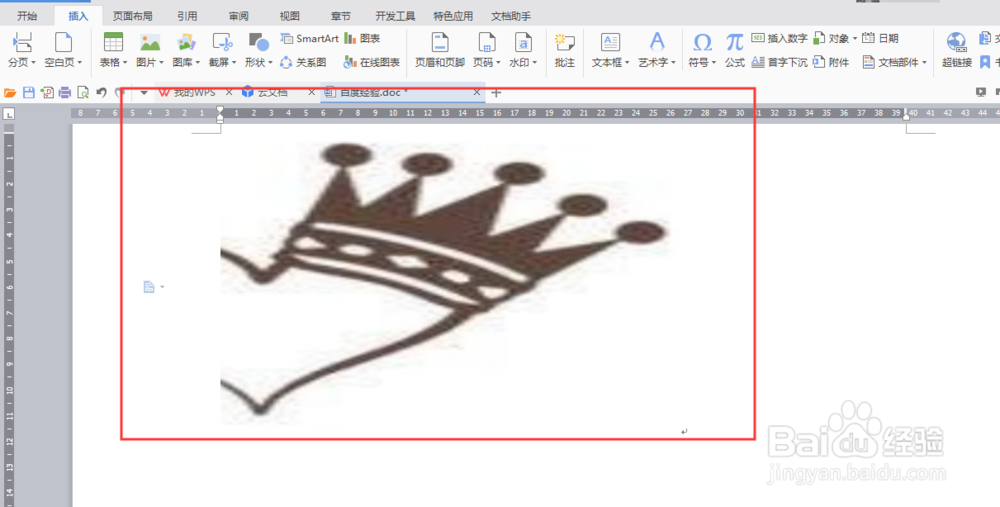
1、Word文档中调整显示不全的图片:
1.打开Word文档
2.点击插入
3.选择图片
4.点击来自文件
5.然后选择插入的图片点击打开
6.点击图片
7.鼠标移动到边缘
8.用双向箭头拖动即可
