Word2019怎么隐藏Word中的图片不让其显示

 时间:2026-04-21 20:04:16

1、首先在电脑上用Word219打开要编辑的文档。

Word2019怎么隐藏Word中的图片不让其显示

2、点击文档左上角的“文件”菜单。

Word2019怎么隐藏Word中的图片不让其显示

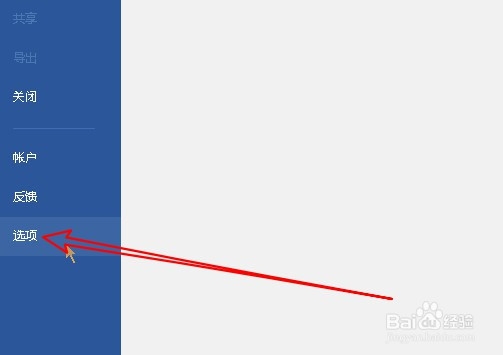
3、接下来点击弹出菜单中的选项菜单项。

Word2019怎么隐藏Word中的图片不让其显示

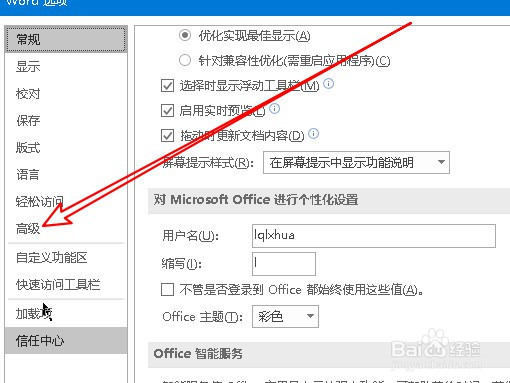
4、然后在打开的Word选项窗口中点击左侧的高级菜单项。

Word2019怎么隐藏Word中的图片不让其显示

5、在右侧的窗口中找到并取消“显示图片框”前面的勾选。

Word2019怎么隐藏Word中的图片不让其显示

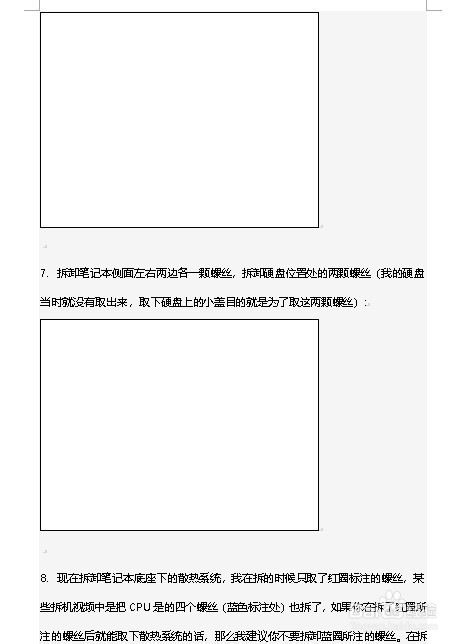
6、这时可以看到文档中的图片已隐藏起来了。

Word2019怎么隐藏Word中的图片不让其显示

7、总结:
1、首先在电脑上用Word219打开要编辑的文档。
2、点击文档左上角的“文件”菜单。
3、接下来点击弹出菜单中的选项菜单项。
4、然后在打开的Word选项窗口中点击左侧的高级菜单项。
5、在右侧的窗口中找到并取消“显示图片框”前面的勾选。
6、这时可以看到文档中的图片已隐藏起来了。

  • word批注框如何设置使用推荐宽度
  • 为什么word里面图片显示一个方框
  • 如何知道Word文档的页面大小
  • word页眉横线往上移动一点方法
  • 如何把Word中的图形转为图片-Office使用技巧
  • 热门搜索
    旅游胜地 万仙山景区 黄花梨手串怎么保养 我尝一下可以吗 小说 凉拌金针菇的做法 淘宝代销怎么发货 怎么改wifi用户名 三亚旅游景点 十渡旅游攻略 孕妇可以吃方便面吗