Photoshop如何绘制3D五角星

 时间:2026-02-15 04:25:01

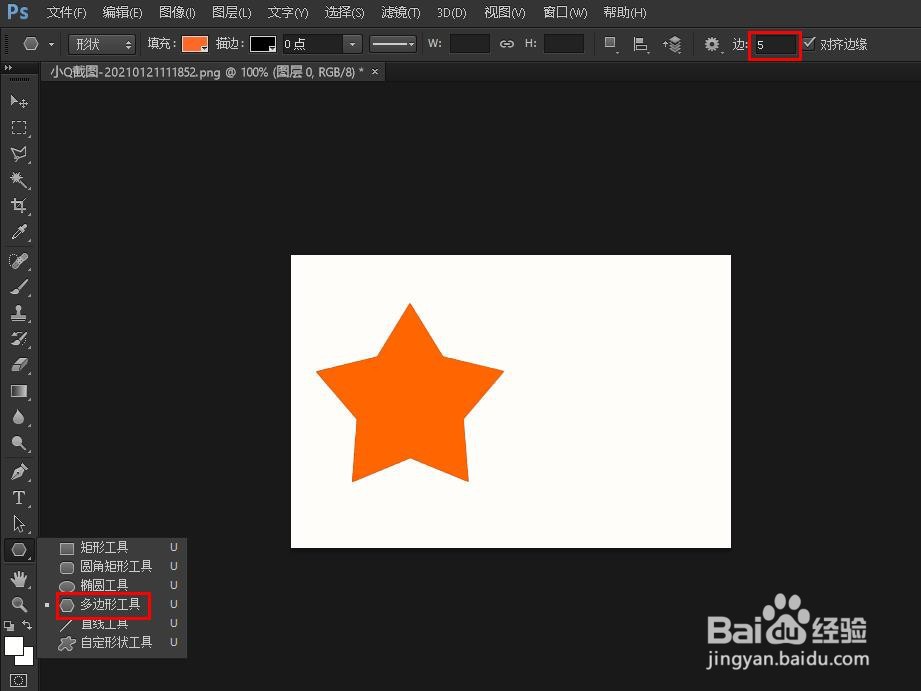
1、启动Photoshop,点击新建创建画布,然后使用“自定义形状工具”并创建任何颜色的星形。
Photoshop如何绘制3D五角星

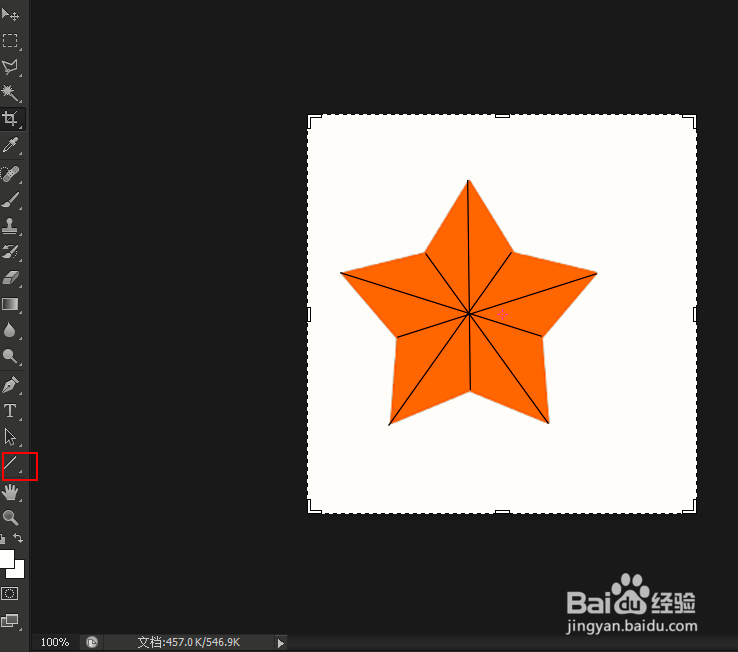
2、使用“线条”工具,选择黑色,在整个星星上绘制基准线。

Photoshop如何绘制3D五角星

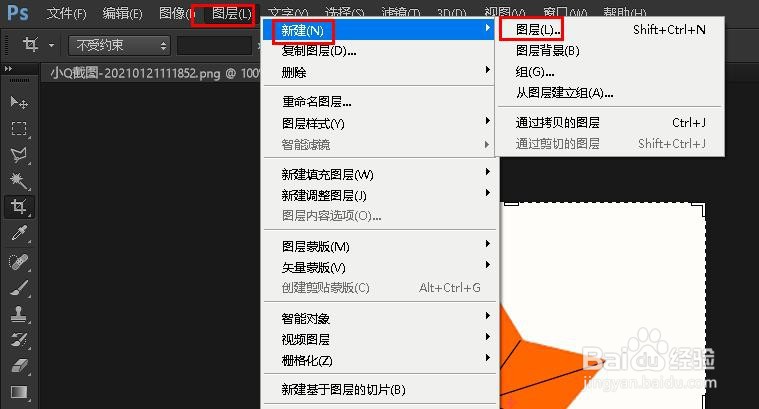
3、点击“图层>新建>图层”创建新图层。

Photoshop如何绘制3D五角星

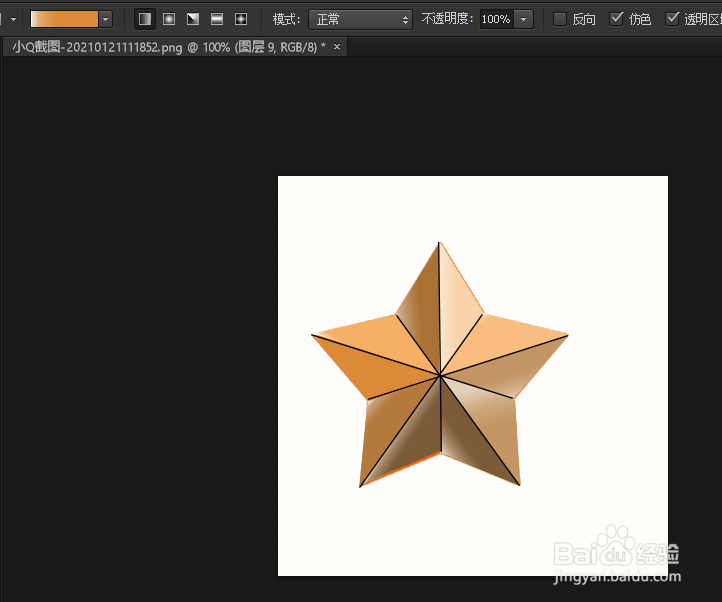
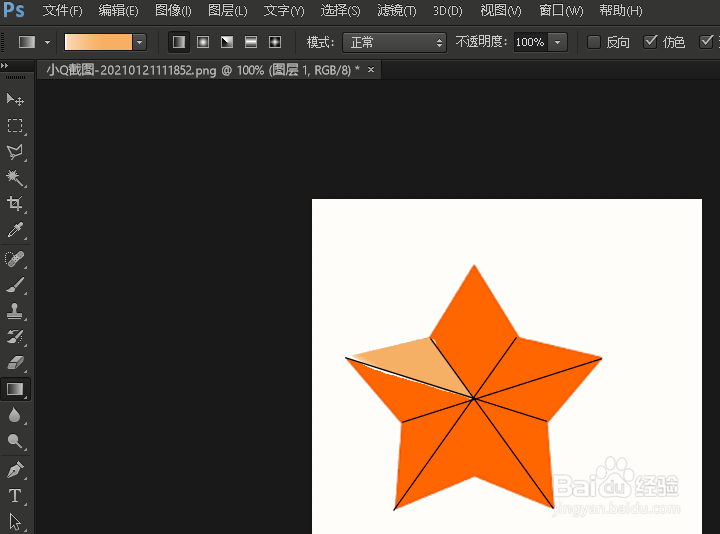
4、使用多边形套索工具并选择一个部分。然后,在选区仍处于打开状态时,选择“渐变工具”,在其中设置渐变,然后在选区内部拖动以用渐变填充。
Photoshop如何绘制3D五角星

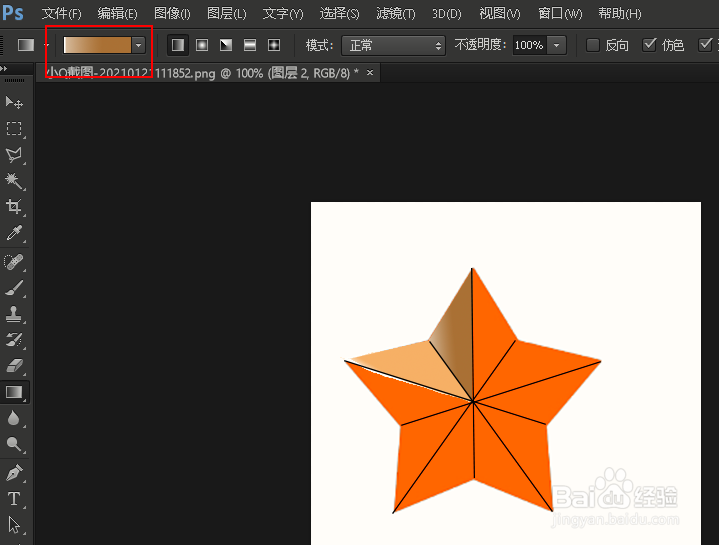
5、同样,新建一个图层,进行下一个选择,并用下面图中显示的颜色填充它。如果您以错误的颜色拖动了渐变,只需按Ctrl + Z即可撤销渐变,然后重试。
Photoshop如何绘制3D五角星

6、对其他形状重复上述步骤,每次创建一个新层并选择一个不同的渐变。

Photoshop如何绘制3D五角星

7、在图层面板去掉基准线条。

Photoshop如何绘制3D五角星

  • 使用PS的3D功能制作立体盒子拼接模型
  • PS中的波浪效果如何添加?
  • 如何设置ps画笔的笔尖?
  • PS教程:历史记录艺术画笔怎么使用?
  • 如何用PS制作手机游戏购物界面框架
  • 热门搜索
    手机丢了怎么挂失 手脚脱皮是怎么回事 沃尔沃车怎么样 感冒灵颗粒 显卡内存怎么看 网页打不开怎么办 台式电脑配置怎么看 手机充电越充越少怎么回事 校园安全常识 霸气十足的近义词