1、打开一个EXCEL表格。
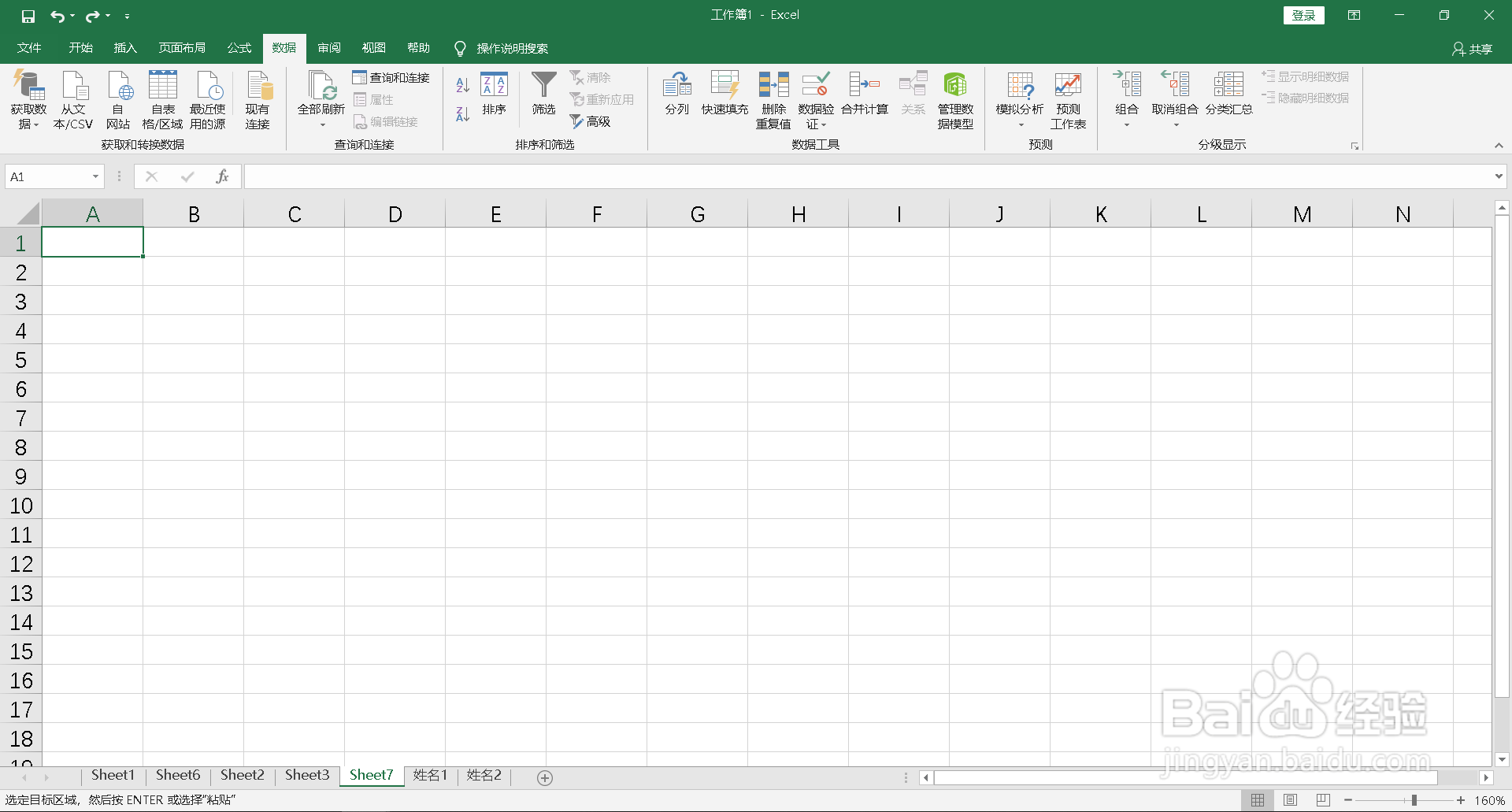
2、在C2到K2列依次输入1-9。
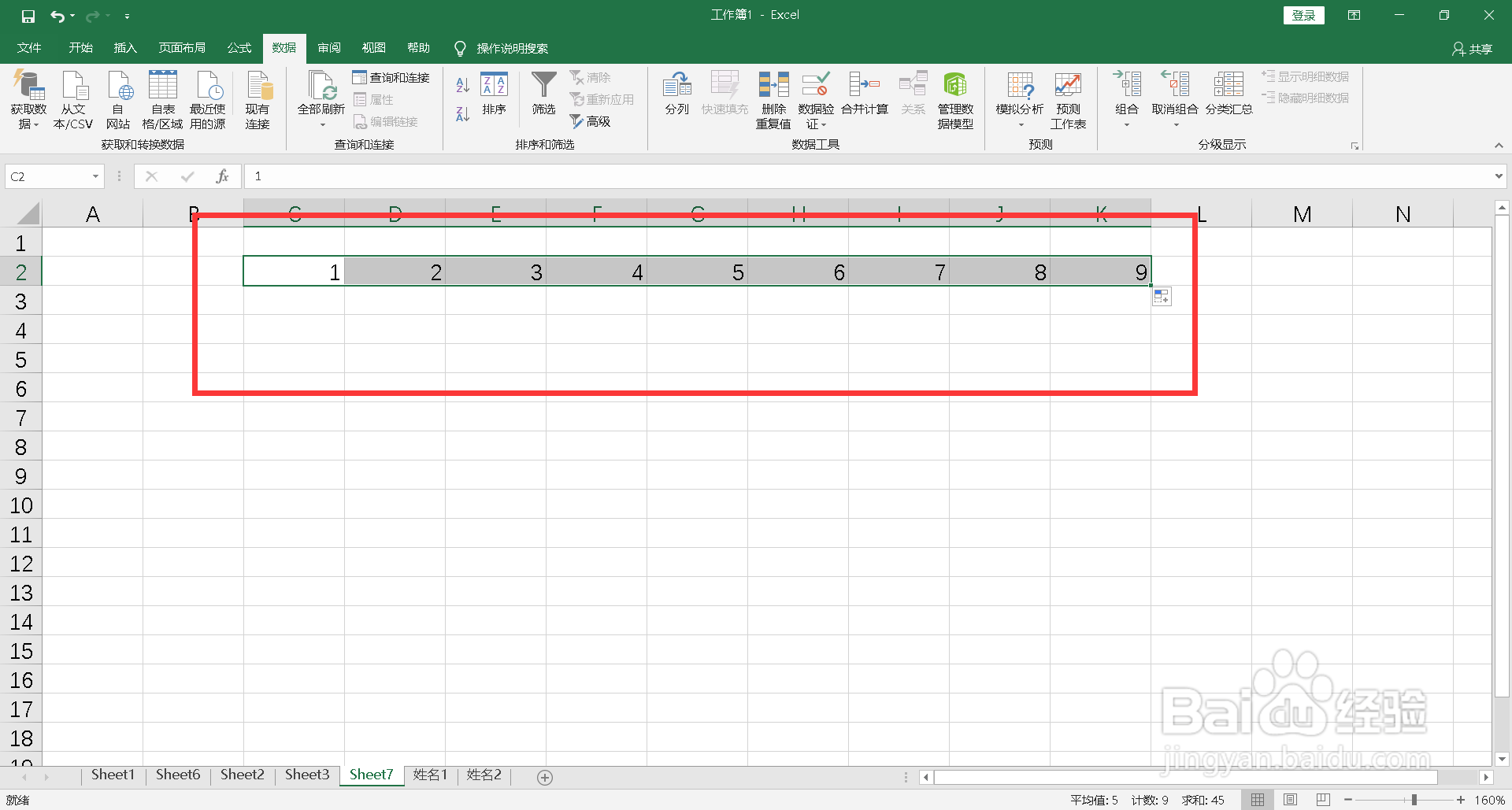
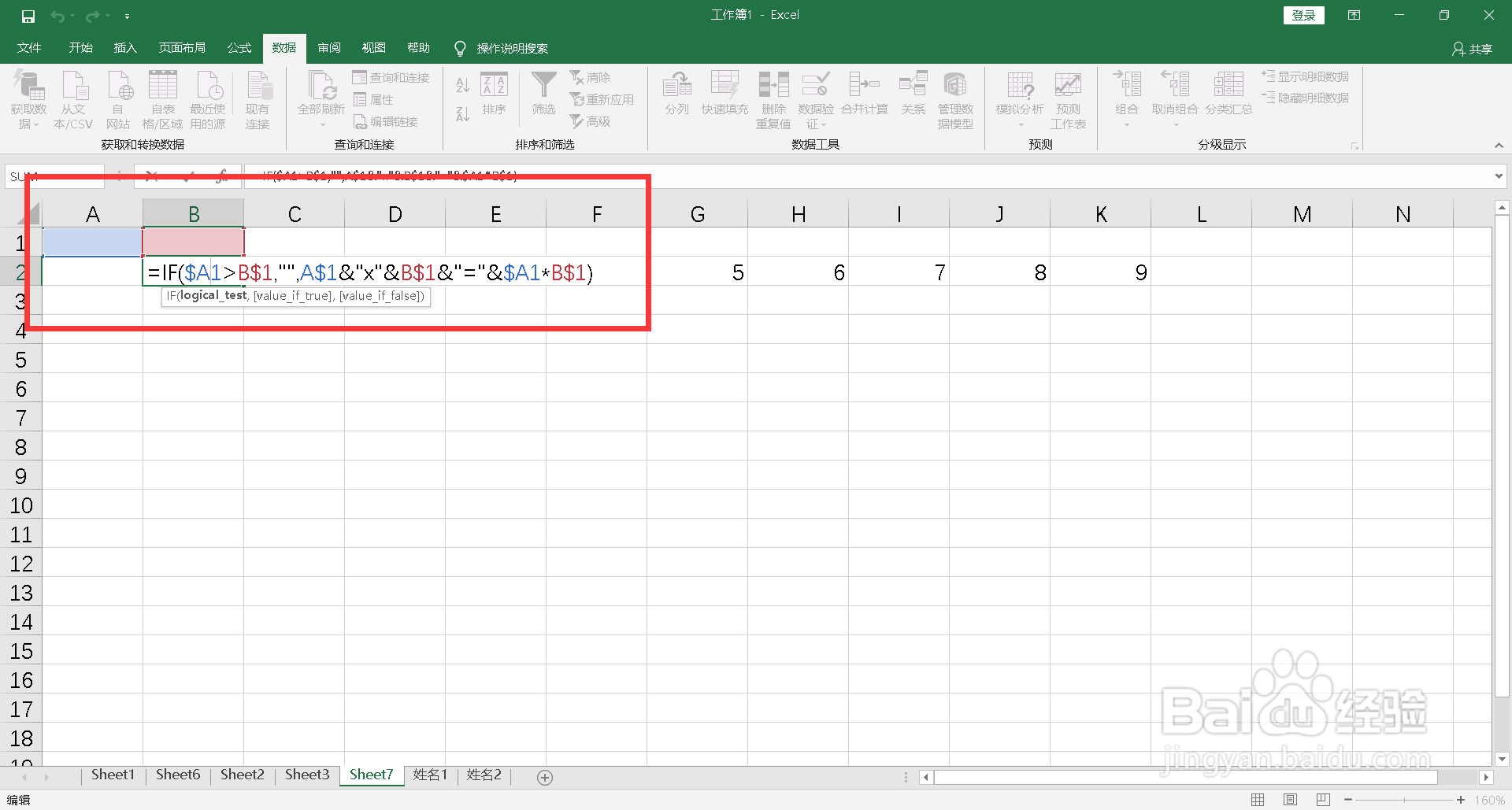
3、在B2输入函数公式“=IF($A1>B$1,"",A$1&"x"&B$1&"="&$A1*B$1)”。
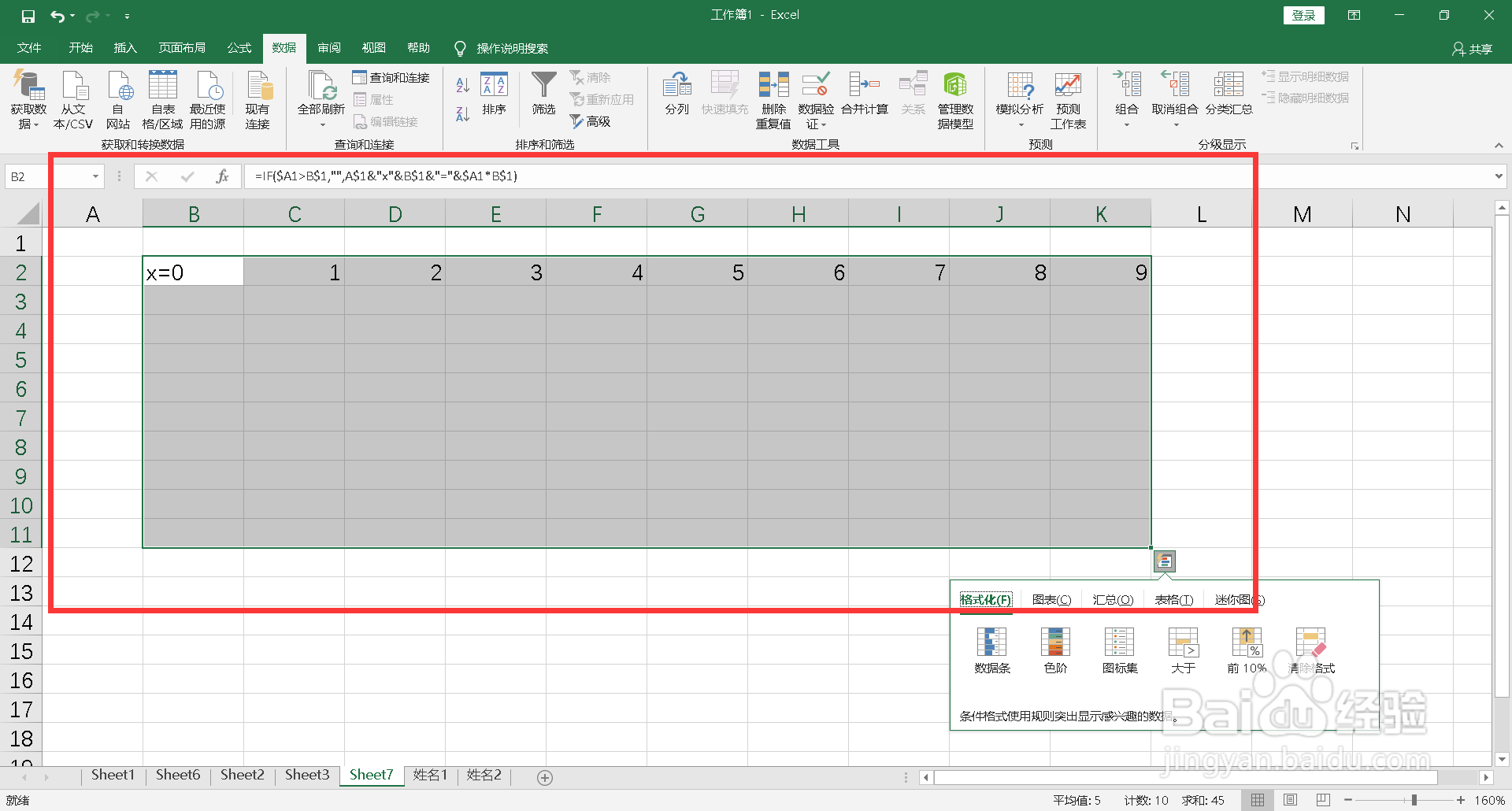
4、选中B2:K11单元格。
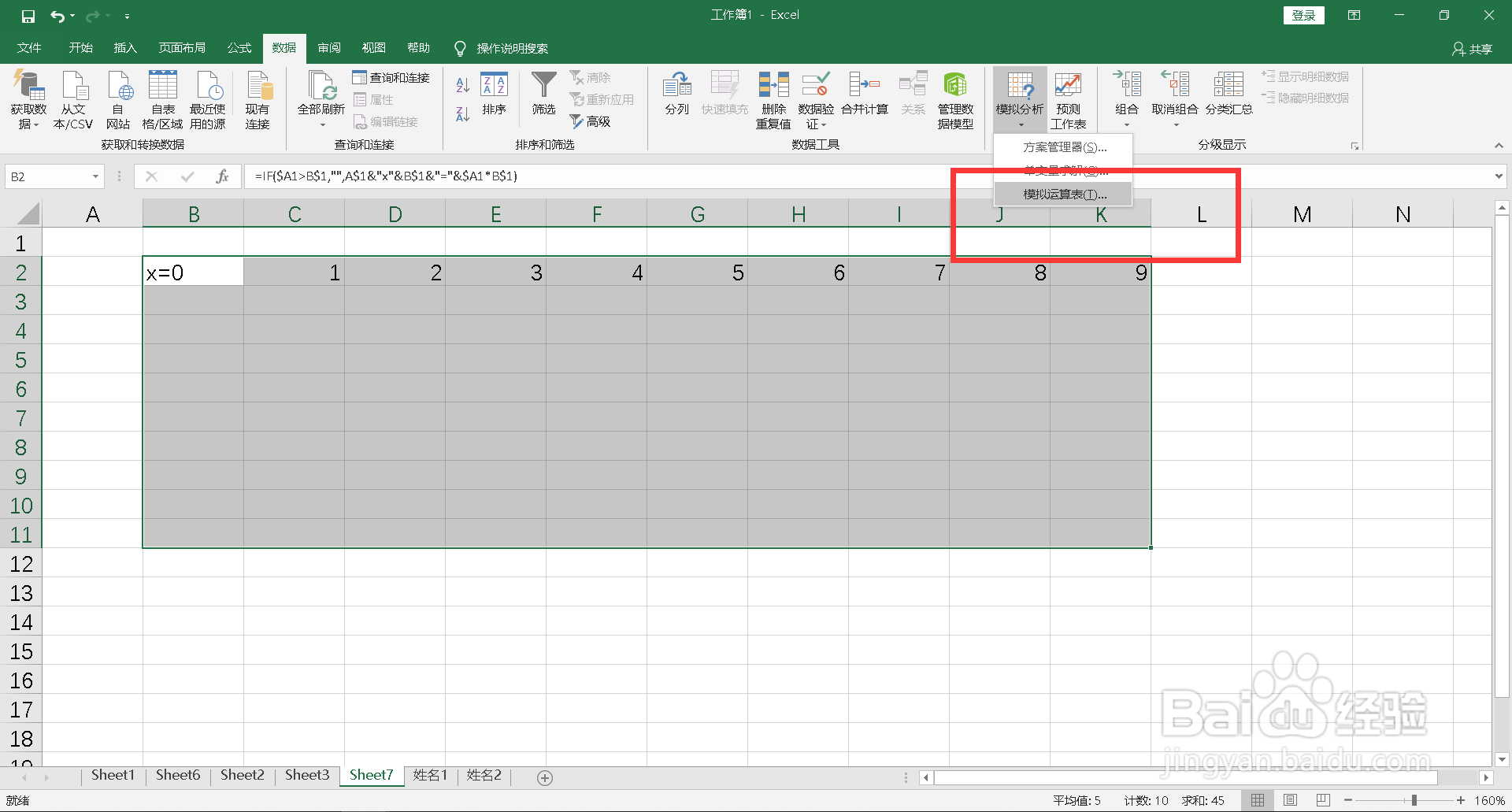
5、点击菜单栏上的“数据-数据分析-模拟运算表”。
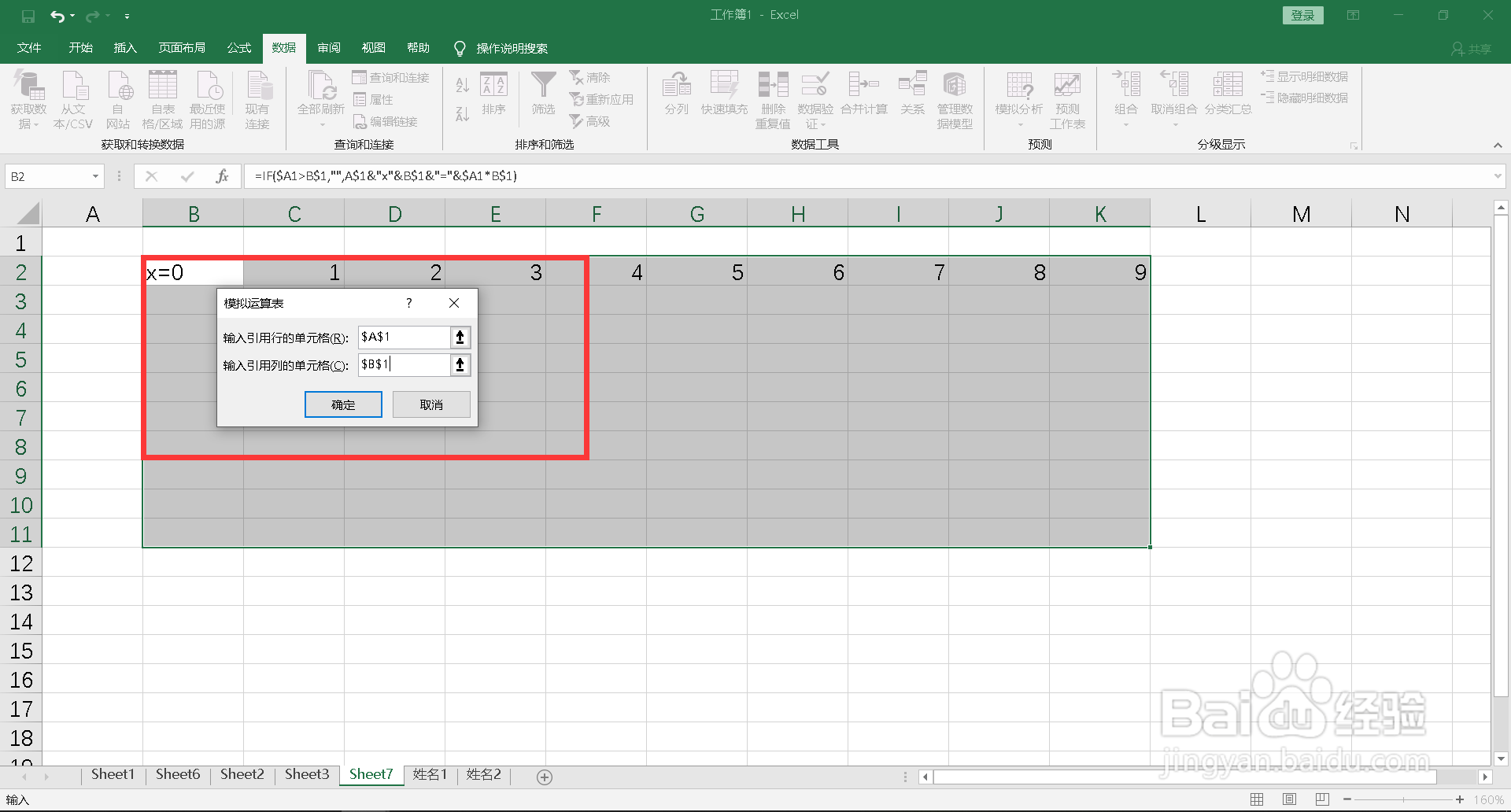
6、在输入引用行的单元格内点A1单元格,在输入引用列的单元格点B1单元格,点击确定。
7、在B2到B11中依次输入数字1-9,九九乘法表就显示出来了。

8、隐藏A列、B列和前两行数据,九九乘法表就制作完成了。

时间:2026-04-23 17:55:32
1、打开一个EXCEL表格。
2、在C2到K2列依次输入1-9。
3、在B2输入函数公式“=IF($A1>B$1,"",A$1&"x"&B$1&"="&$A1*B$1)”。
4、选中B2:K11单元格。
5、点击菜单栏上的“数据-数据分析-模拟运算表”。
6、在输入引用行的单元格内点A1单元格,在输入引用列的单元格点B1单元格,点击确定。
7、在B2到B11中依次输入数字1-9,九九乘法表就显示出来了。
8、隐藏A列、B列和前两行数据,九九乘法表就制作完成了。
