1、我们打开Photoshop软件,点击“文件”-‘打开’并找到我们需要的原图片,打开我们需要切片的原图片。

2、在左侧工具栏找到“切片工具”,一般工具栏默认在左侧,如不小心关掉工具栏可在菜单中找到窗口并打开工具栏

3、点击切片工具后,在样式我们可以选择正常的模式,然后按住鼠标左键不放,在需要切片的原图片进行框选,但我们款选后会出现一个选定的区域;
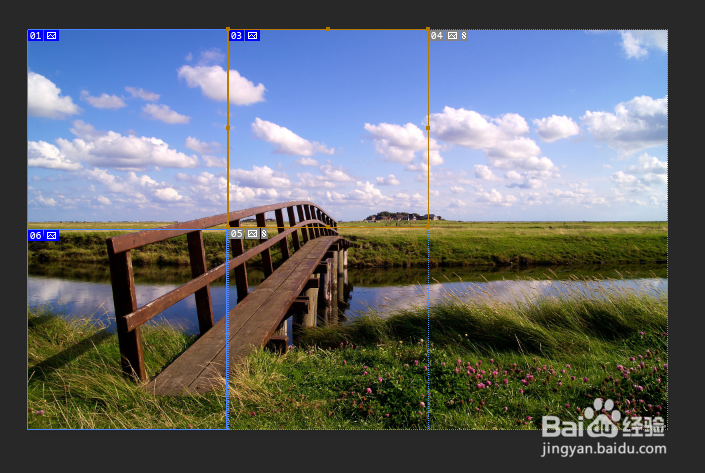
4、框选结束后,该选定的区域会自动加上序号,需要注意的是,切片一般都从最边缘开始,这样会得到完整连续的切片图片

5、当我们切好第一区域后,在切剩余的位置,在切剩余的位置需要特别注意序号是不是连续的,如果不是就需要找到序号断的位置,看是不是有没有切到的地方
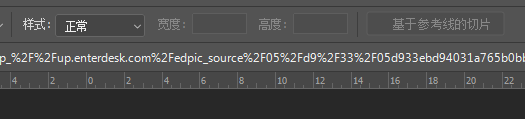
1、如果我们对切片的大小有要求的话,我们可以在‘切片工具’的样式选择‘固定大小’选择自己需要的大小,比如小编选择‘宽度600像素 高度600像素’
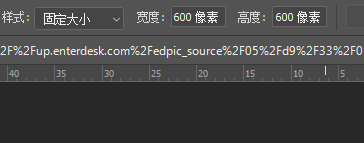
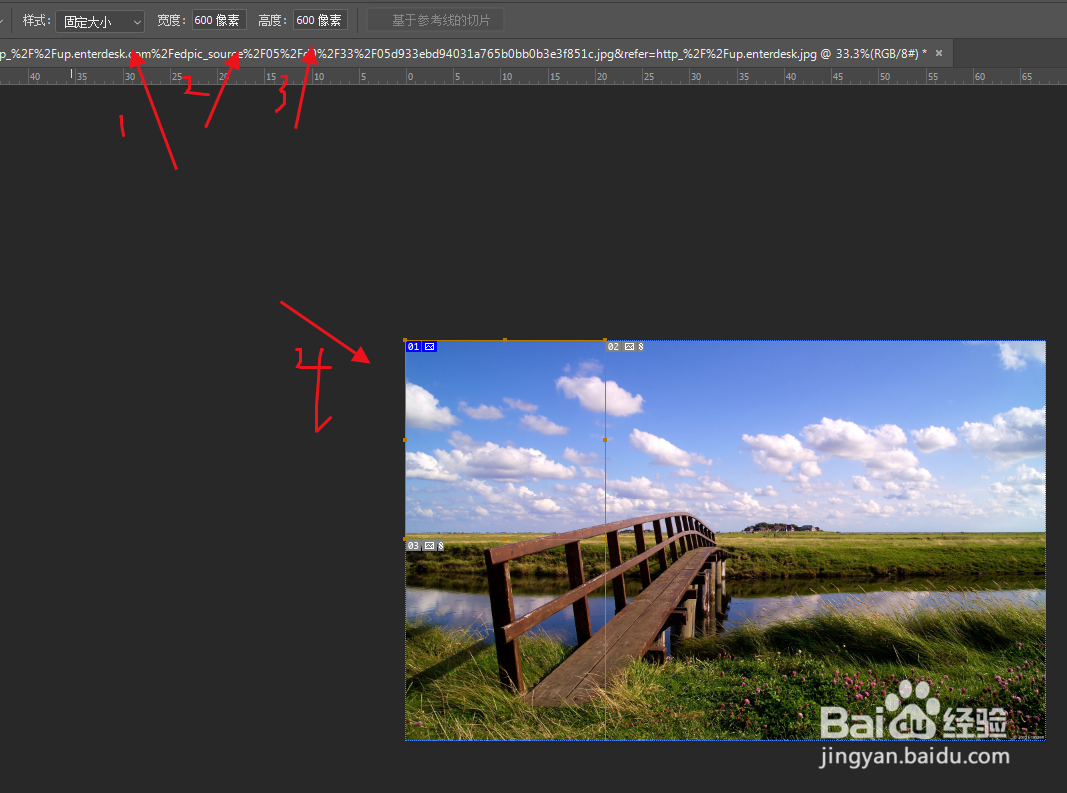
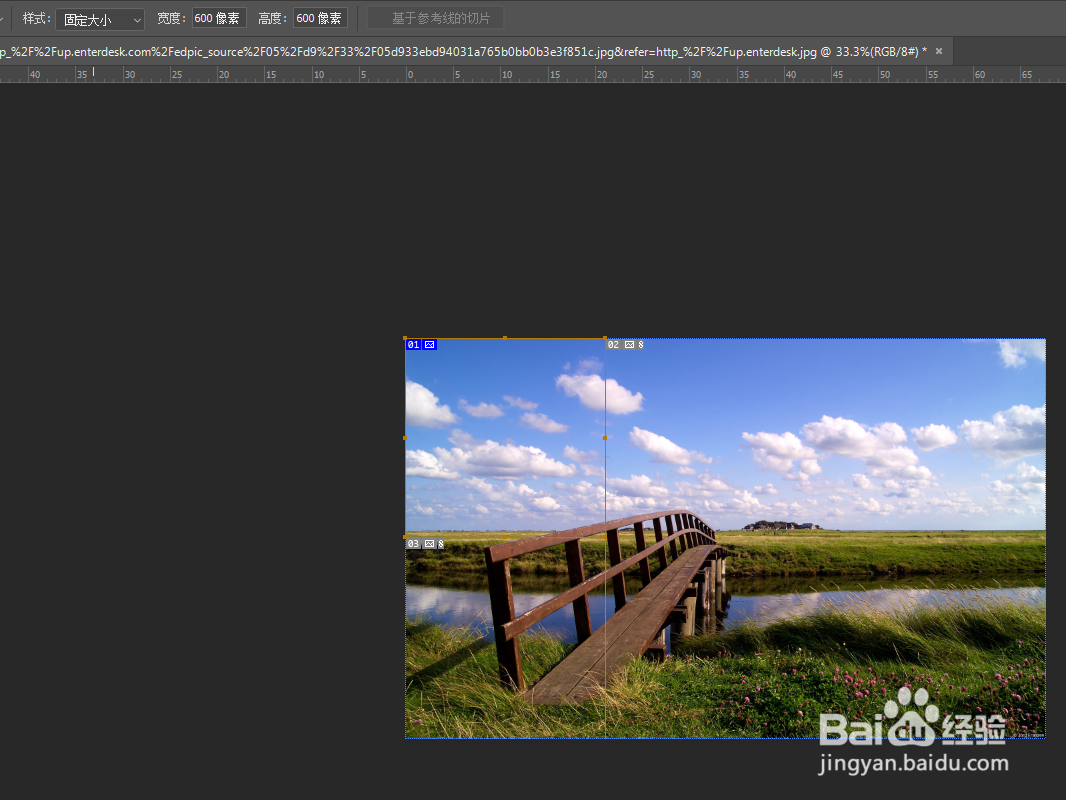
2、设置好固定的大小后,我们在原图片中,依次拉动选择,每次的大小都是固定不变的,
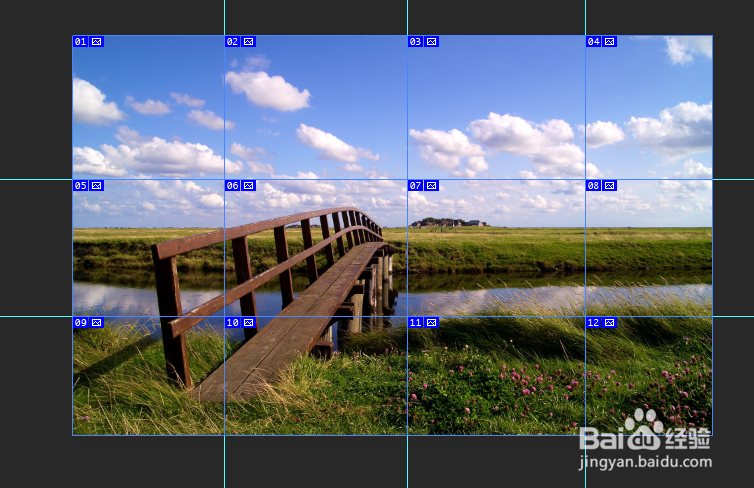
3、我们也可以使用快捷方式,快捷键ctrl+r可以调出标尺工具,然后我们按住鼠标左键拉出参考线,如图
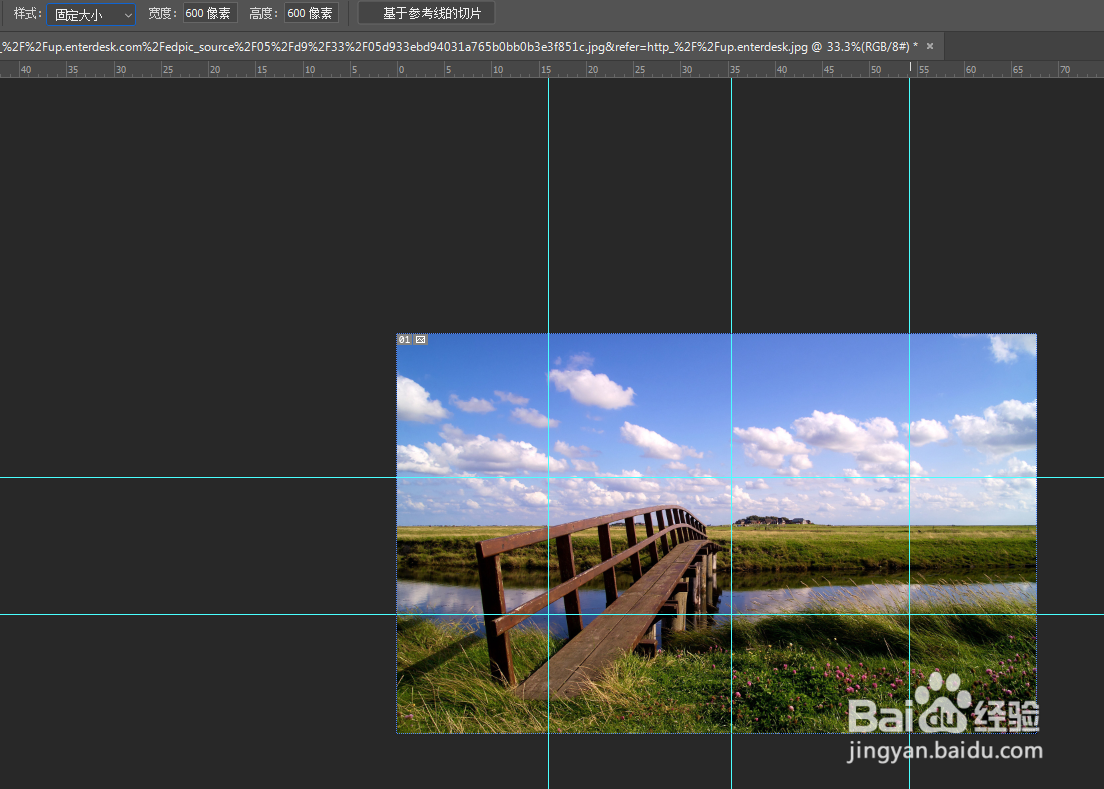
4、当我们选择好所有的参考线后,我们点击样式后面的‘基于参考线的切片’,可以快速切片好自己设置的大小
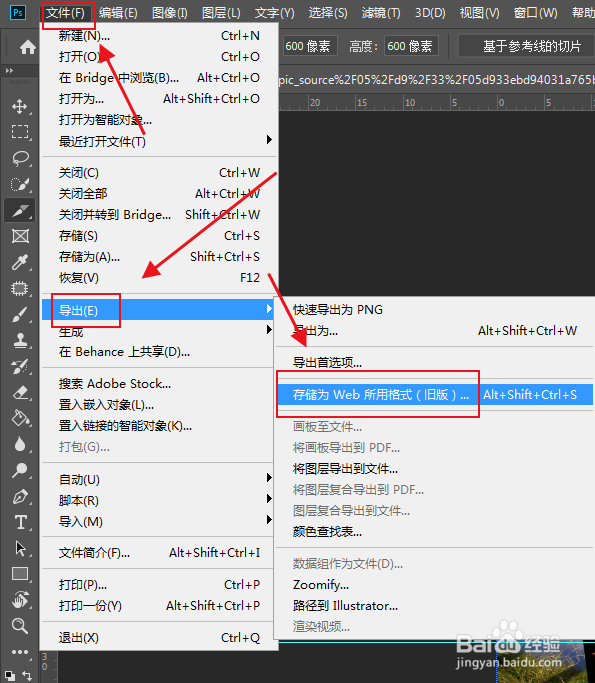
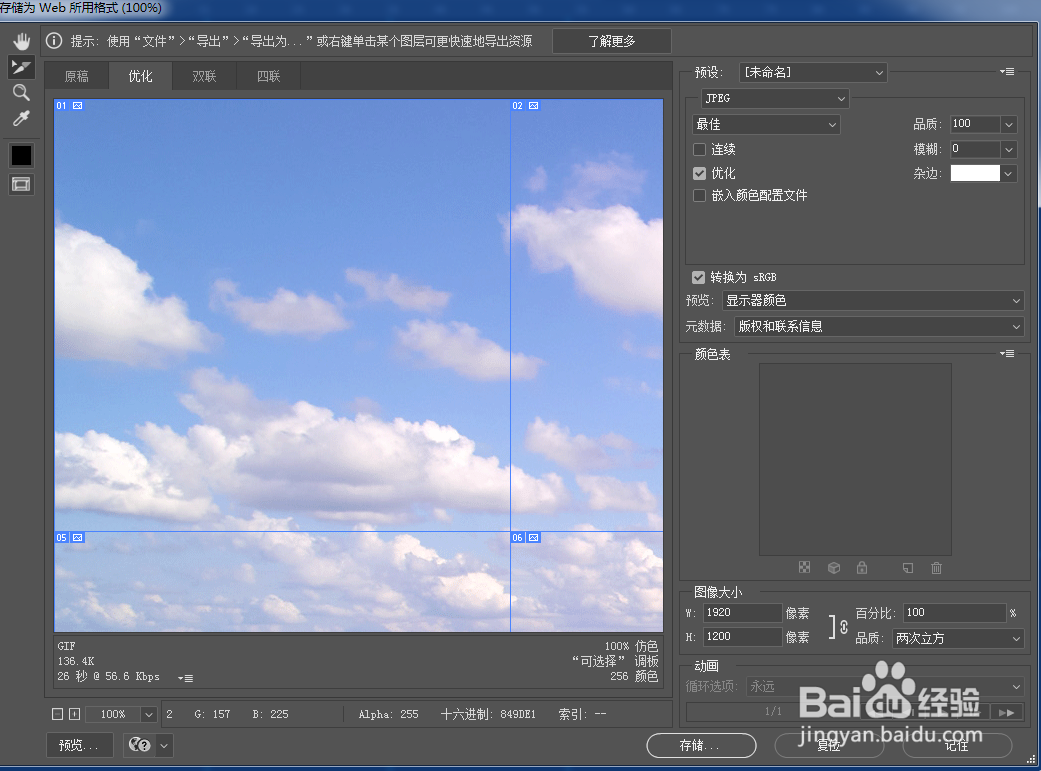
5、最后我们导出切片,选择‘文件’-‘导出’-‘存储为web所用格式’
6、最后我们选择切片的文件需要保存的位置,进行保存;
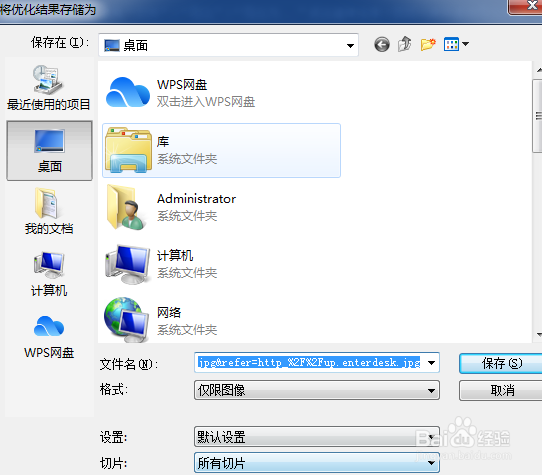
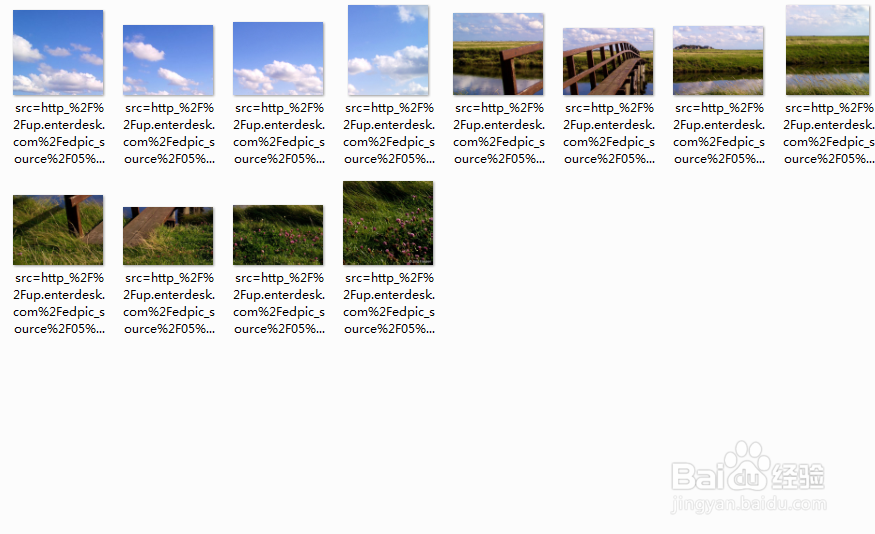
7、最后我们可以在保存的位置找到自己的所切片的图片