【图文】美图秀秀怎么抠图?美图秀秀如何抠图?

 时间:2026-02-14 10:56:10

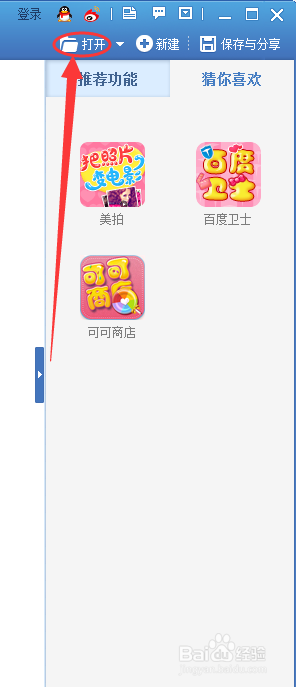
1、首先我们打开最新版美图秀秀软件,大家平时要养成随时更新软件的好习惯,这样才能最先体验到最新功能。

【图文】美图秀秀怎么抠图?美图秀秀如何抠图?

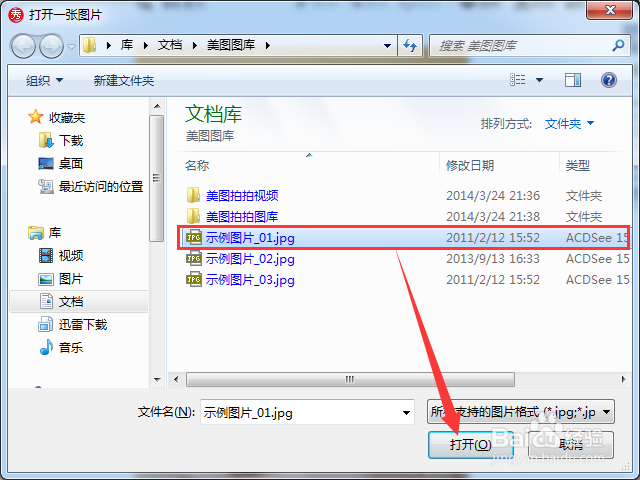
2、点击右上角的打开“按钮”,选择要抠图的图片的后点击打开。

【图文】美图秀秀怎么抠图?美图秀秀如何抠图?

【图文】美图秀秀怎么抠图?美图秀秀如何抠图?

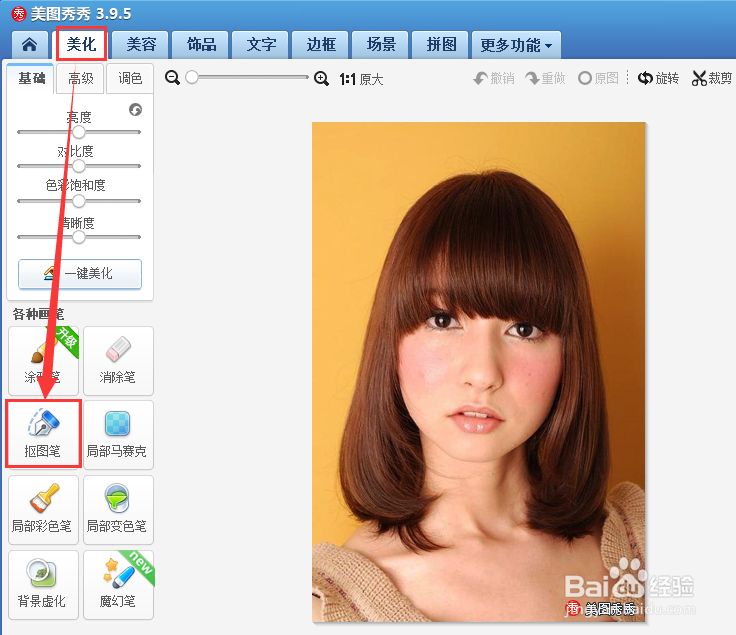
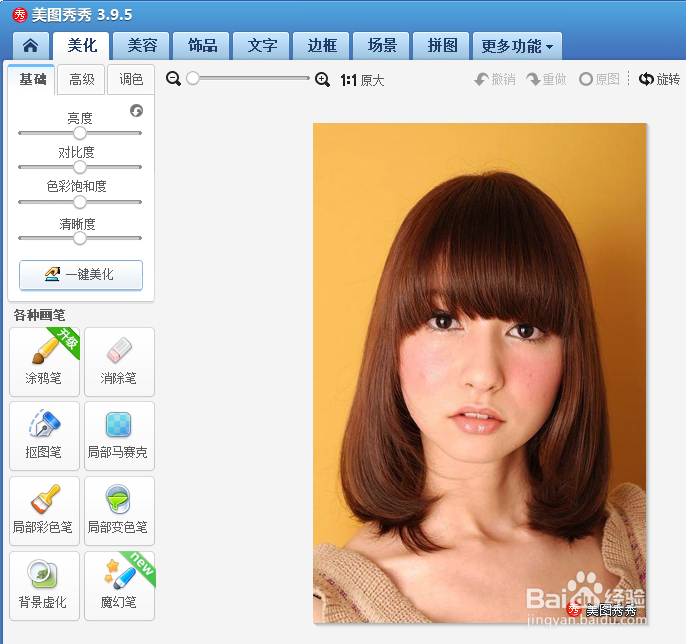
3、如图要编辑的图片就会自动在美图秀秀中打开,一般我们要抠图的图片为人物像。
【图文】美图秀秀怎么抠图?美图秀秀如何抠图?

4、然后我们选择导航栏中的“美化”,在选择各种画笔中的”抠图笔“。

【图文】美图秀秀怎么抠图?美图秀秀如何抠图?

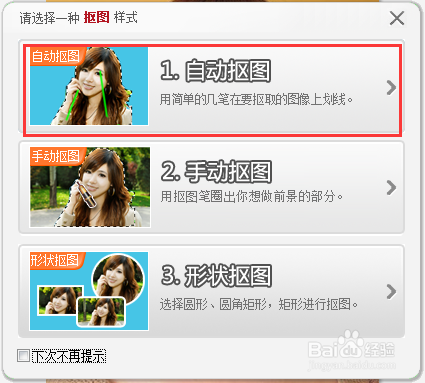
5、一般我们都选择“自动抠图”,当然也可选择其他抠图方式,不过小编不是很推荐。
【图文】美图秀秀怎么抠图?美图秀秀如何抠图?

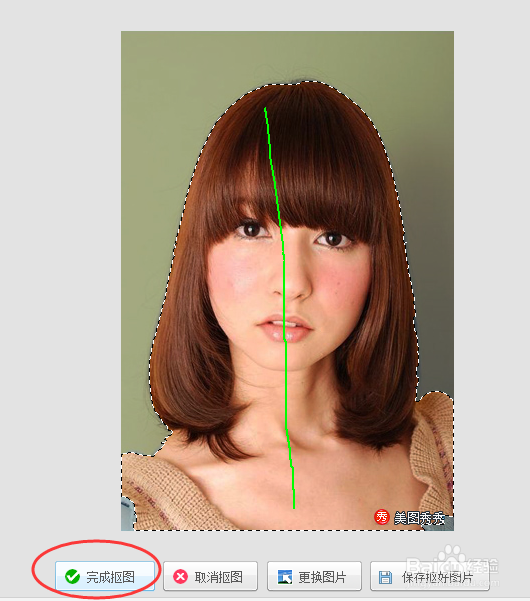
6、如图在图片中只要在要抠图的部分中间画上一笔,就能自动将所扣部分自动扣下来,抠图完成后点击“完成抠图”。
【图文】美图秀秀怎么抠图?美图秀秀如何抠图?

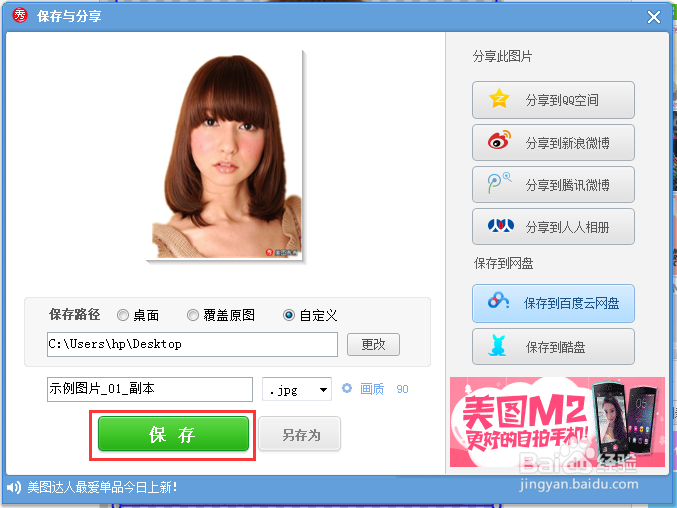
7、再稍加调整后点击“保存”即可,保存到中间熟悉的目录中另作他用。

【图文】美图秀秀怎么抠图?美图秀秀如何抠图?

  • 美图秀秀怎么抠图
  • 美图秀秀抠图在哪
  • 美图秀秀怎样抠图更美
  • 美图秀秀怎么把照片变成漫画
  • 美图秀秀怎么做手幅
  • 热门搜索
    端午节简介 女性痛经怎么办 猕猴桃可以减肥吗 黄芪和什么搭配最好 大理丽江自助游攻略 二手车保险怎么算 庶女攻略有声小说 奥迪a7怎么样 喝醉酒怎么解酒 水煮青菜10天减肥10斤