PPT怎么设计立体的箭头图形

 时间:2026-04-29 13:09:40

1、首先打开PPT之后在菜单那里找到开始选项,再在开始里找到绘图选项,点击该选项在其下拉菜单里找到箭头总汇选项,在该选项内找到箭头选项,如图所示:

PPT怎么设计立体的箭头图形

2、选择箭头然后在绘图区里拖动鼠标左键画出一个箭头,如图所示:

PPT怎么设计立体的箭头图形

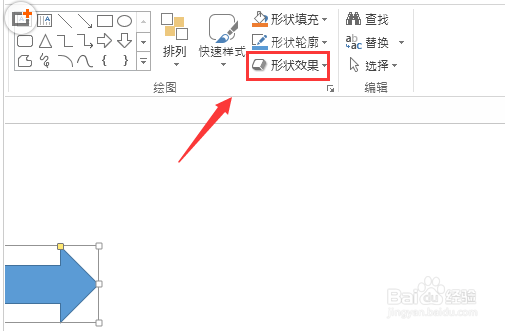
3、选择画出的箭头再在绘图里找到形状效果选项,如图所示:

PPT怎么设计立体的箭头图形

4、点击形状效果选项在其子级菜单里找到棱台选项,如图所示:

PPT怎么设计立体的箭头图形

5、点击棱台选项在其下拉菜单里选择一种棱台演示,如图所示:

PPT怎么设计立体的箭头图形

6、点击选择的棱台样式之后,再在形状效果选项里找到阴影选项,如图所示:

PPT怎么设计立体的箭头图形

7、点击阴影选项在其子级菜单里找到透视里的一种效果,如图所示:

PPT怎么设计立体的箭头图形

8、点击这个透视效果,可以看到我们的立体箭头就制作好了,如图所示:

PPT怎么设计立体的箭头图形

  • 用PPT怎么绘制彩虹简笔画
  • PPT幻灯片中表格怎样设置倒影效果
  • ppt弧形箭头绘制方法详解
  • PPT中如何画一个圆形
  • 如何在PPT里做出弧形的漂亮箭头?
  • 热门搜索
    18kgp是什么意思 腾讯大王卡19元套餐包含什么 重阳节祝福 桂花加茶叶有什么功效 绝处逢生的绝是什么意思 flowers是什么意思 湖北十堰有什么大学 白银对什么 cpk是什么意思 四十不惑是什么意思