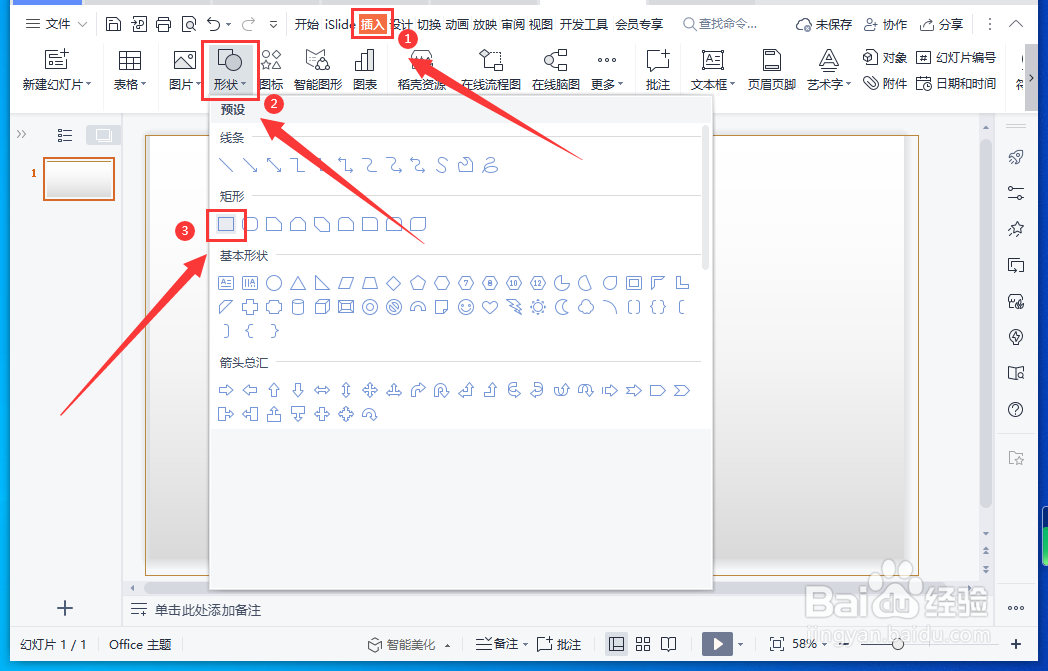
1、新建一个空白WPS演示文稿,点击【插入】菜单下的【形状】,在下拉选项中选择【矩形】。
2、插入一个全屏矩形,右键菜单中选择【设置对象格式】。

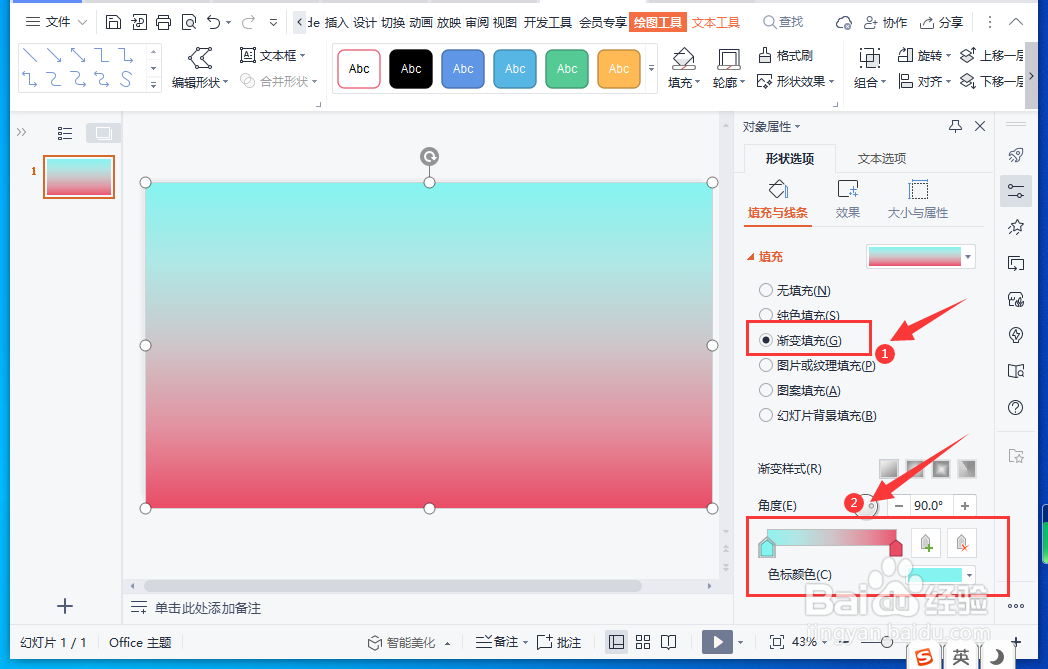
3、在右侧【对象属性】栏中,选择【渐变填充】,设置【色标颜色】。
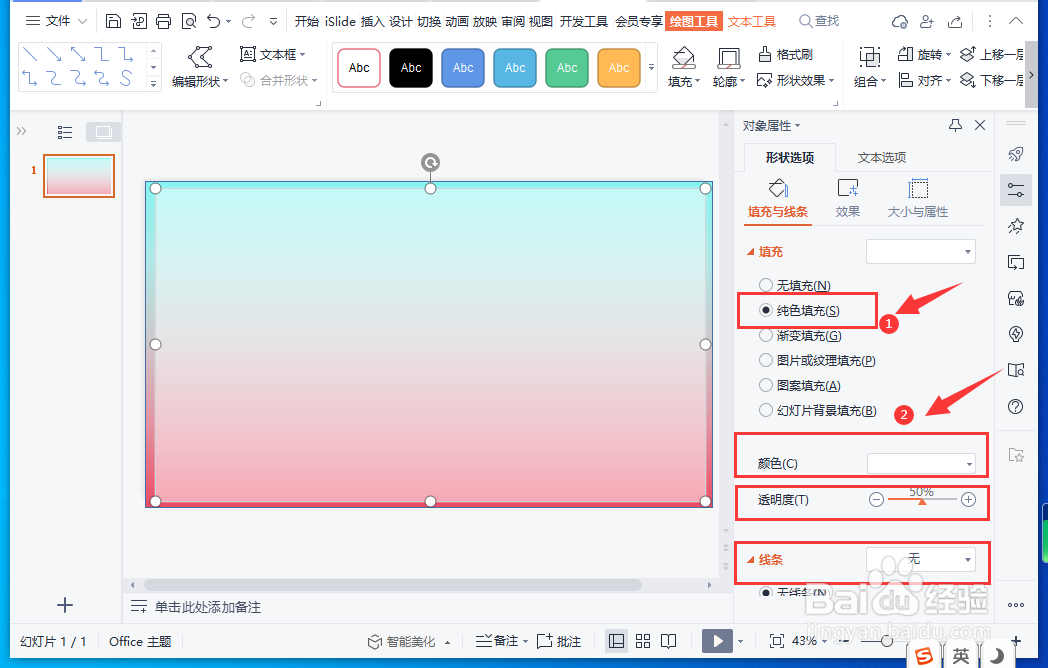
4、再插入一个稍小的矩形,点击【纯色填充】,选择颜色为“白色”,并设置合适的【透明度】。
5、插入一个笔刷形状,笔刷形状设置为与全屏矩形一样的渐变填充色。

6、最后添加上标题,添加上线框和线条等装饰元素,就完成了渐变笔刷色块型封面的制作。

时间:2026-04-21 20:39:46
1、新建一个空白WPS演示文稿,点击【插入】菜单下的【形状】,在下拉选项中选择【矩形】。
2、插入一个全屏矩形,右键菜单中选择【设置对象格式】。
3、在右侧【对象属性】栏中,选择【渐变填充】,设置【色标颜色】。
4、再插入一个稍小的矩形,点击【纯色填充】,选择颜色为“白色”,并设置合适的【透明度】。
5、插入一个笔刷形状,笔刷形状设置为与全屏矩形一样的渐变填充色。
6、最后添加上标题,添加上线框和线条等装饰元素,就完成了渐变笔刷色块型封面的制作。
