1、在Windows10系统,我们首先打开要查看文档的文件夹
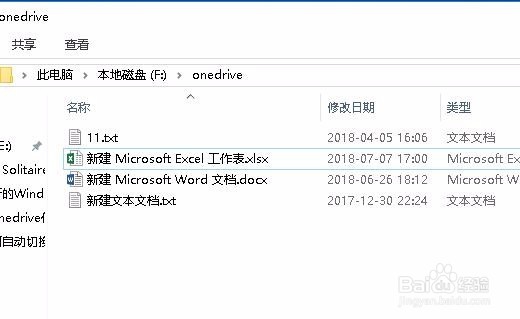
2、然后点击文件夹上面的“查看”菜单

3、接下来在打开的查看功能区,我们点击“预览窗格”图标。

4、然后再在文件夹中点击选中要预览的文件,一会就会在右侧的预览窗口中看到预览文档的内容了。
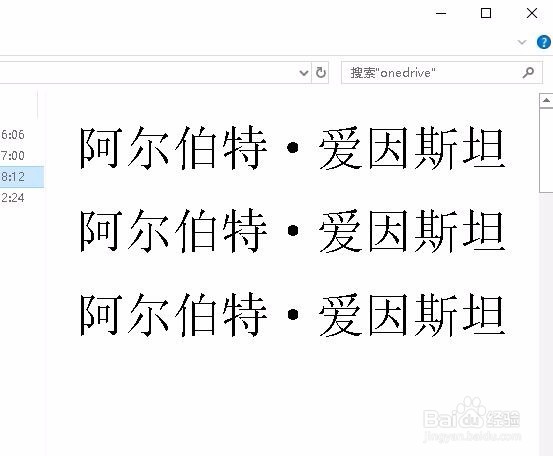
5、如果点击Excel文档,也可以在右侧查看到对应的预览内容哦。

6、用同样的方法,我们也可以预览文本文档的内容。
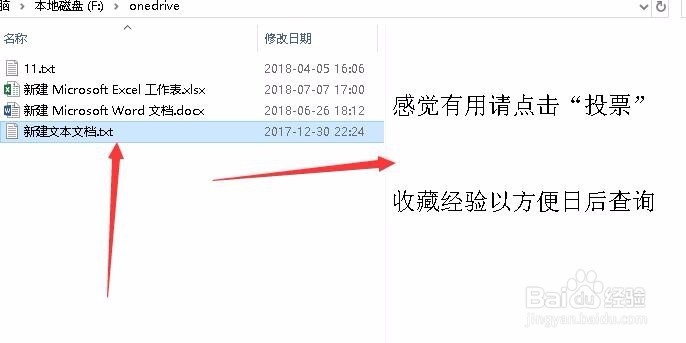
7、如果不想查看预览的文档的窗格,只需要再次点击查看功能区上的“预览窗格”按钮就可以了。

时间:2026-05-06 13:05:25
1、在Windows10系统,我们首先打开要查看文档的文件夹
2、然后点击文件夹上面的“查看”菜单
3、接下来在打开的查看功能区,我们点击“预览窗格”图标。
4、然后再在文件夹中点击选中要预览的文件,一会就会在右侧的预览窗口中看到预览文档的内容了。
5、如果点击Excel文档,也可以在右侧查看到对应的预览内容哦。
6、用同样的方法,我们也可以预览文本文档的内容。
7、如果不想查看预览的文档的窗格,只需要再次点击查看功能区上的“预览窗格”按钮就可以了。
