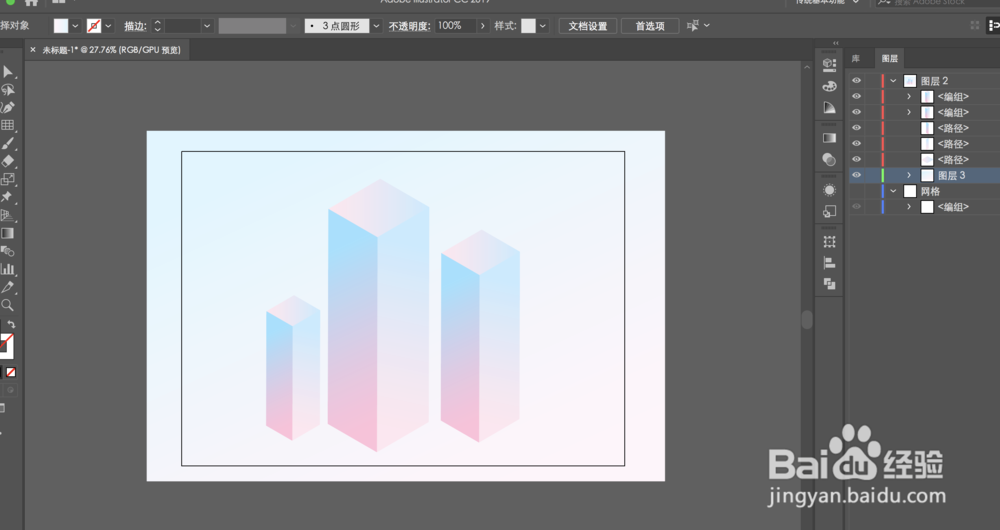
【Ai教程】如何使用Ai中的3D工具绘制2.5D插画?

 时间:2026-02-14 05:29:47

1、1. 首先用矩形工具,创建一个矩形,这个矩形就是将要建的立方体的底面。
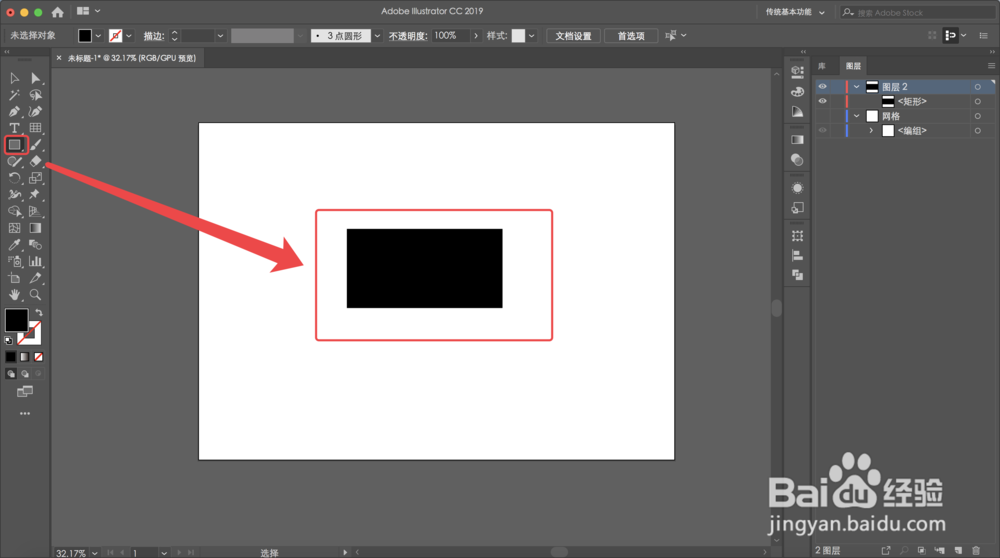
【Ai教程】如何使用Ai中的3D工具绘制2.5D插画?

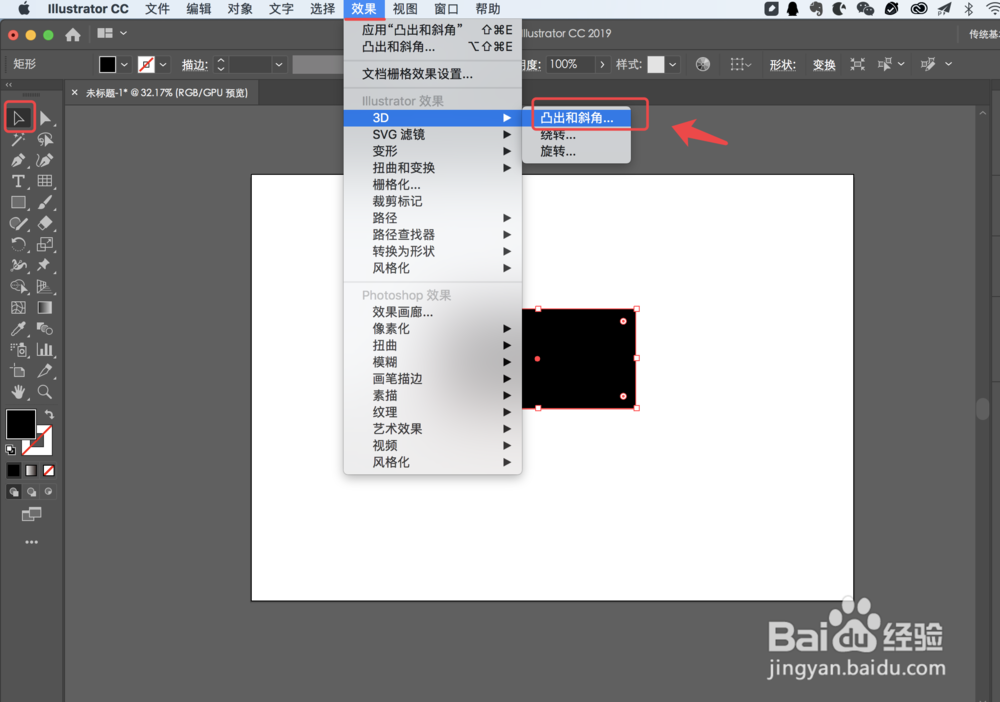
2、2. 选择矩形,【效果】->【3D】->【凸出和斜角】。

【Ai教程】如何使用Ai中的3D工具绘制2.5D插画?

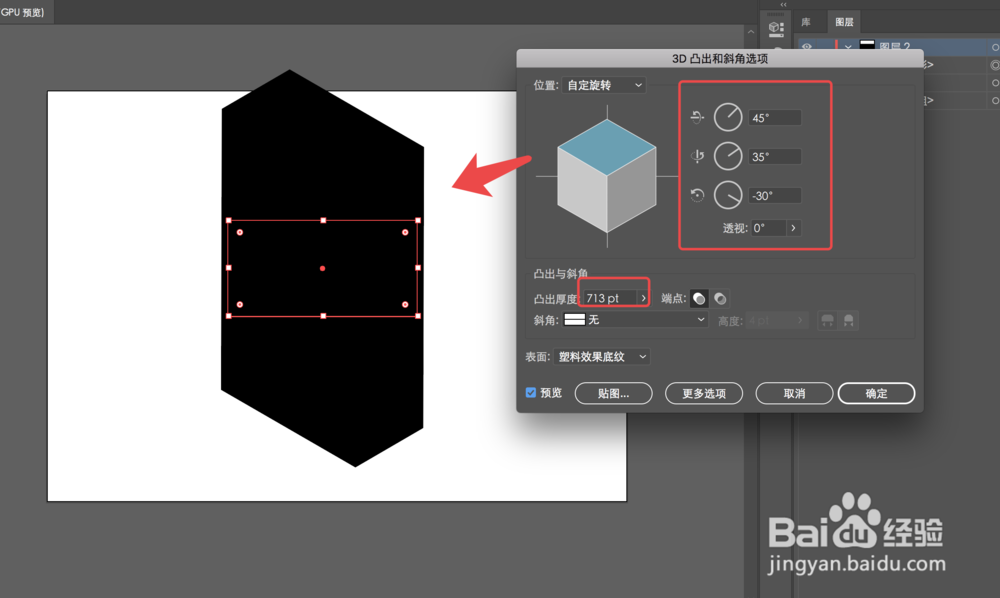
3、3. 按照以下面板设置好参数,2.5D效果的参数。

【Ai教程】如何使用Ai中的3D工具绘制2.5D插画?

4、4. 这个时候还可以通过修改底面举行来调整立方体的尺寸的,但是高度就固定了。
【Ai教程】如何使用Ai中的3D工具绘制2.5D插画?

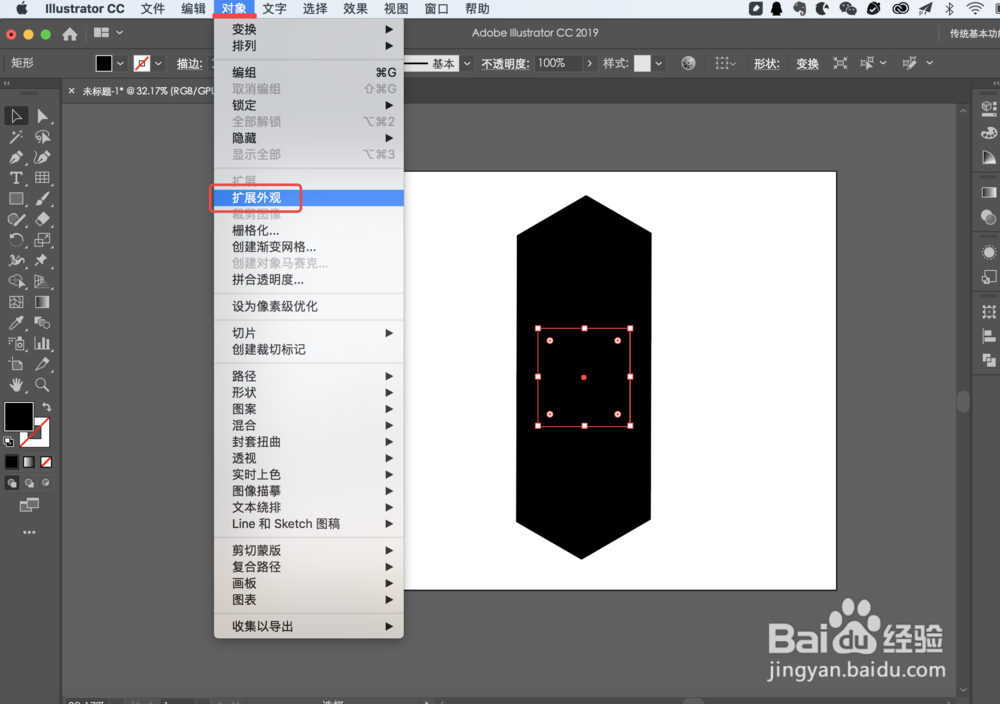
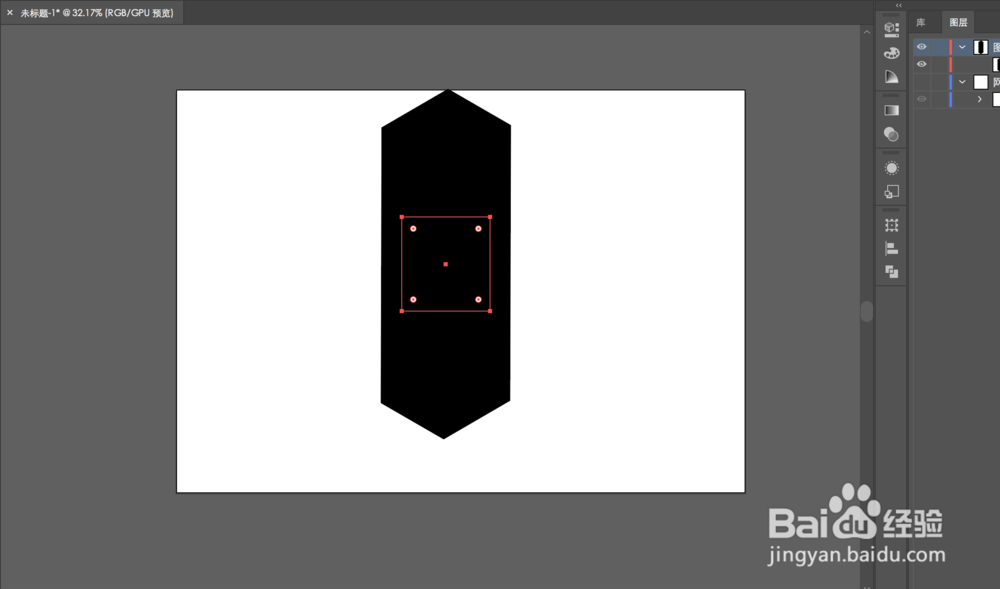
5、5. 选中立方体,【对象】->【扩展外观】。

【Ai教程】如何使用Ai中的3D工具绘制2.5D插画?

【Ai教程】如何使用Ai中的3D工具绘制2.5D插画?

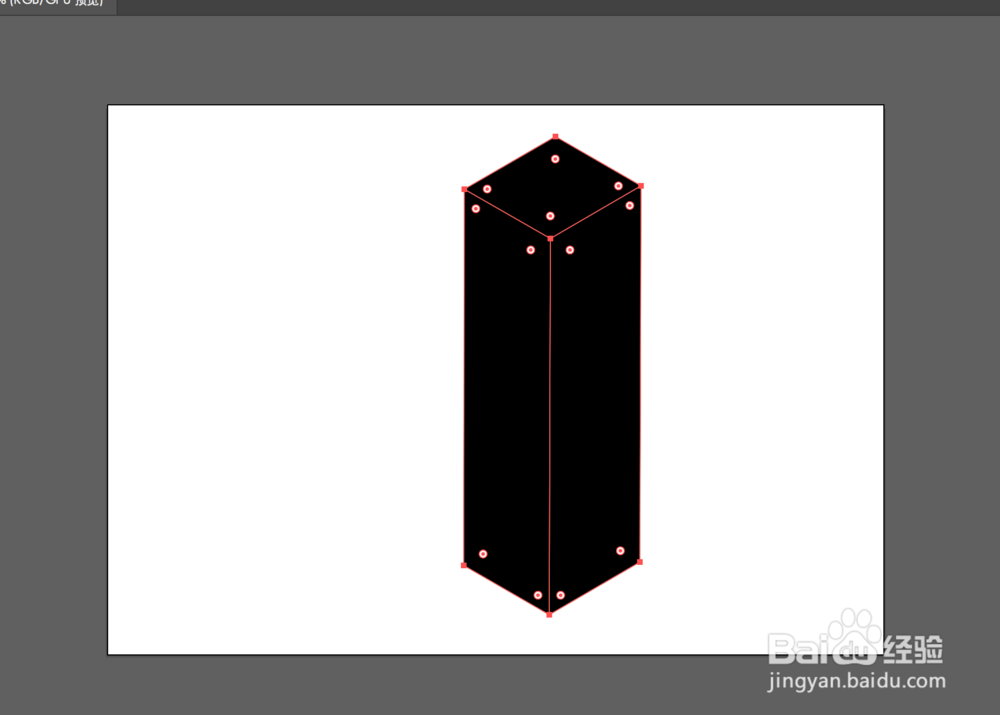
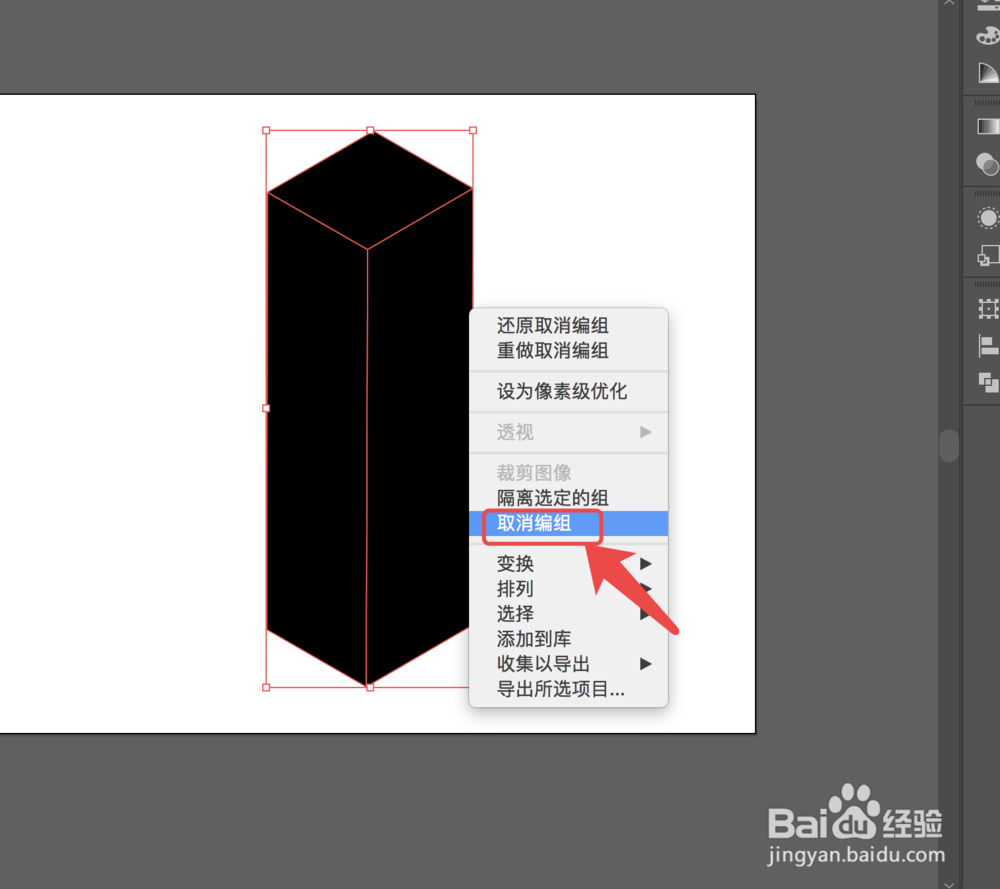
6、6. 右击立方体,取消编组,我们就可以方便地选择各个面进行颜色的修改。
【Ai教程】如何使用Ai中的3D工具绘制2.5D插画?

【Ai教程】如何使用Ai中的3D工具绘制2.5D插画?

7、7. 如果您觉得有用,记得在下方点击投票、点赞、关注、留言,小编会定期奉上更多的惊喜哦,您的支持才是小编继续努力的动力,么么哒。

【Ai教程】如何使用Ai中的3D工具绘制2.5D插画?

  • AI软件制作甜甜圈
  • AI如何绘制齿轮?
  • PS教程——如何高效制作孟菲斯波点效果?
  • AI中的封套扭曲命令中的变形工具如何操作
  • AI教程--对象的复制、锁定与解锁对象
  • 热门搜索
    申通快递速度怎么样 烫伤起泡怎么办 照片大小怎么改 wis怎么样 呼叫转移怎么收费 柠檬树怎么养 日记用英语怎么说 蛇胆怎么吃 苹果支付怎么用 腿肚子疼是怎么回事