VM VirtualBox如何新建虚拟系统?

 时间:2026-02-16 14:04:03

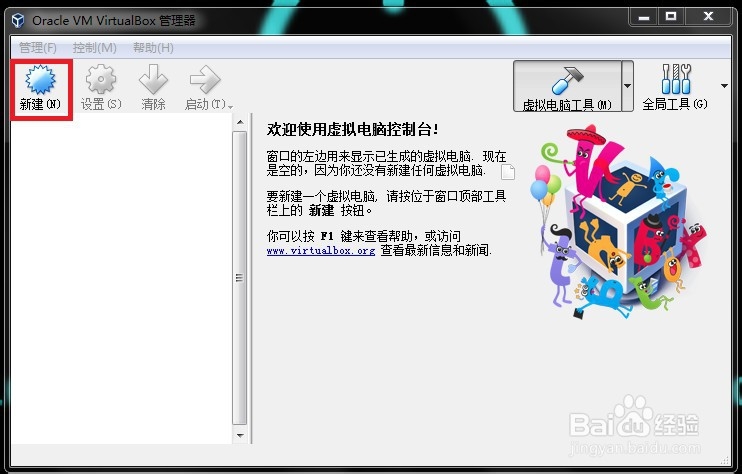
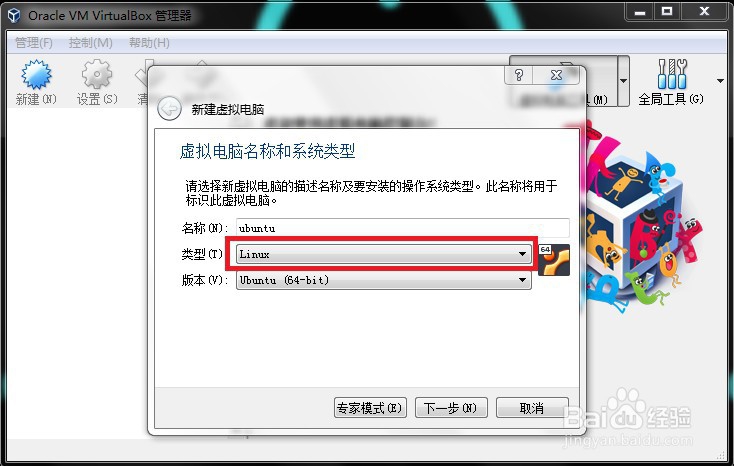
1、打开启动VirtualBox软件,第一次启动该软件时,在启动后的界面左侧虚拟机列表是空,打开菜单栏"新建"按钮,在弹出的窗体中,键入虚拟机名称,类型下拉菜单中选择虚拟机要安装的系统类型,比如windows,Linux,macOs等。在选定系统类型后,选择系统版本。如下图所示。点击"下一步"。
VM VirtualBox如何新建虚拟系统?

VM VirtualBox如何新建虚拟系统?

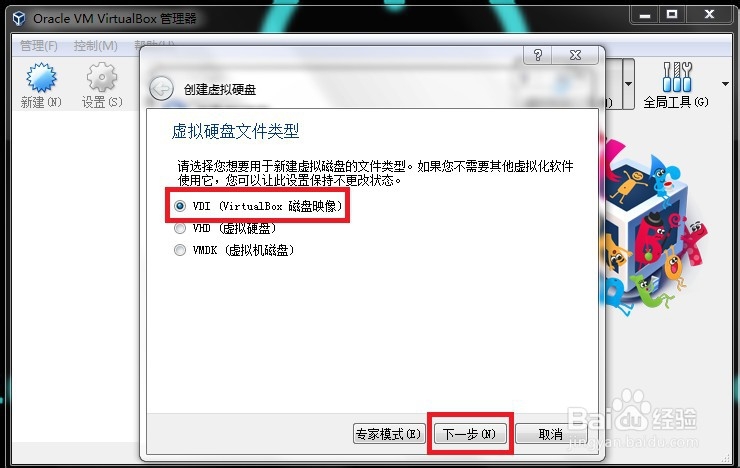
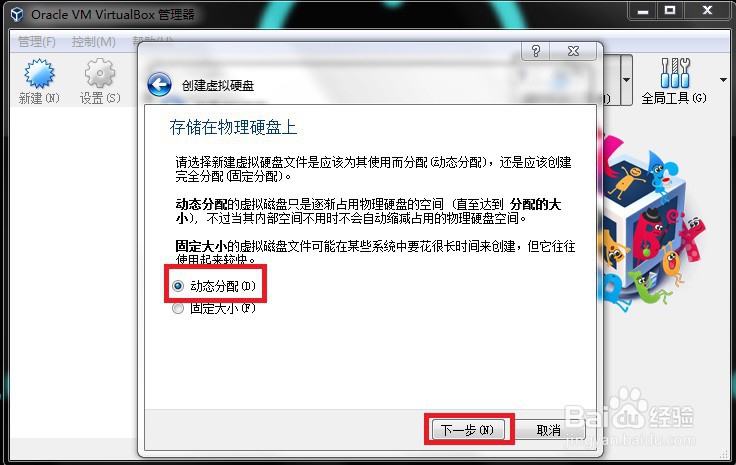
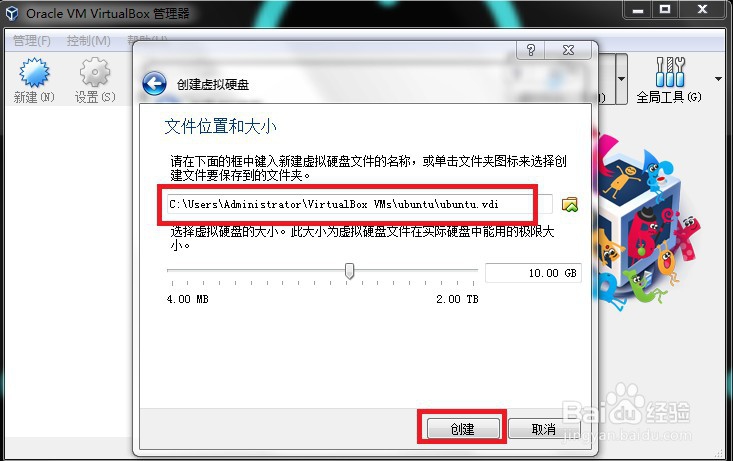
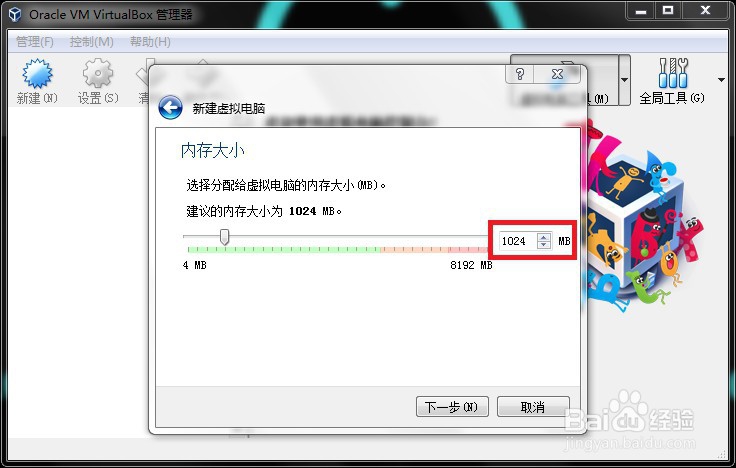
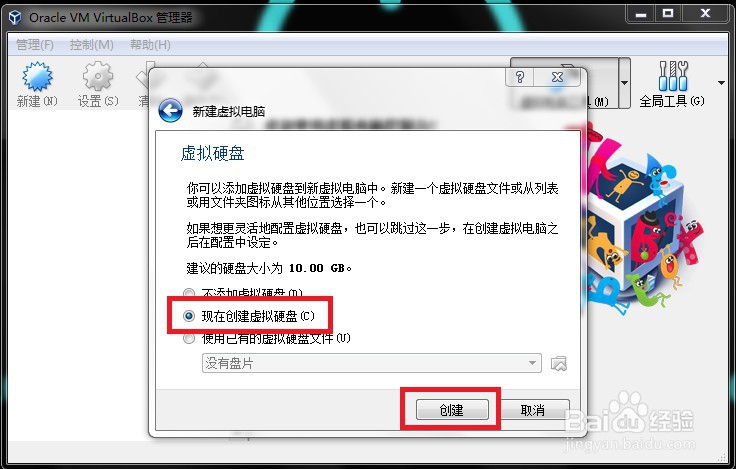
2、进入"新建虚拟电脑"页面,设置分配虚拟机内存,分配虚拟硬盘、虚拟硬盘类型(默认VDI,如果已有其他虚拟机创建的磁盘,可以根据提示选择),以及虚拟硬盘文件存放地址等信息。在完成并确认上述设置后,点击“创建”。
VM VirtualBox如何新建虚拟系统?

VM VirtualBox如何新建虚拟系统?

VM VirtualBox如何新建虚拟系统?

VM VirtualBox如何新建虚拟系统?

VM VirtualBox如何新建虚拟系统?

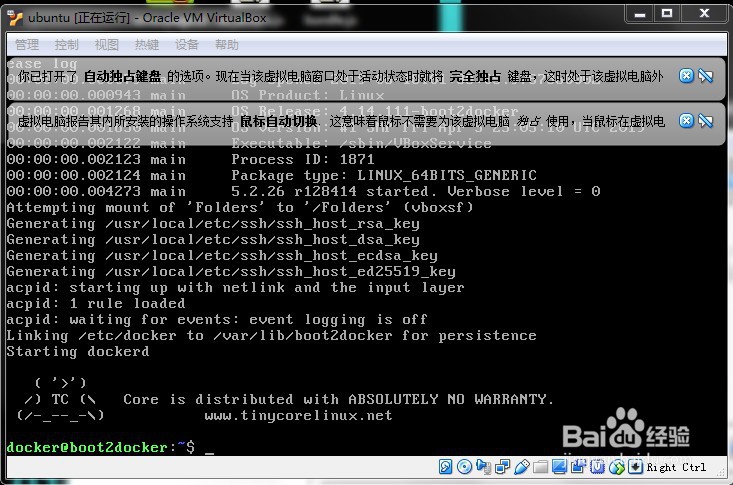
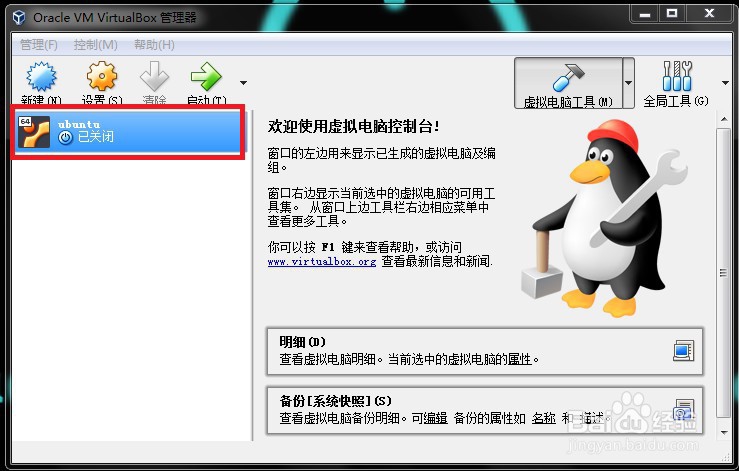
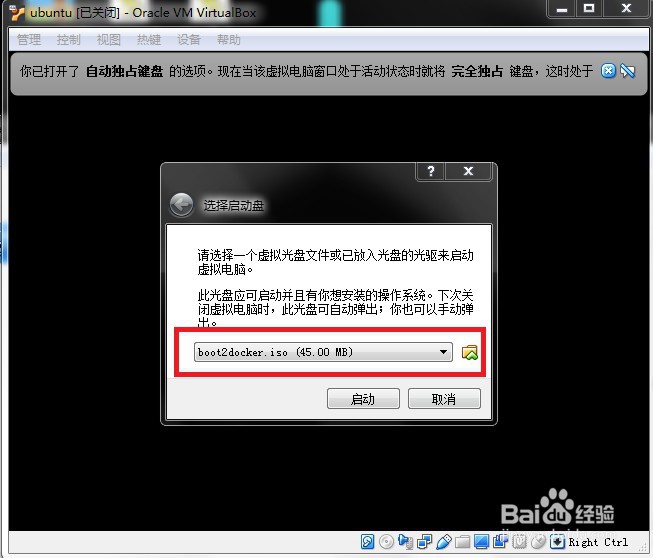
3、此时在VirtualBox管理器主界面,左侧的虚拟机列表,可以看到刚刚新建成功的虚拟机。双击打开该虚拟机,第一次启动会让你选择启动盘,如下图所示。确认"启动",进入虚拟机系统启动的页面,如下图所示。
VM VirtualBox如何新建虚拟系统?

VM VirtualBox如何新建虚拟系统?

VM VirtualBox如何新建虚拟系统?

  • 使用Windows Server 2012 R2如何禁用无线网卡
  • Windows server 2008映射驱动器连接网络计算机
  • windows7系统自带防火墙无法开机自启动怎么办?
  • GHOST系统有时驱动不兼容怎么办?
  • win10专业版远程桌面提示CredSSP加密Oracle
  • 热门搜索
    呼吁的近义词 打量的近义词是什么 情侣空间怎么解除 点钻笔怎么用 影音先锋怎么看片 机灵的近义词 自我简介怎么写 男士发型设计与脸型搭配 破折号怎么打出来 经常拉肚子怎么调理