怎样在word中创建等腰三角形

 时间:2026-04-22 23:34:52

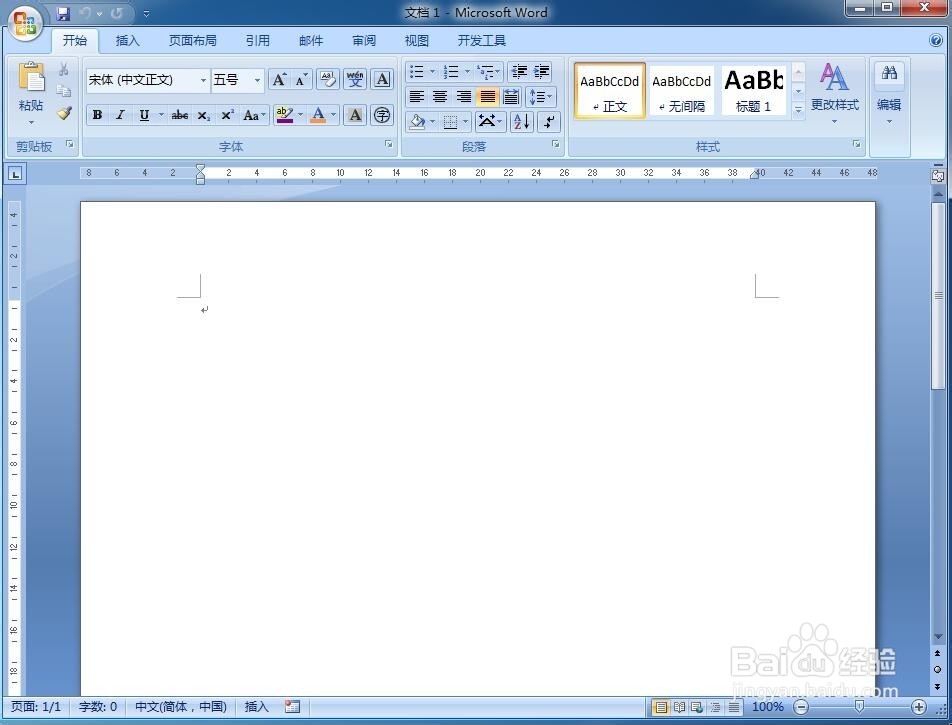
1、打开word软件,进入其空白页面;

怎样在word中创建等腰三角形

2、点击word的插入菜单;

怎样在word中创建等腰三角形

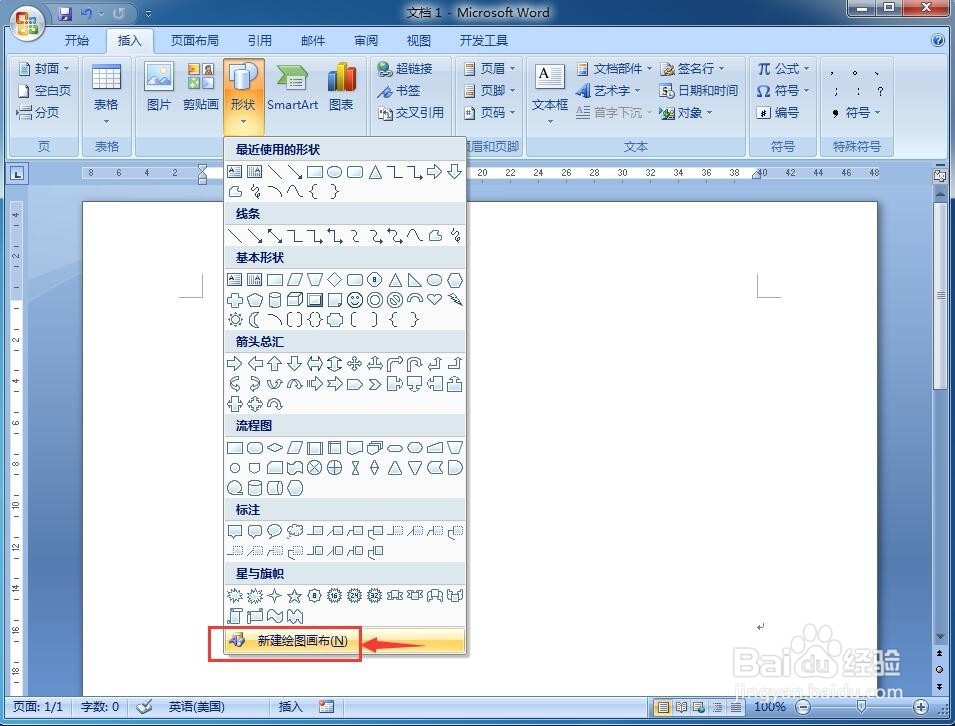
3、找到并点击形状;

怎样在word中创建等腰三角形

4、在打开的下拉菜单中点击新建绘图画布;

怎样在word中创建等腰三角形

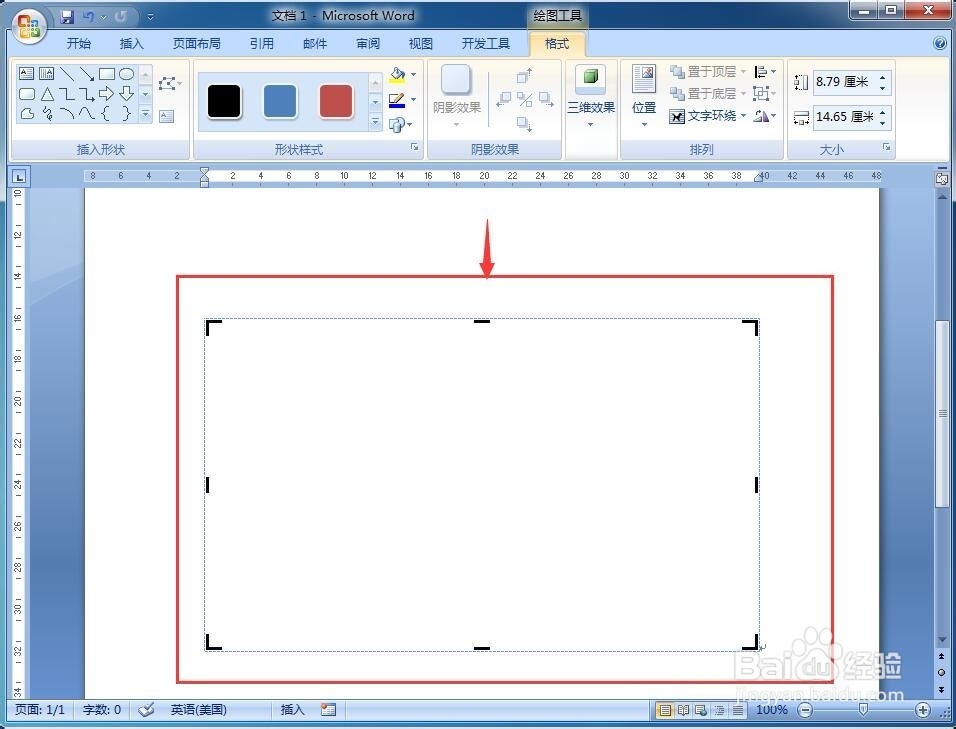
5、在word的空白页面中出现一个绘图区;

怎样在word中创建等腰三角形

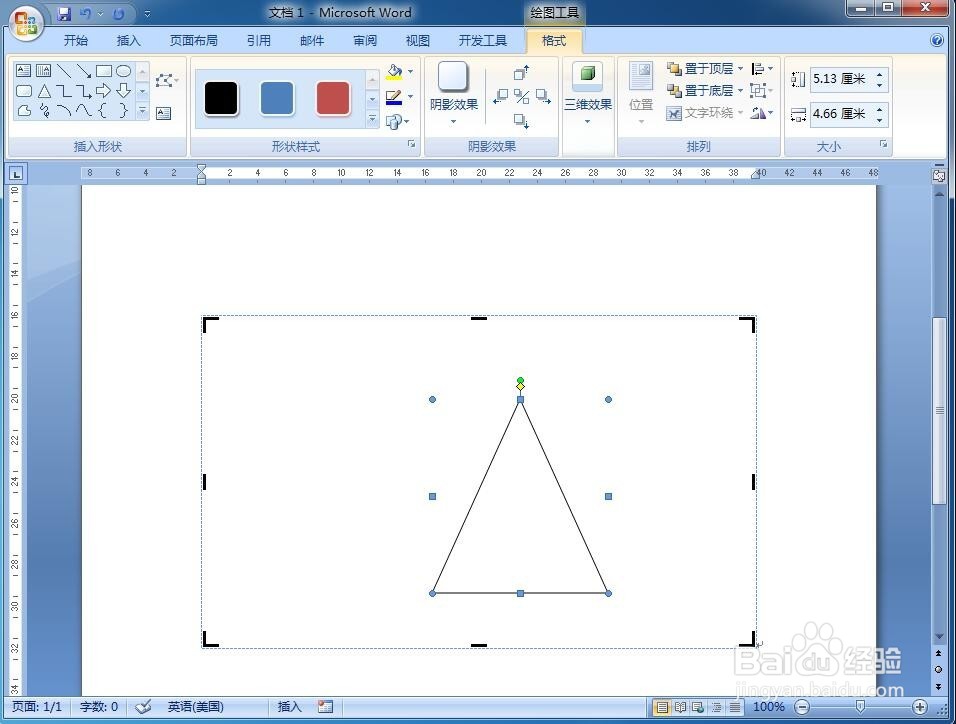
6、在左上角的绘图工具中点击等腰三角形;

怎样在word中创建等腰三角形

7、按住鼠标左键不放,在绘图区绘制一个等腰三角形;

怎样在word中创建等腰三角形

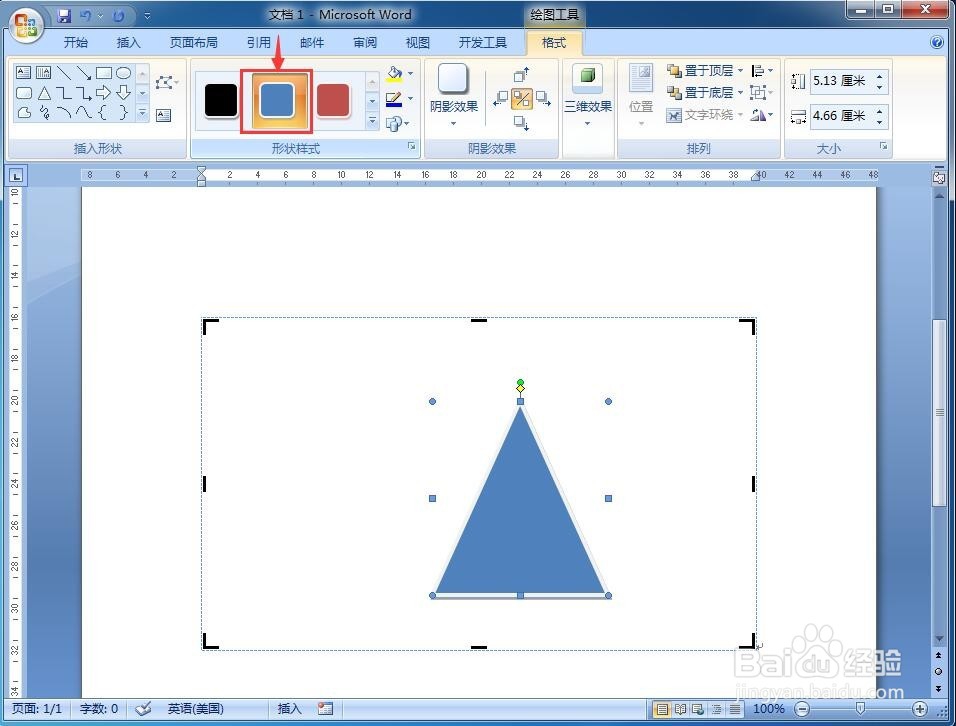
8、点击一种形状样式,给等腰三角形添加上颜色;

怎样在word中创建等腰三角形

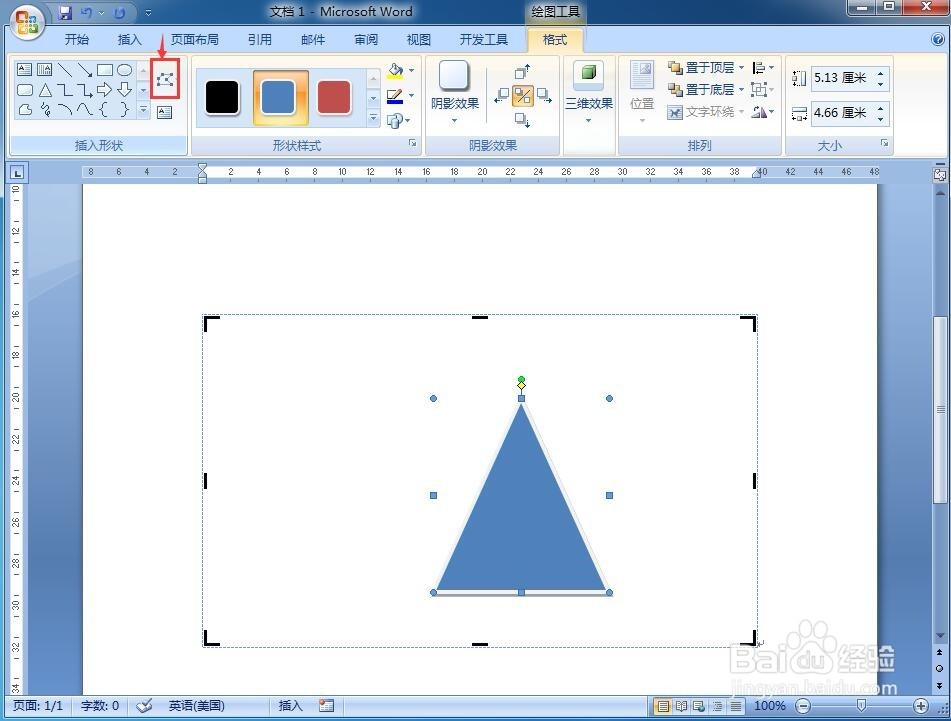
9、点击编辑形状按钮;

怎样在word中创建等腰三角形

10、用鼠标上下移动等腰三角形的顶点,可以改变等腰三角形的高的长度;

怎样在word中创建等腰三角形

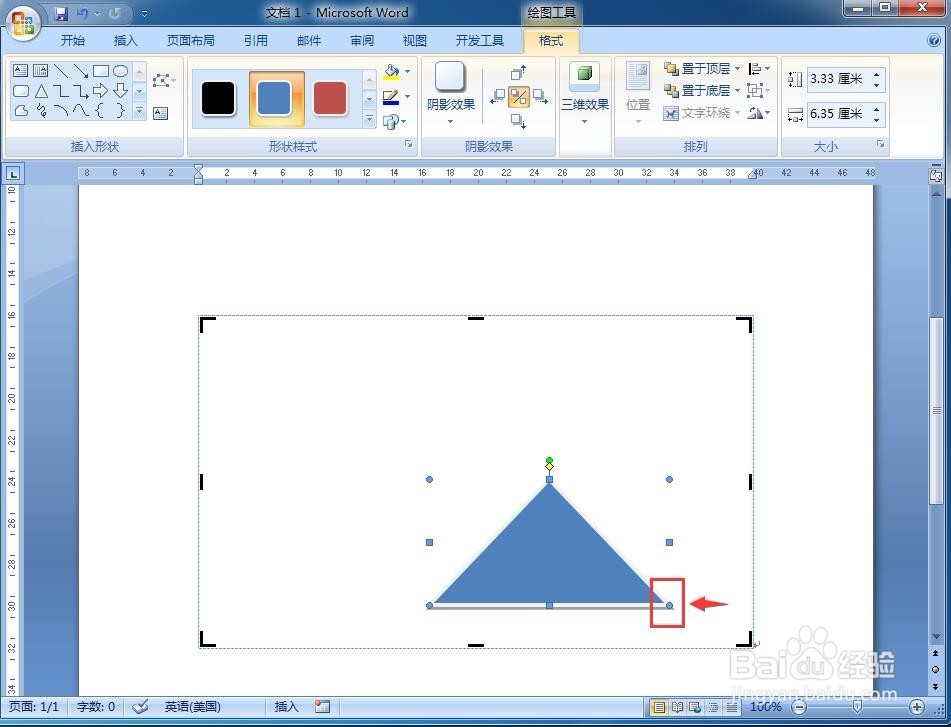
11、用鼠标左右移动等腰三角形底边右端点,可以改变等腰三角形的底的长度;

怎样在word中创建等腰三角形

12、用这样的方法,我们就可以在word中创建一个等腰三角形。

怎样在word中创建等腰三角形

  • Word中等边三角形怎么画
  • Word怎么制作钝角三角形
  • word中画任意三角形
  • word如何画三角形
  • 如何用word画等边三角形
  • 热门搜索
    有房产证可以贷款吗 武汉职业技术学院怎么样 汉字的特点是什么 什么水果可以降火 万国手表怎么样 菲拉格慕香水怎么样 入党介绍人意见怎么写 蚕宝宝怎么养 苏黎世旅游 西双版纳旅游景点