如何解决打开PDF出现已停止工作错误

 时间:2026-04-30 23:24:33

1、打开PDF就出现已停止工作。

如何解决打开PDF出现已停止工作错误

2、首先我们打开“开始”如下图所示

如何解决打开PDF出现已停止工作错误

3、在开始界面打开“设置”如下图所示

如何解决打开PDF出现已停止工作错误

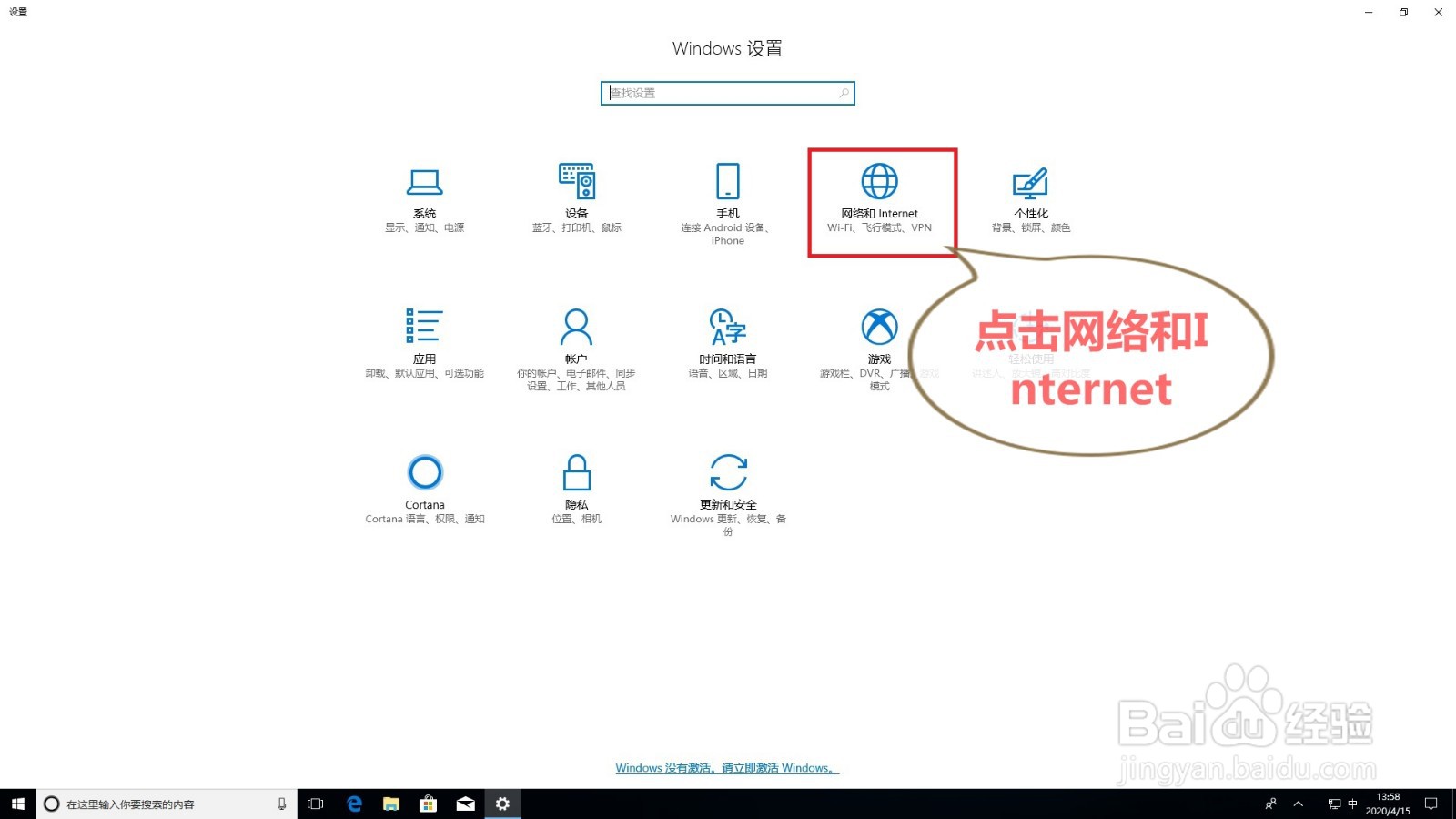
4、在Windows设置中点击“网络和Internet”如下图所示

如何解决打开PDF出现已停止工作错误

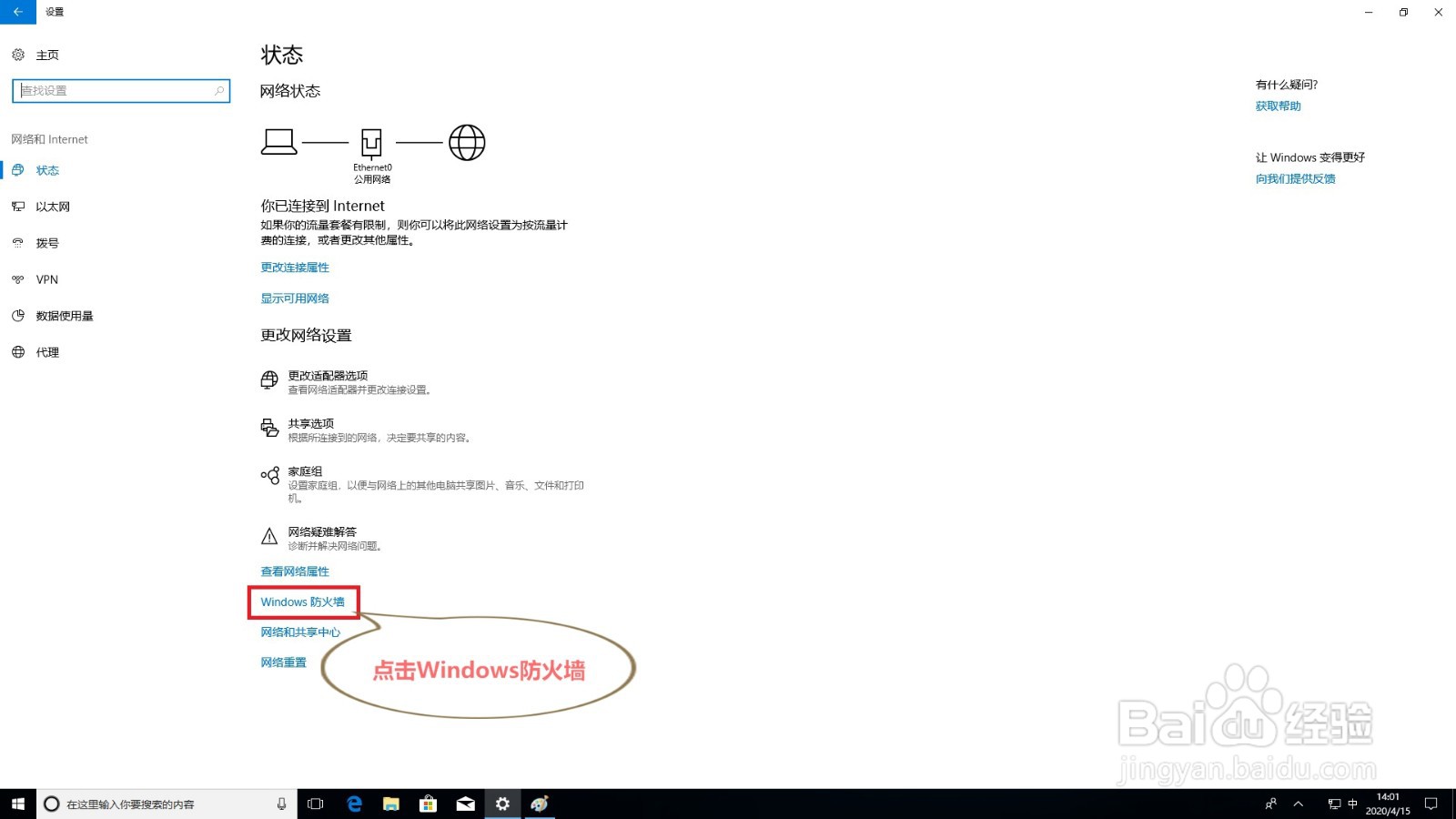
5、在网络和Internet中找到点击“Windows防火墙”如下图所示

如何解决打开PDF出现已停止工作错误

6、在Windows防火墙右侧找到点击“高级设置”如下图所示

如何解决打开PDF出现已停止工作错误

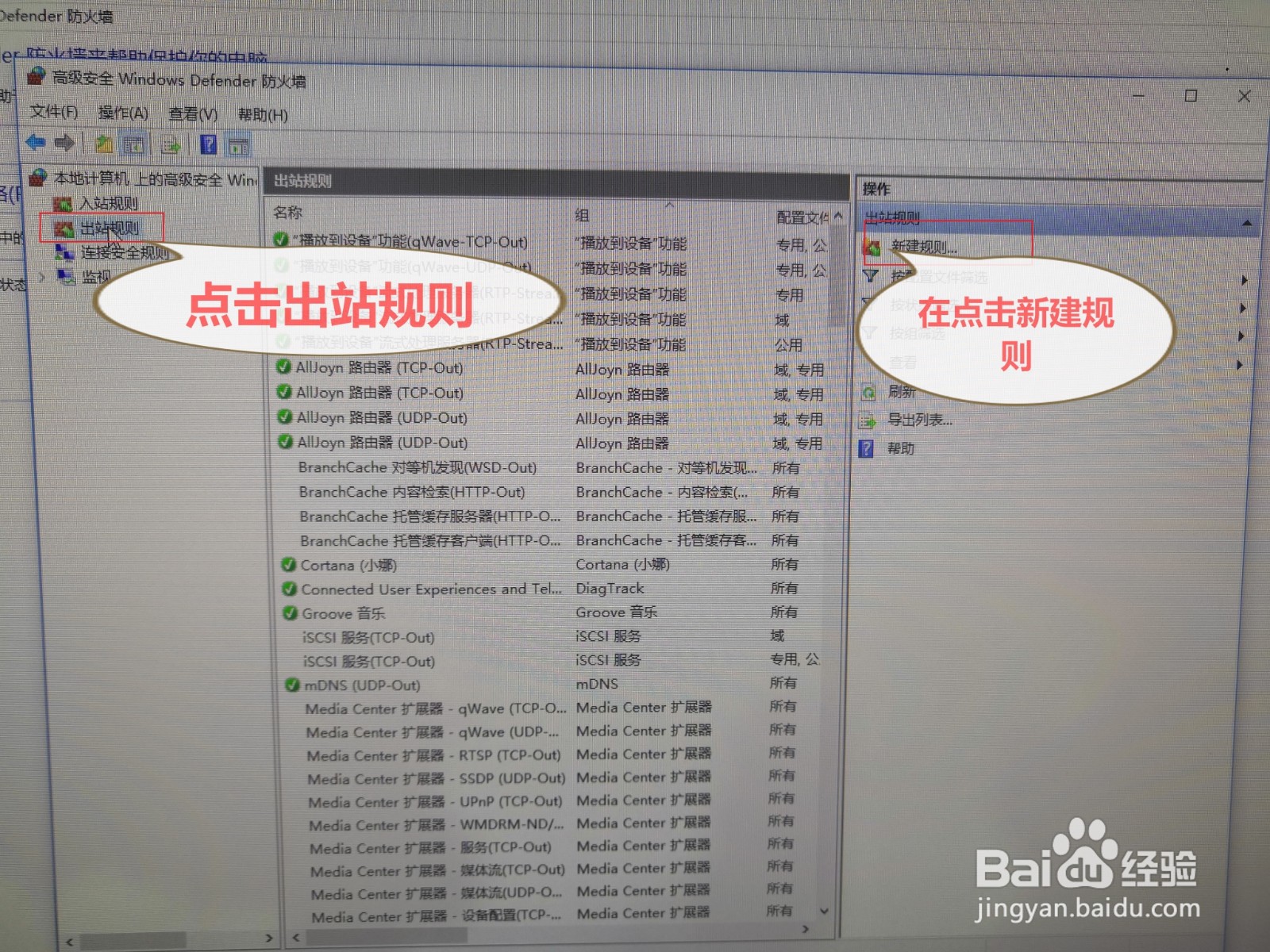
7、然后在点击左侧的“出站规则”在点击右侧的“新建规则”如下图所示

如何解决打开PDF出现已停止工作错误

8、在新建规则点击“程序”如下图所示

如何解决打开PDF出现已停止工作错误

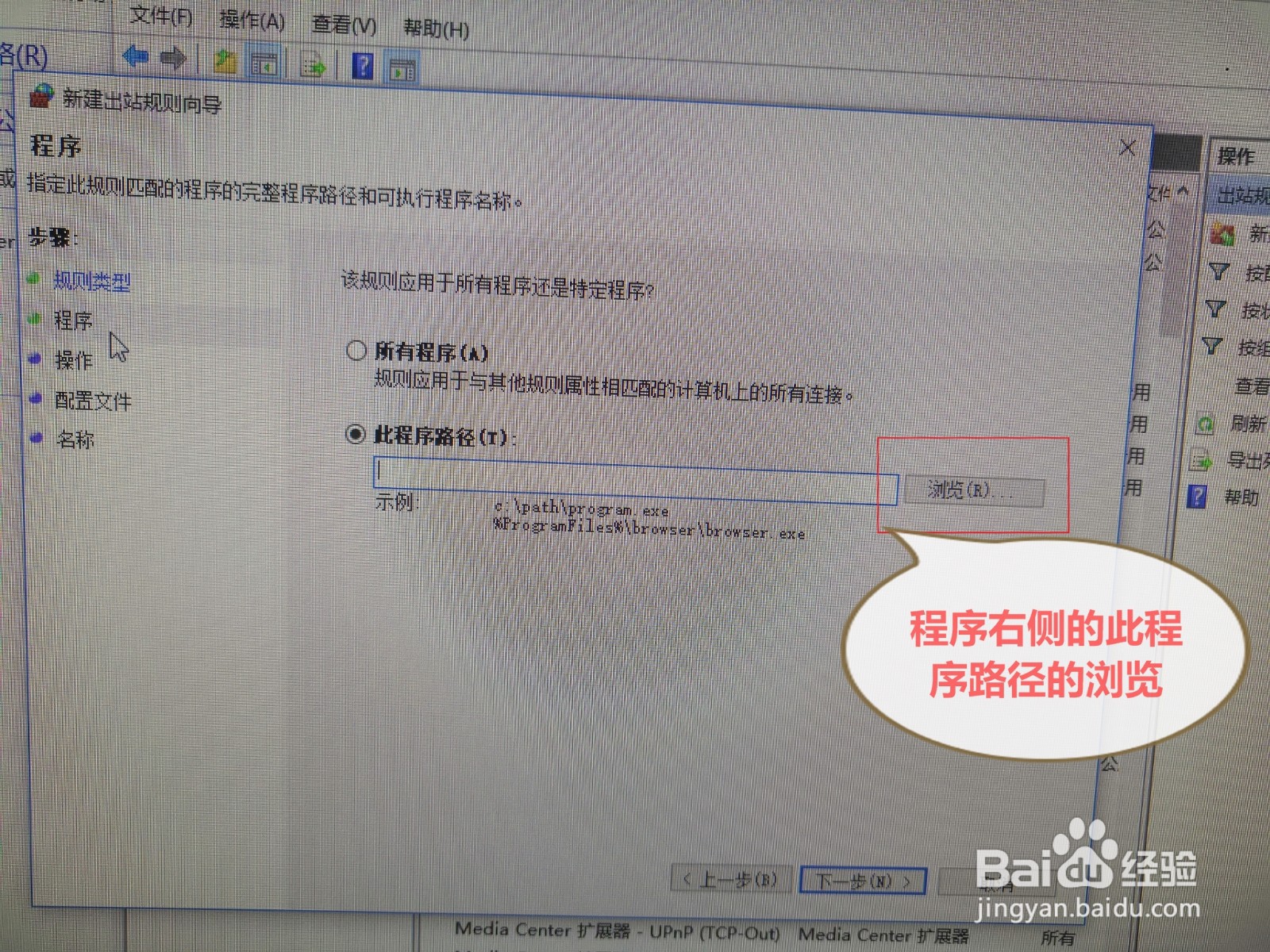
9、在点击程序右侧的此程序路径中的“浏览”如下图所示

如何解决打开PDF出现已停止工作错误

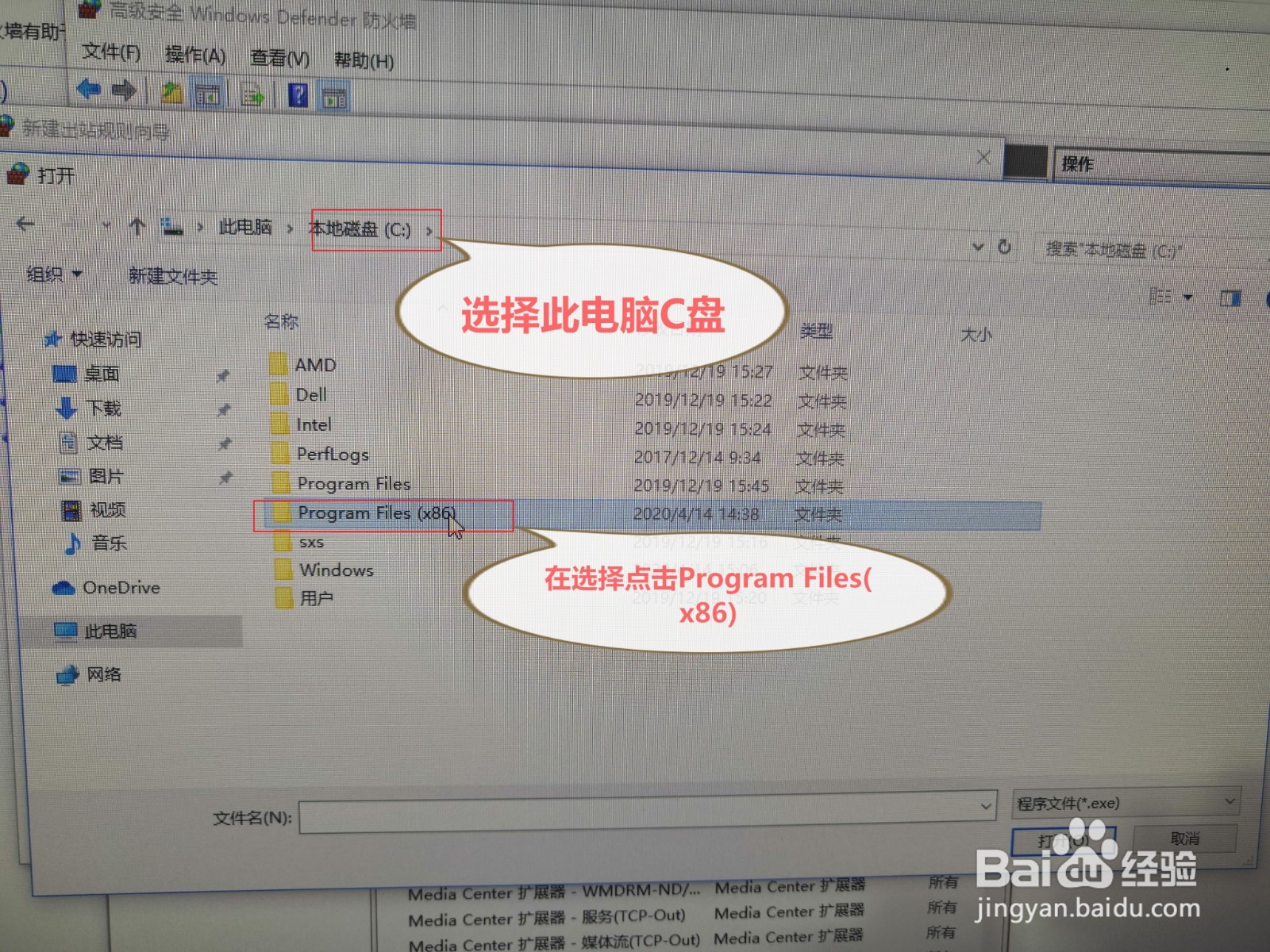
10、在浏览界面选择“C盘”在选择“Program Files(x86)”如下图所示
如何解决打开PDF出现已停止工作错误

11、在Program Files(x86)文件下点击“Adobe”文件,如下图所示

如何解决打开PDF出现已停止工作错误

12、在Adobe文件下点击“Reader11.0”文件,如下图所示

如何解决打开PDF出现已停止工作错误

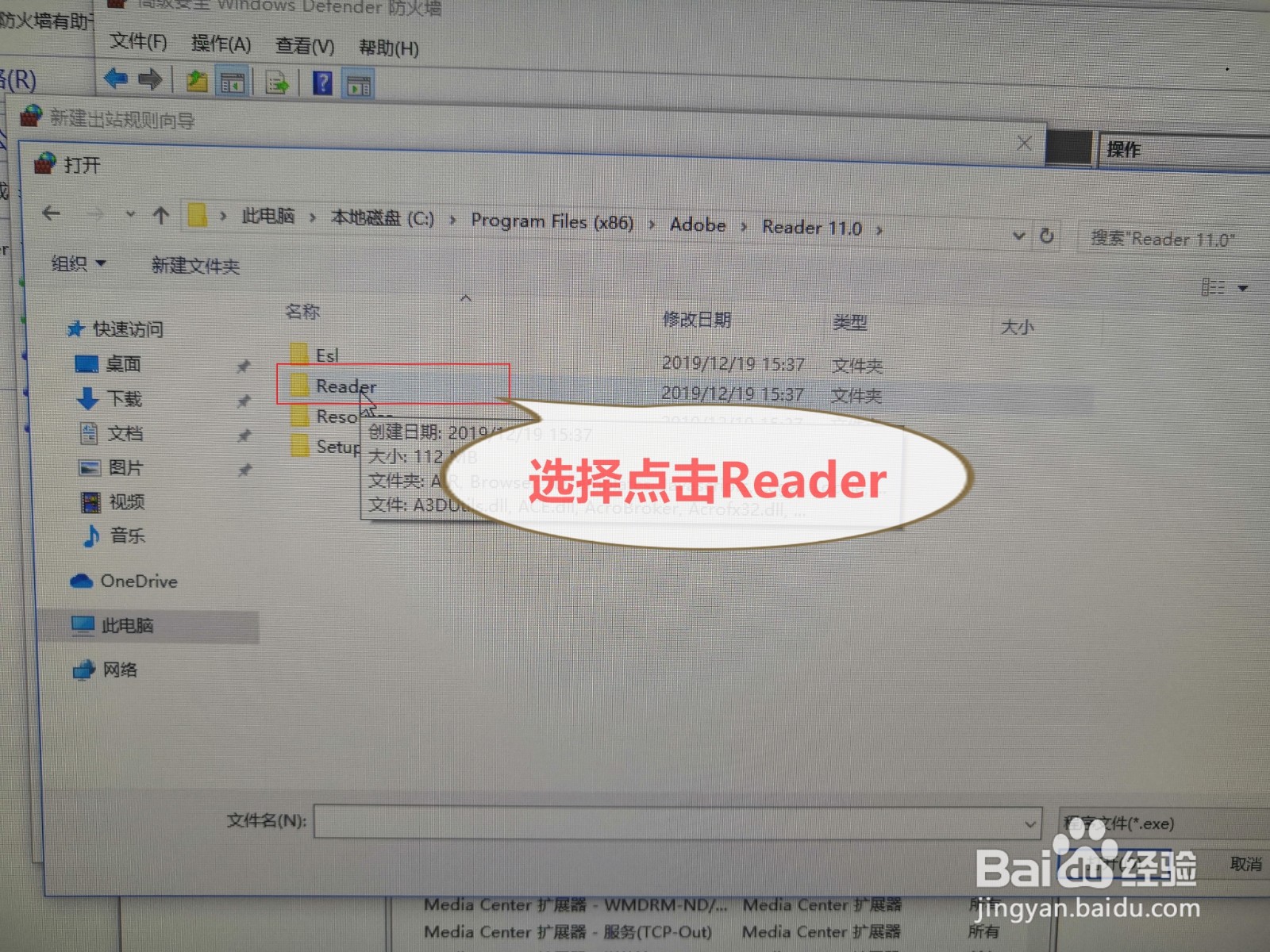
13、在Reader11.0文件下点击“Reader”文件,如下图所示

如何解决打开PDF出现已停止工作错误

14、然后在Reader文件夹中选择“AxroRd32”文件在选择“打开”,如下图所示

如何解决打开PDF出现已停止工作错误

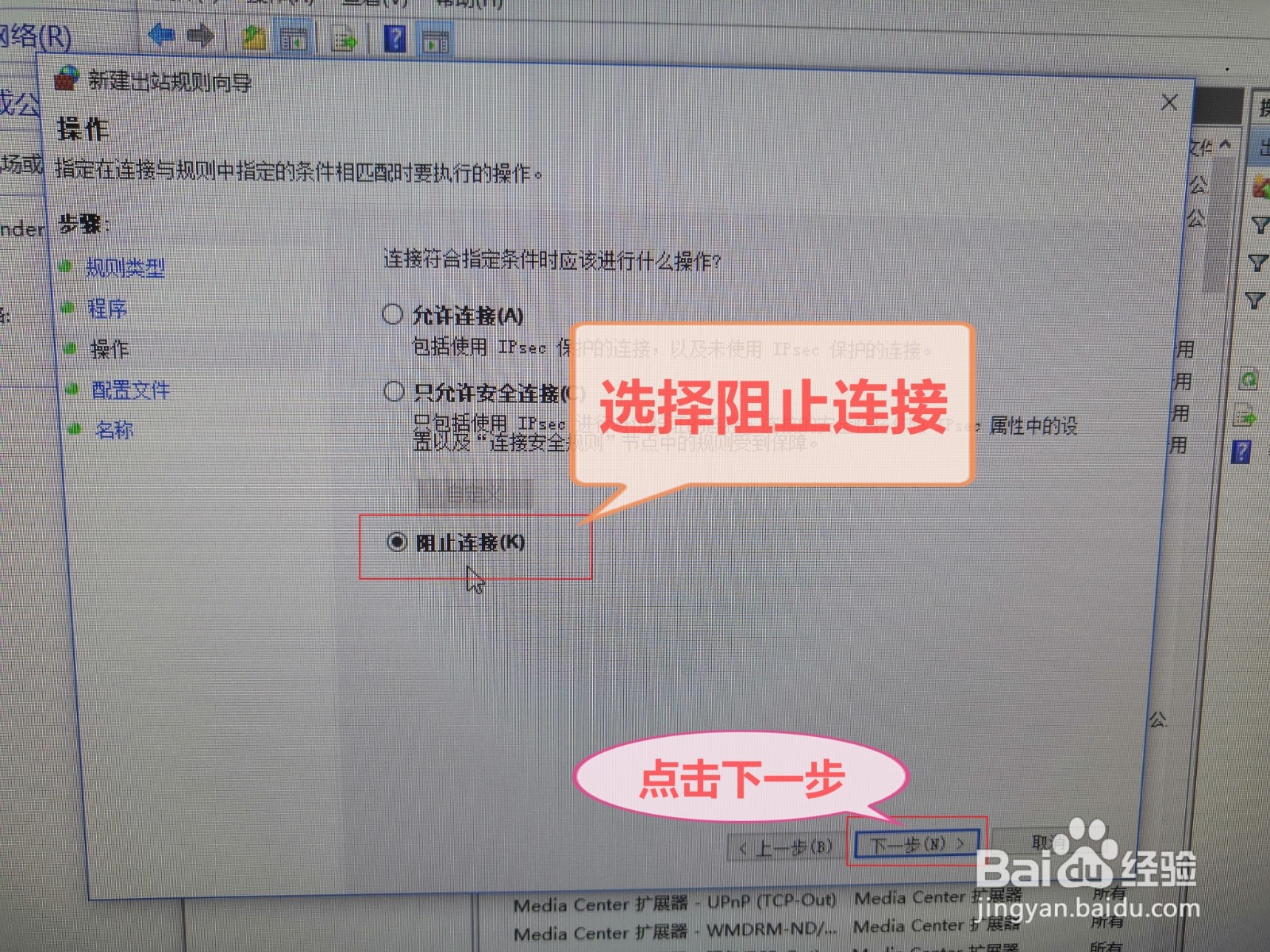
15、然后点击“阻止连接”点击“下一步”,如下图所示

如何解决打开PDF出现已停止工作错误

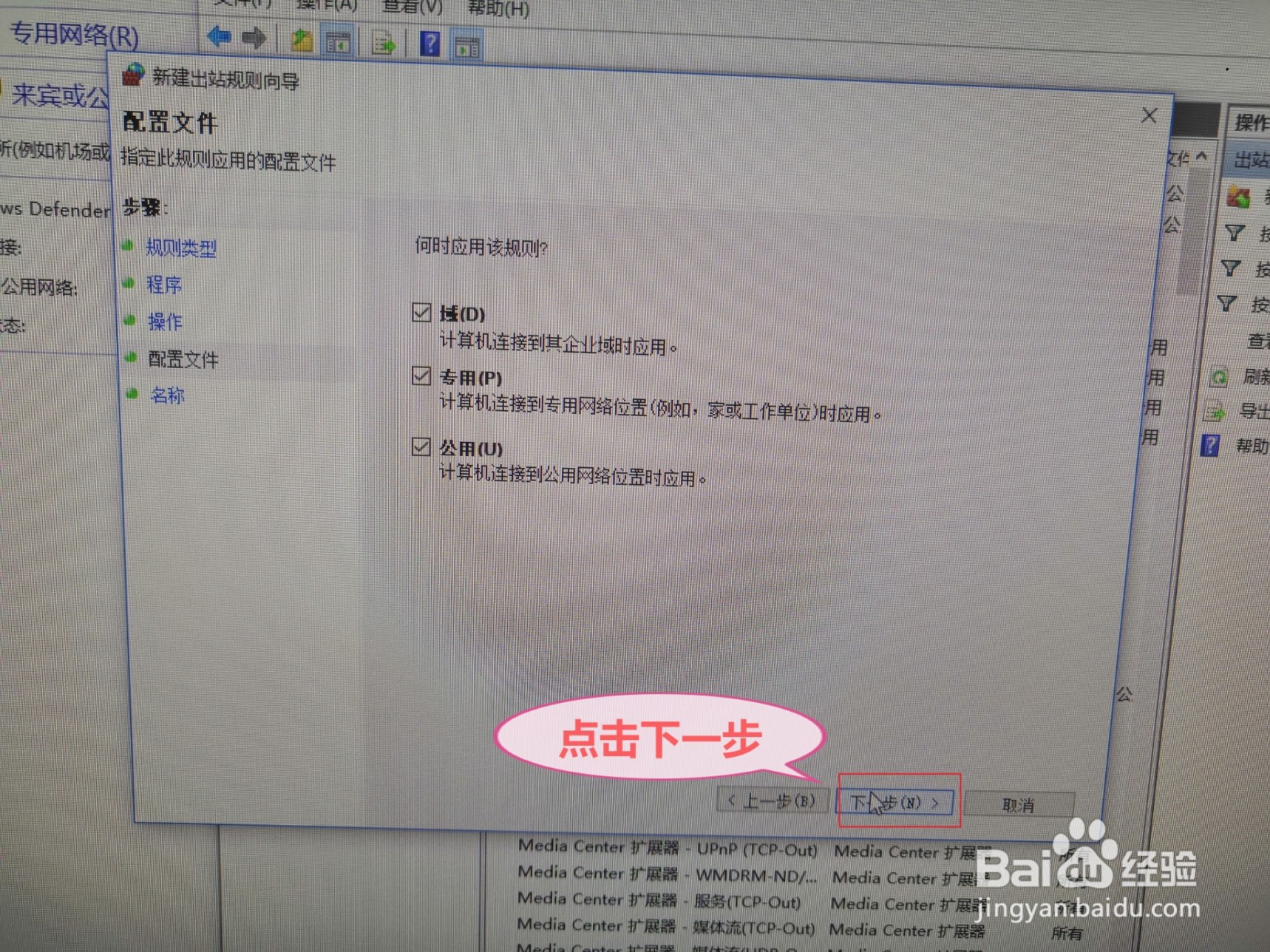
16、然后在点击“下一步”如下图所示

如何解决打开PDF出现已停止工作错误

17、然后点击“创建名称”点击“完成”就设置好了。如下图所示

如何解决打开PDF出现已停止工作错误

  • win10怎么显示照片缩略图
  • 读卡器无法识别怎么处理
  • UOS系统字体如何添加
  • edge浏览器以ie模式打开特定页面步骤分享
  • IE浏览器发布者无法验证怎么办
  • 热门搜索
    痔疮栓怎么用 facebook怎么注册 高考成绩怎么查询 怎么瘦胸 外阴痒怎么用药是什 折扣怎么算 惠普打印机怎么安装 除法怎么算 养的五笔怎么打 斗鱼怎么开直播