怎样使用Word制作文字任意角度的双色体

 时间:2026-02-15 11:07:27

1、首先打开Word,新建一个空白文档供操作

怎样使用Word制作文字任意角度的双色体

2、先打出我们想要的文字,设置大小和颜色

怎样使用Word制作文字任意角度的双色体

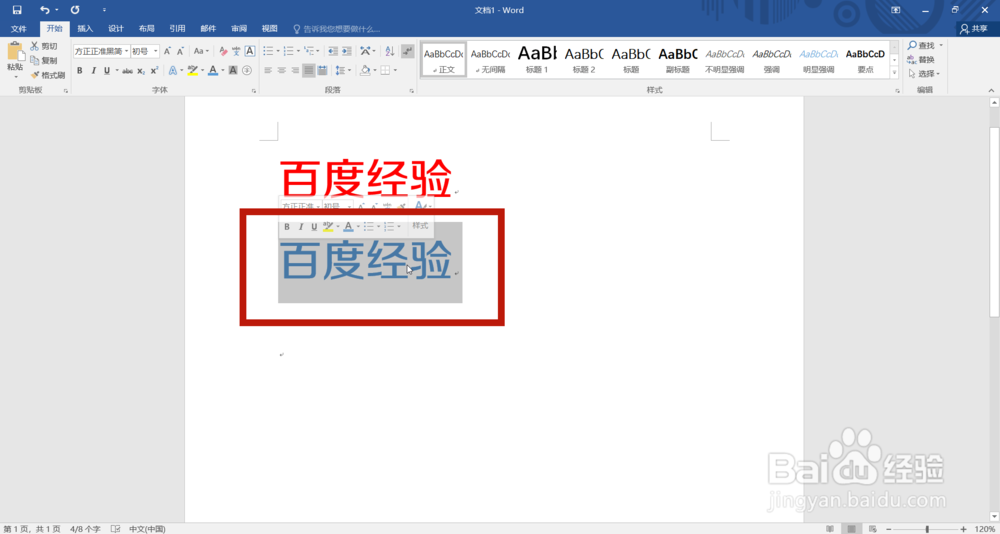
3、然后再打出同样格式的文字,设置不同的颜色

怎样使用Word制作文字任意角度的双色体

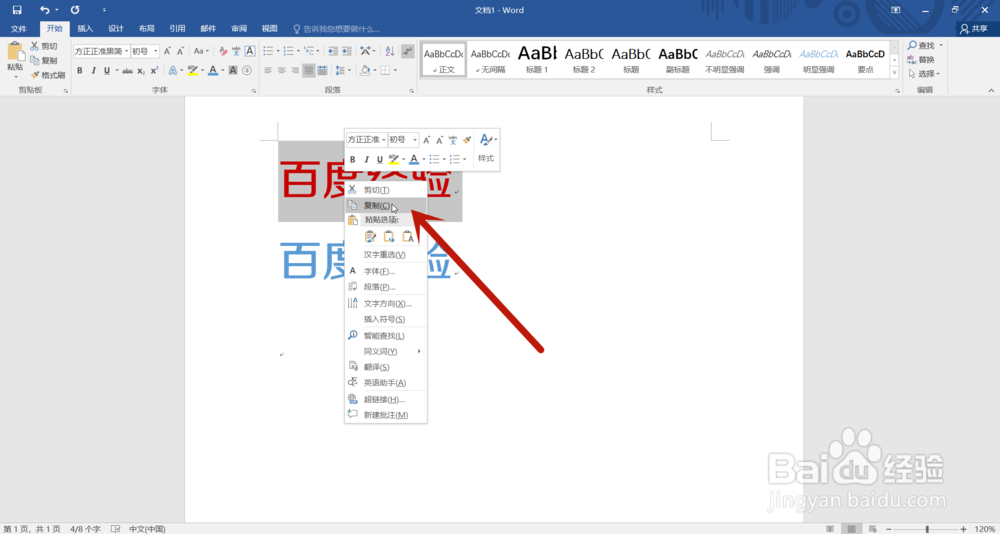
4、然后选中并复制其中的一个文本,点击开始——剪贴板——粘贴——选择性粘贴,选择“图片”
怎样使用Word制作文字任意角度的双色体

怎样使用Word制作文字任意角度的双色体

怎样使用Word制作文字任意角度的双色体

5、然后选中另一个文本,进行同样的操作

怎样使用Word制作文字任意角度的双色体

6、然后鼠标选中其中一个文本,点击右边的“布局选项”

怎样使用Word制作文字任意角度的双色体

7、然后在“文字环绕”中选择“浮于文字上方”

怎样使用Word制作文字任意角度的双色体

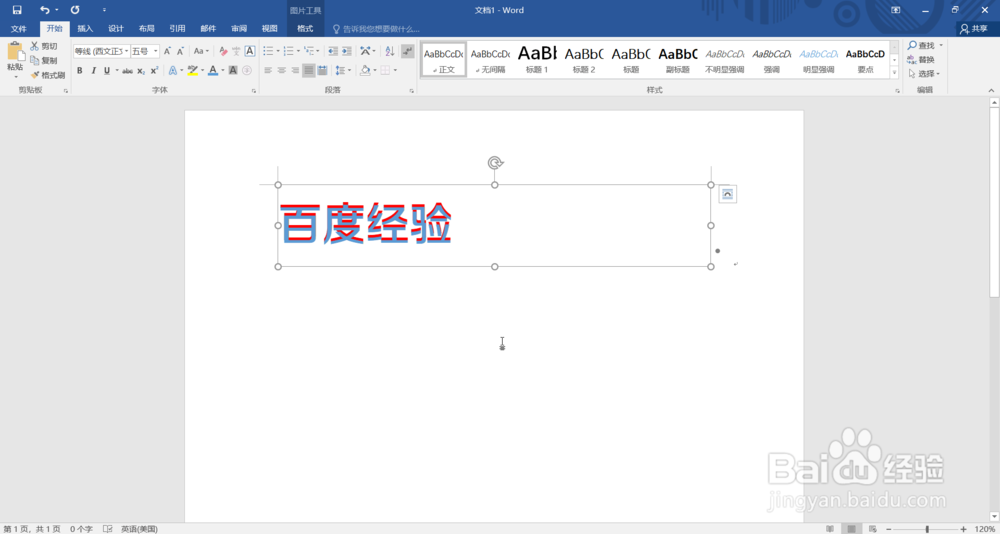
8、拖动图片向上移动至另一张图片,选好角度位置即可

怎样使用Word制作文字任意角度的双色体

怎样使用Word制作文字任意角度的双色体

1、1. 输入两种不同颜色相同格式的文字

2. 然后“复制”,“选择性粘贴”,“图片”

3. 选择浮于上方,拖动进行制作

  • 怎样给文档中的文字添加背景颜色
  • Word文档如何使用艺术字
  • 如何使用Word给文字制作任意角度的双色体
  • 如何在word2003里设置背景图片
  • 如何给文字内容添加背景颜色
  • 热门搜索
    炒河粉怎么做好吃 皮肤黄怎么办 脸上皮肤过敏怎么办 502胶水怎么洗掉 怎么撸管最爽 小腿肚子疼是怎么回事 华东政法大学怎么样 安徽师范大学怎么样 脂溢性脱发怎么治疗 键盘失灵怎么办