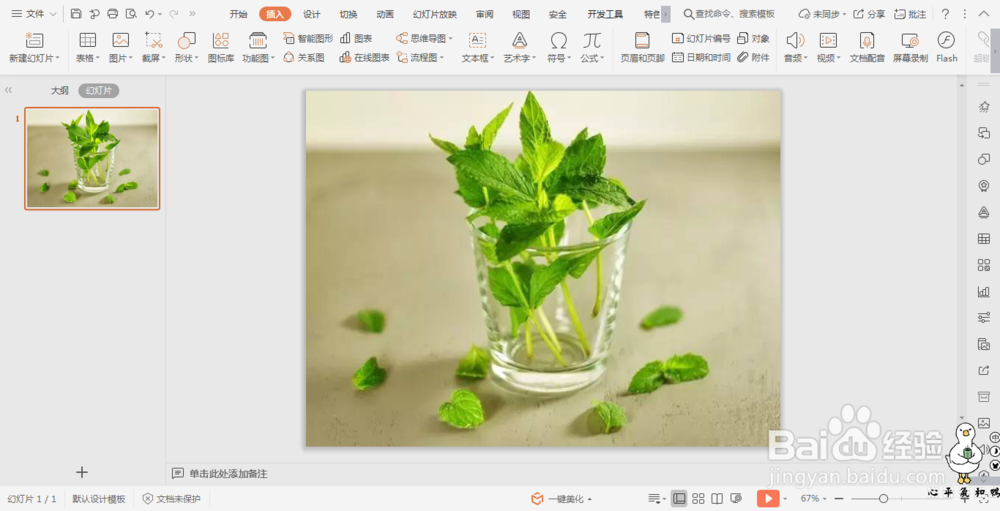
1、首先我们插入一张图片,铺满整个页面。
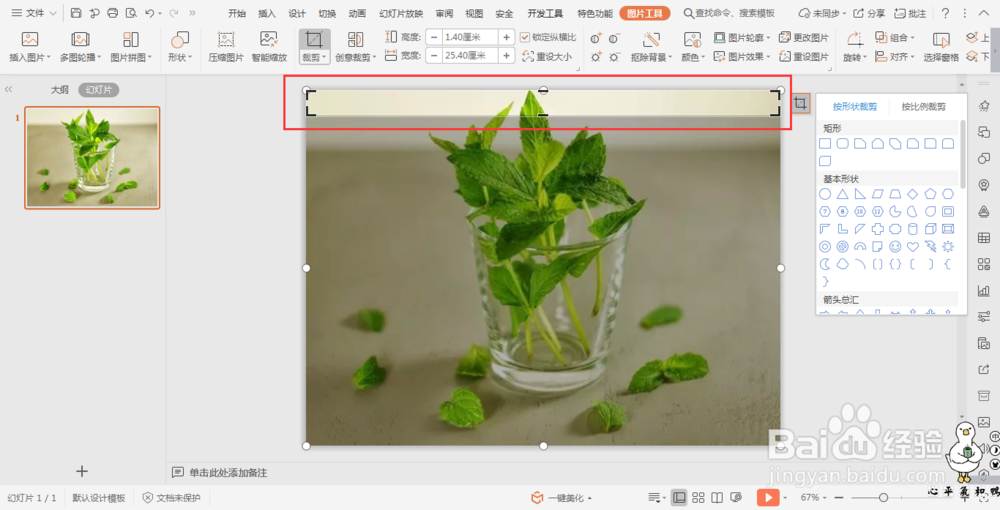
2、选中图片,鼠标右键复制粘贴一张,裁剪只剩下半部分一点,再复制一张,裁剪只剩上半部分一点。

3、在开始选项卡中点击文本框,选择下拉菜单中的横向文本框。

4、在文本框中输入我们准备的电影字幕,调整文字的大小、字体以及颜色。

5、选中文本,在动画选项卡中添加一个“直线”的效果。

6、在页面上绘制出直线的效果,绿色箭头是开始播放的位置,红色箭头是停止播放的位置。

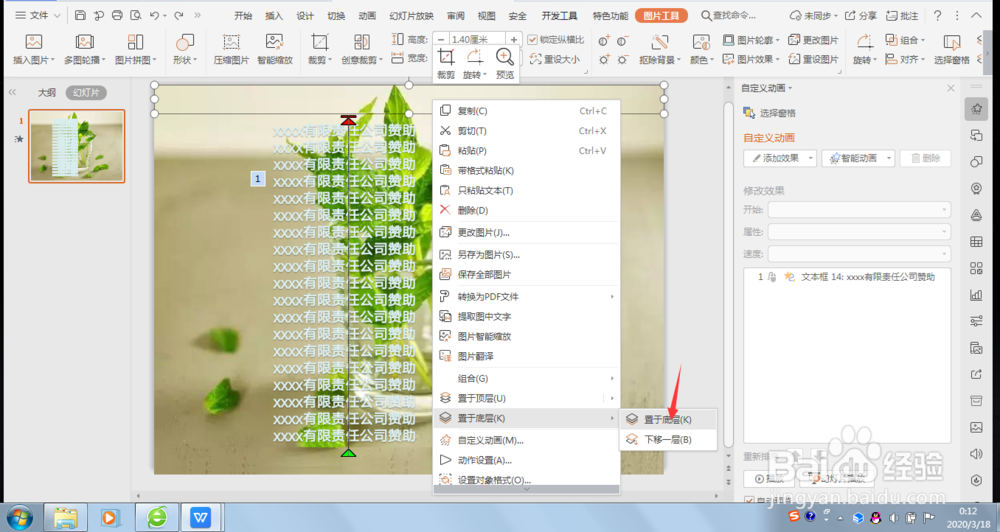
7、之前裁剪的图片部分,鼠标右键设置为置于底层,这样电影滚动字幕就制作好了。
时间:2026-04-26 11:13:20
1、首先我们插入一张图片,铺满整个页面。
2、选中图片,鼠标右键复制粘贴一张,裁剪只剩下半部分一点,再复制一张,裁剪只剩上半部分一点。
3、在开始选项卡中点击文本框,选择下拉菜单中的横向文本框。
4、在文本框中输入我们准备的电影字幕,调整文字的大小、字体以及颜色。
5、选中文本,在动画选项卡中添加一个“直线”的效果。
6、在页面上绘制出直线的效果,绿色箭头是开始播放的位置,红色箭头是停止播放的位置。
7、之前裁剪的图片部分,鼠标右键设置为置于底层,这样电影滚动字幕就制作好了。
