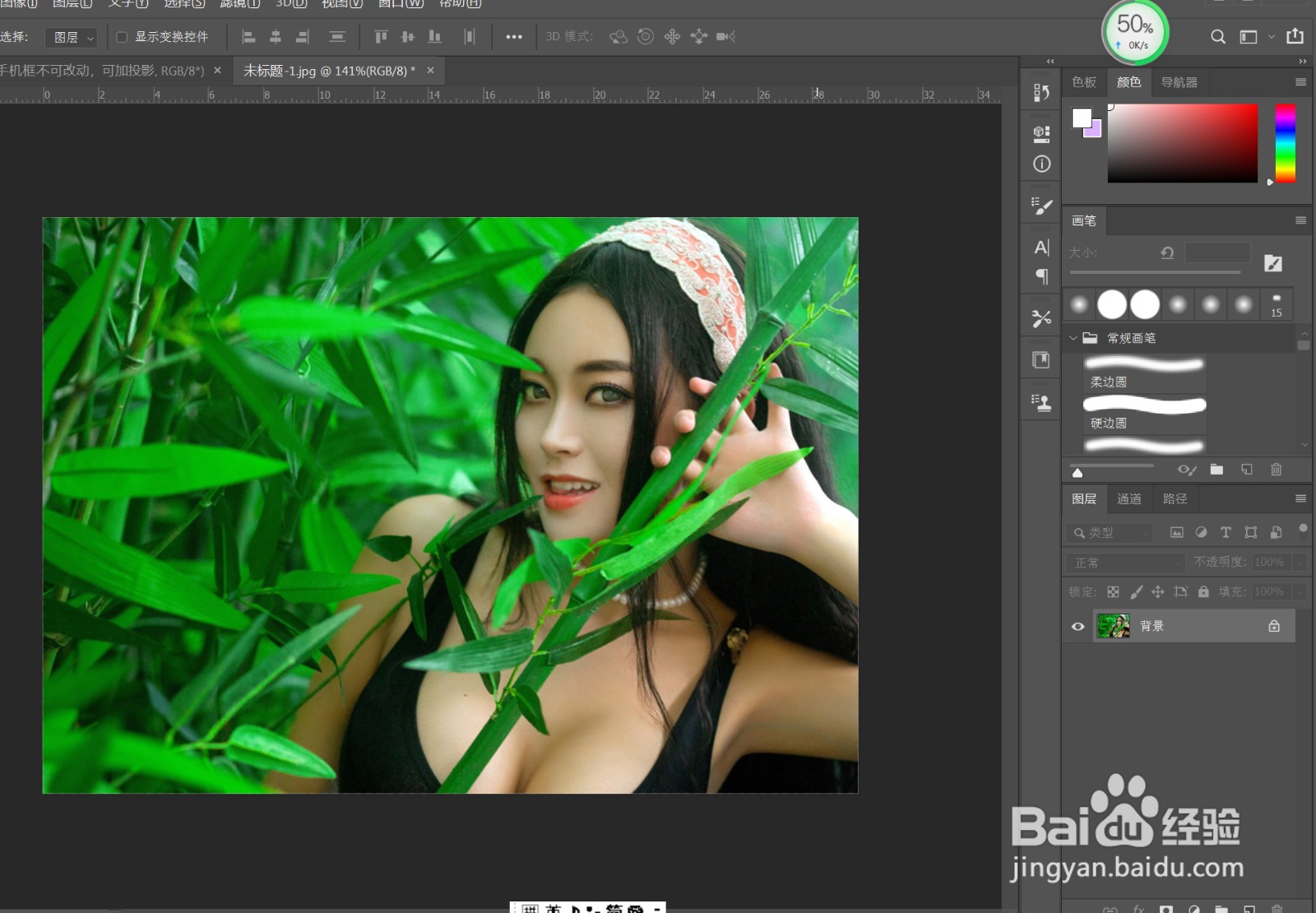
1、》打开需要调整的风景图
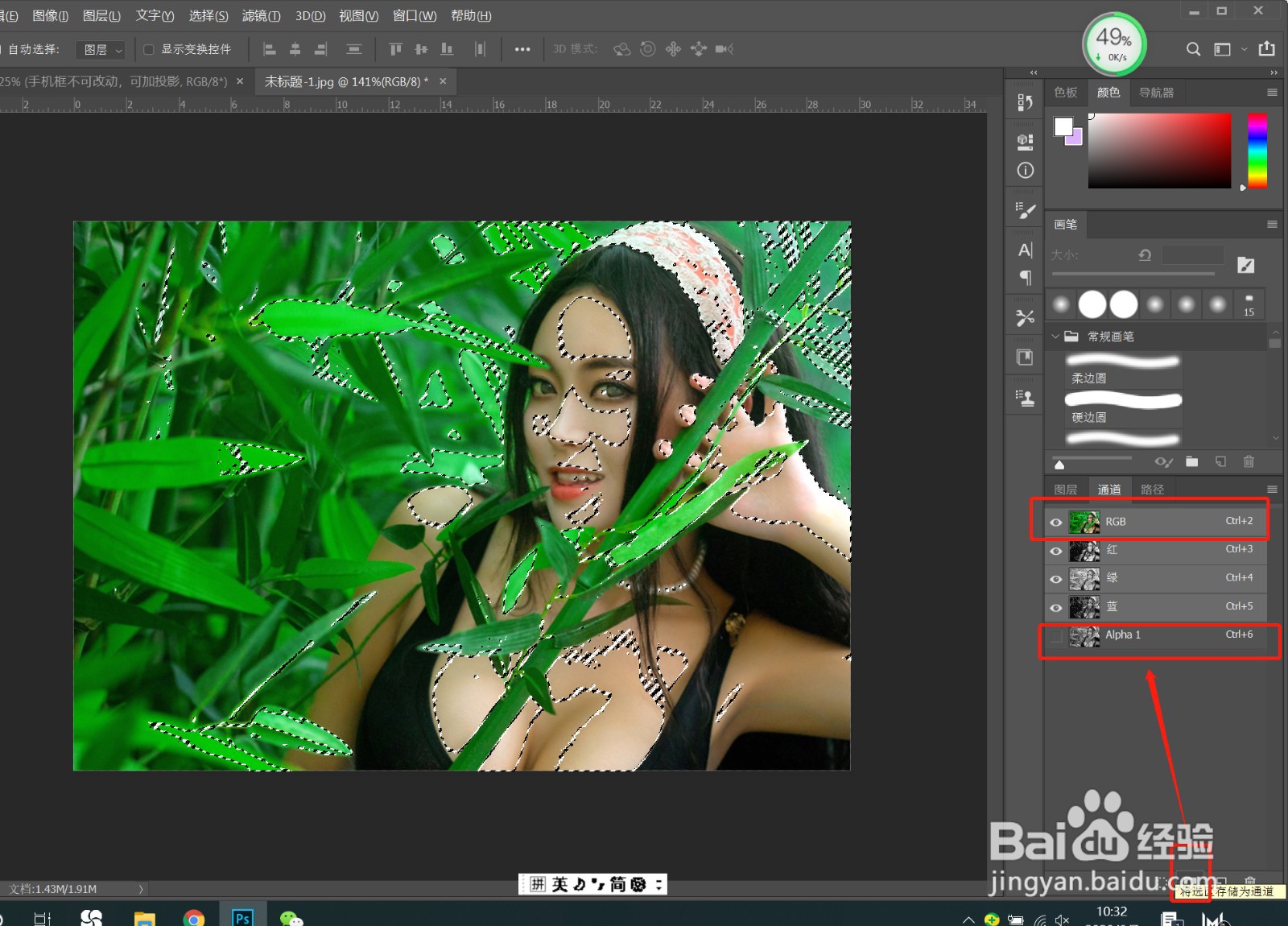
2、》来到通道面板,按住Ctrl键,点击RGB选区,将选区变为通道,为Alpha1通道,如图
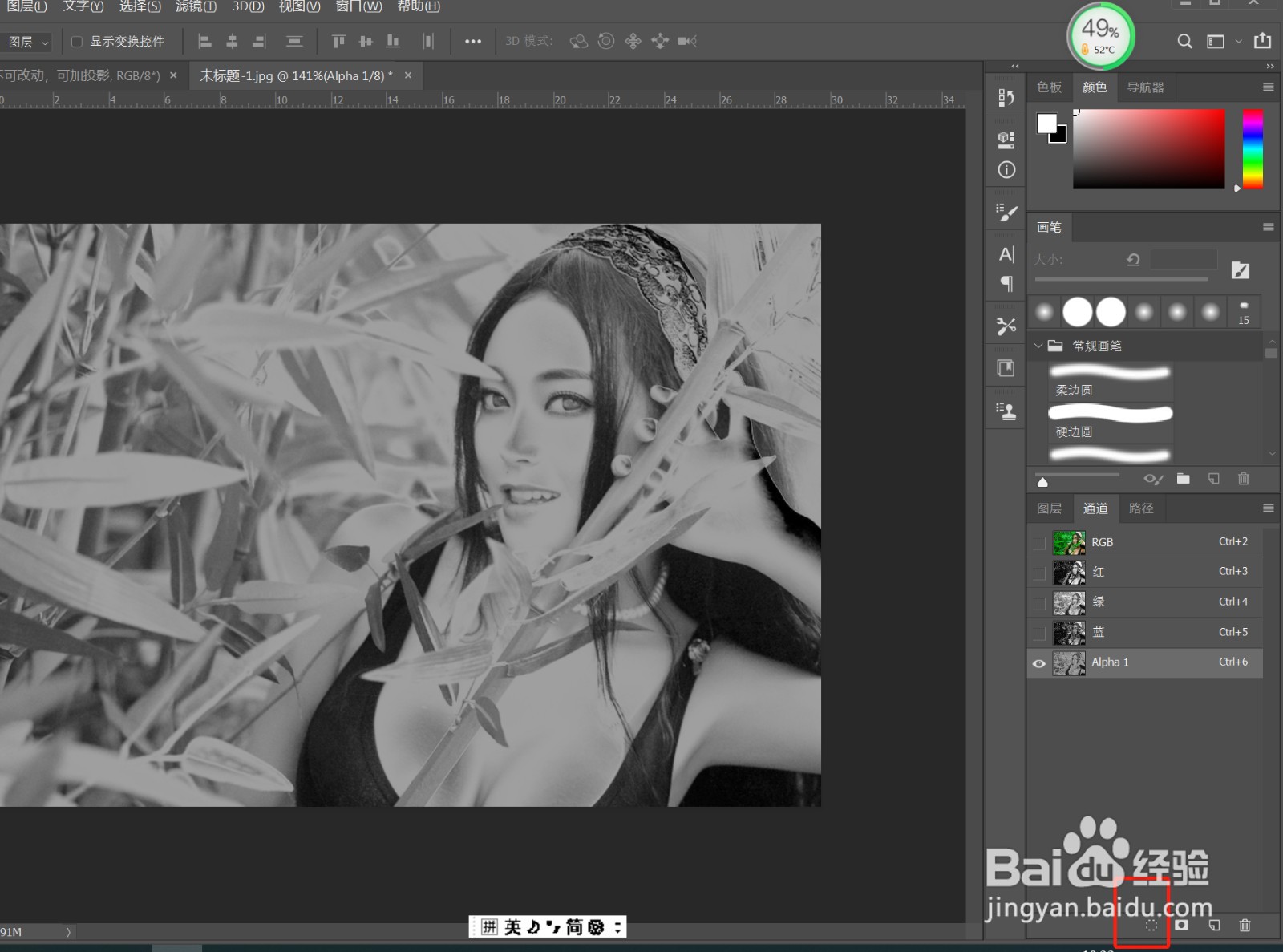
3、》在Alpha1通道,执行“Ctrl+I”反向,再点击第一个按钮,载入选区,如图
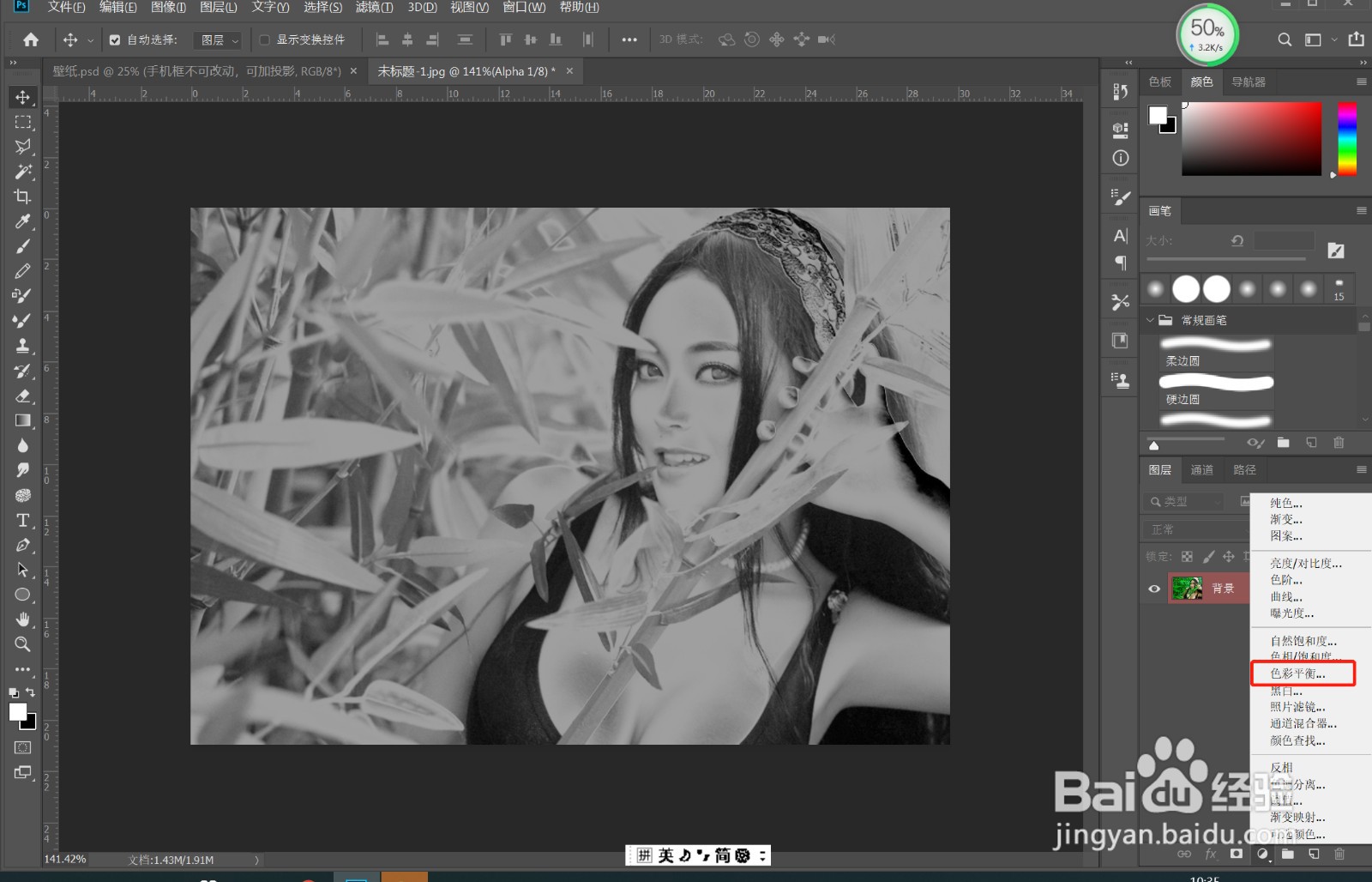
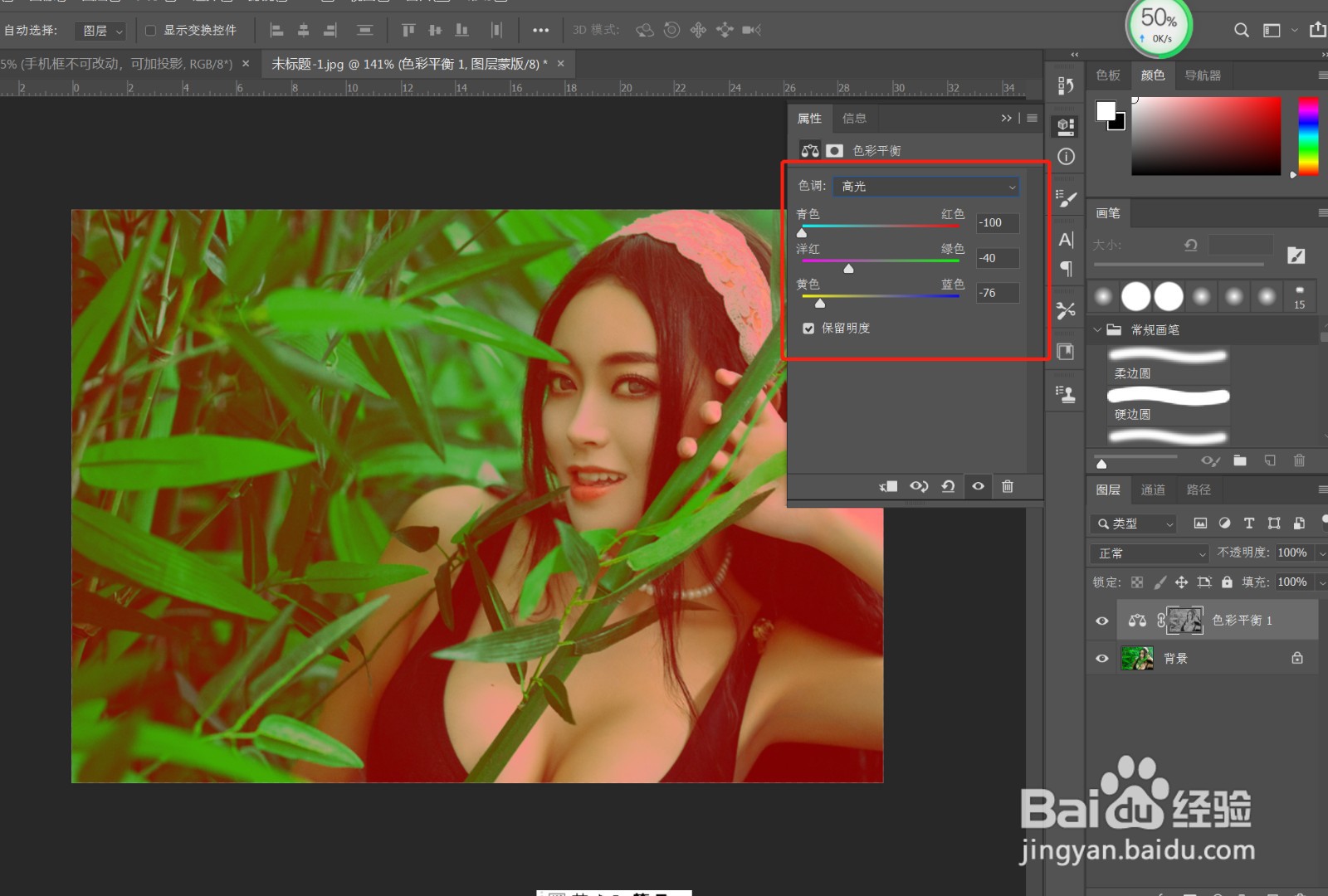
4、》回到图层面板,点击第4个按钮,选择色彩平衡,分别调整阴影、中间色、高光的参数,如图
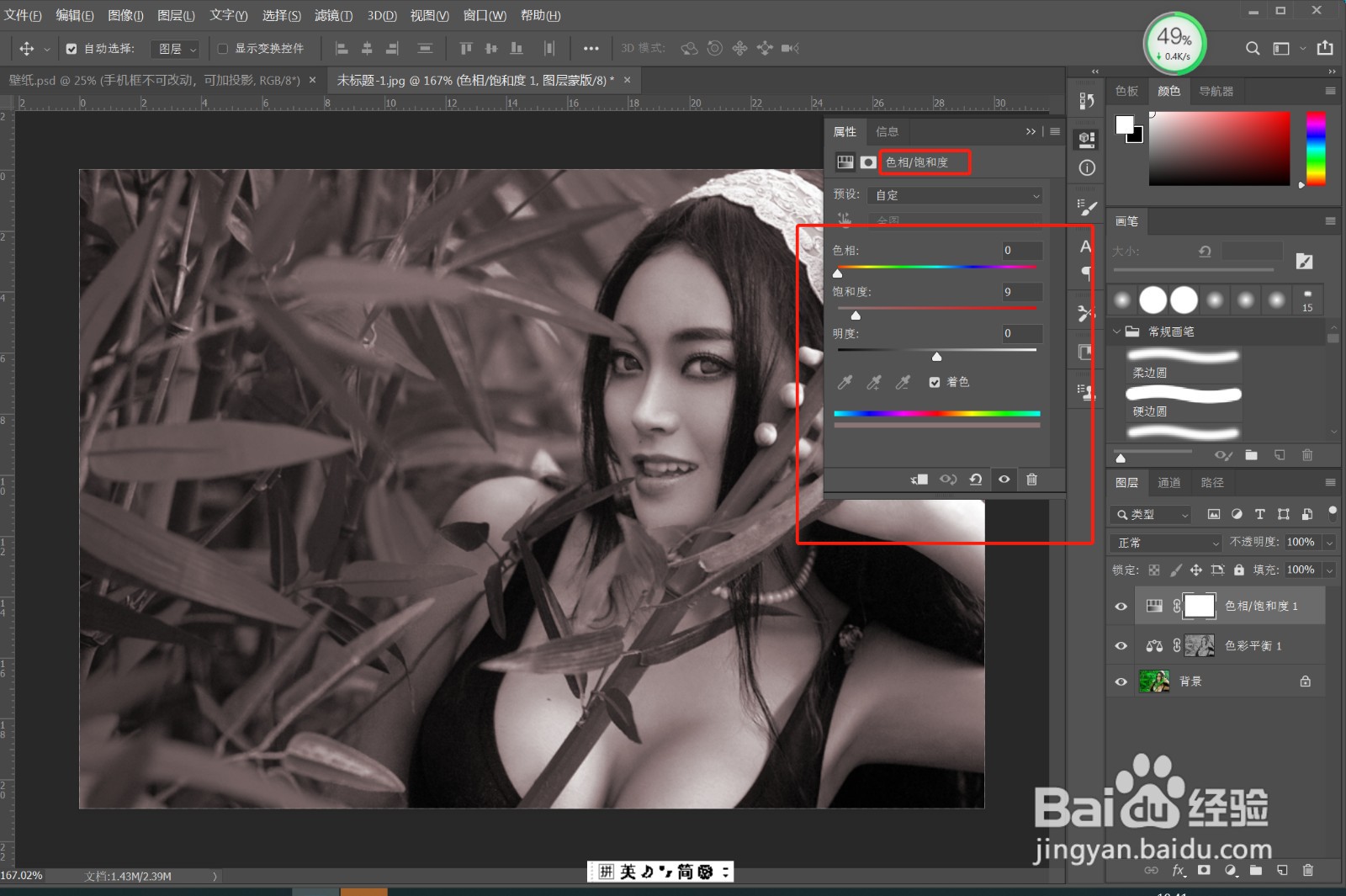
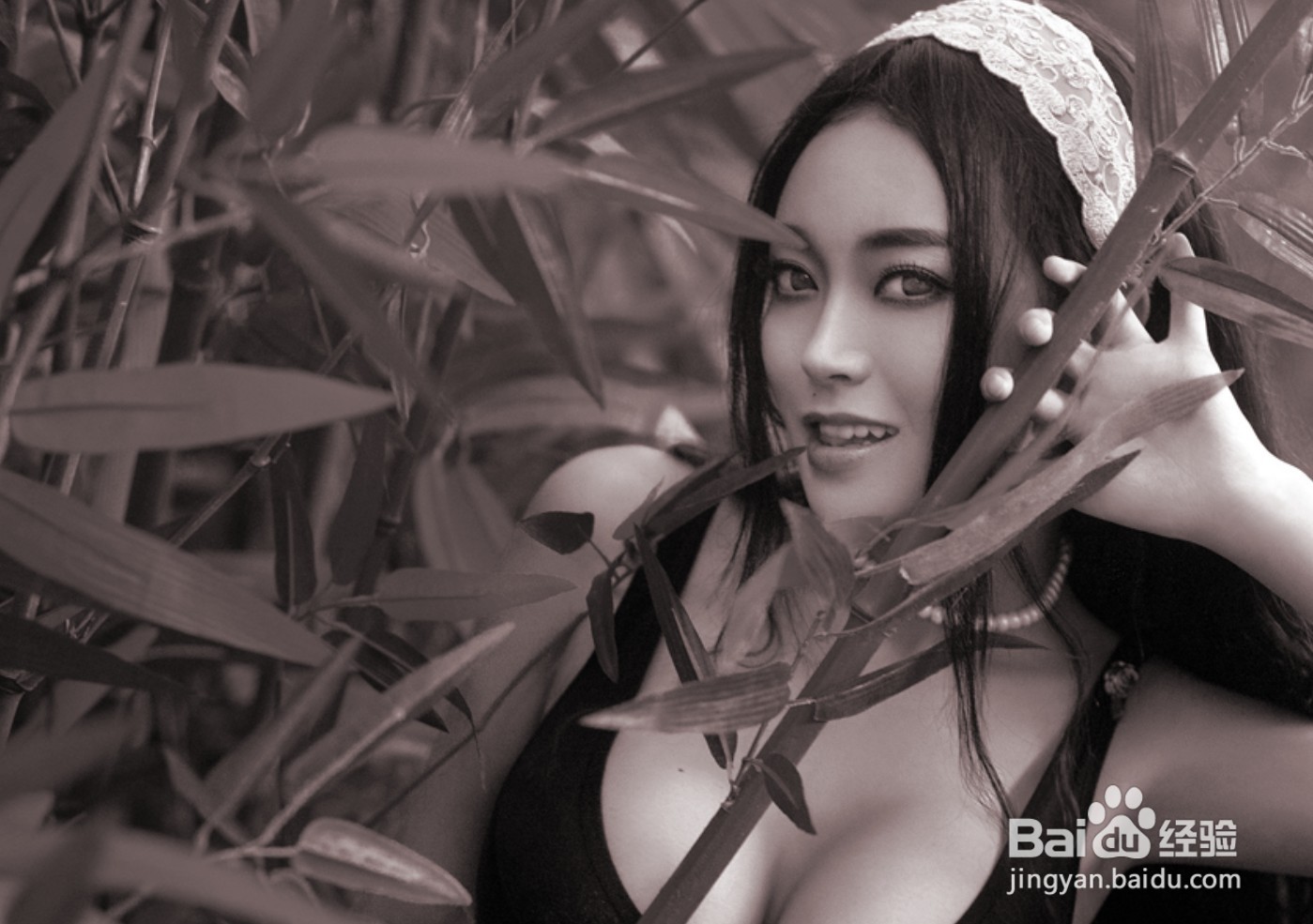
5、》再次调整图层中的色相/饱和度,使其变为怀旧色,效果如图
时间:2026-04-22 18:26:07
1、》打开需要调整的风景图
2、》来到通道面板,按住Ctrl键,点击RGB选区,将选区变为通道,为Alpha1通道,如图
3、》在Alpha1通道,执行“Ctrl+I”反向,再点击第一个按钮,载入选区,如图
4、》回到图层面板,点击第4个按钮,选择色彩平衡,分别调整阴影、中间色、高光的参数,如图
5、》再次调整图层中的色相/饱和度,使其变为怀旧色,效果如图
