表格中的数字变成了e+17怎么恢复

 时间:2026-04-26 22:07:15

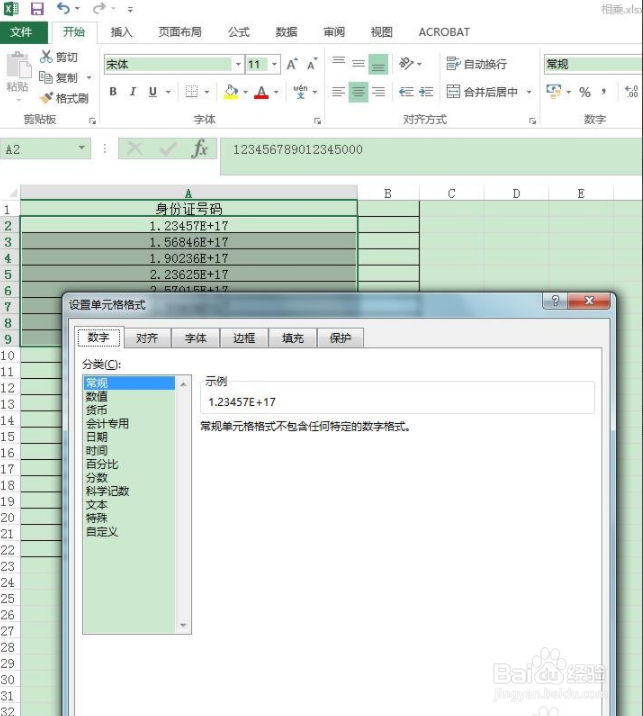
1、打开要处理的文件。

表格中的数字变成了e+17怎么恢复

2、选中要修改的单元格,然后右击。

表格中的数字变成了e+17怎么恢复

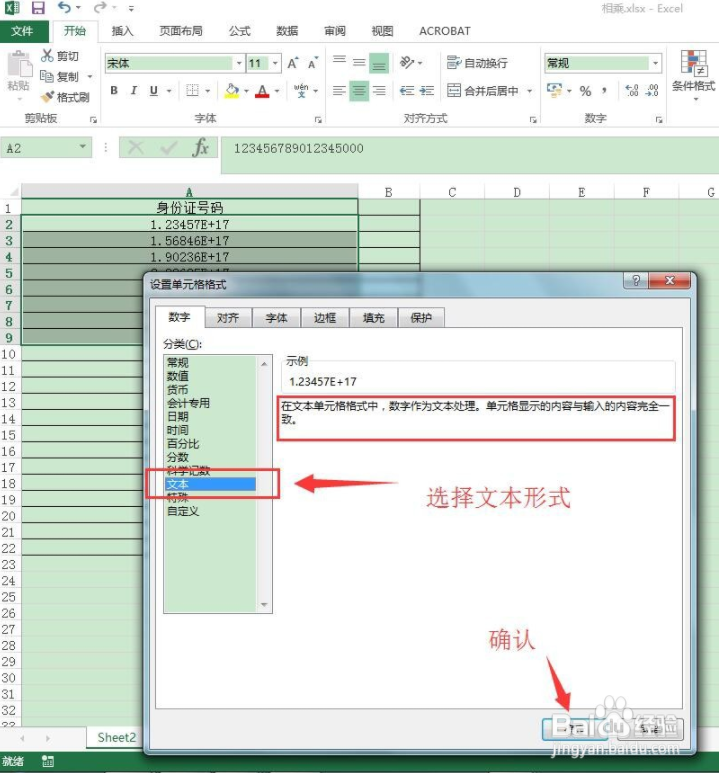
3、选择“设置单元格格式”,弹出新对话框。

表格中的数字变成了e+17怎么恢复

4、选择“文本”格式,在右边会有对应的格式特点介绍。然后点确定。

注意,如果处理的数据不应该是文本格式,可以选择对应的其他格式。
表格中的数字变成了e+17怎么恢复

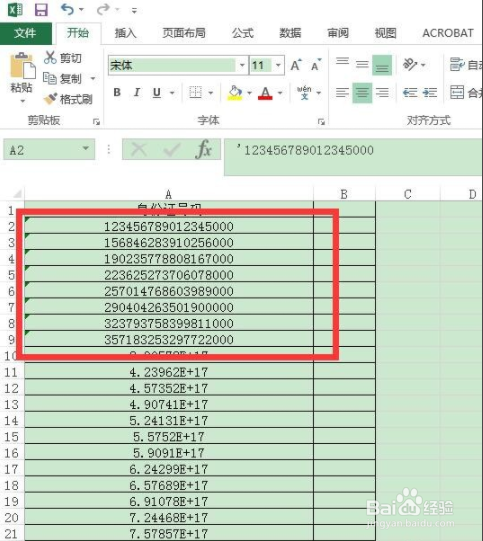
5、双击对应的单元格,单元格就变为正常显示的数字。

表格中的数字变成了e+17怎么恢复

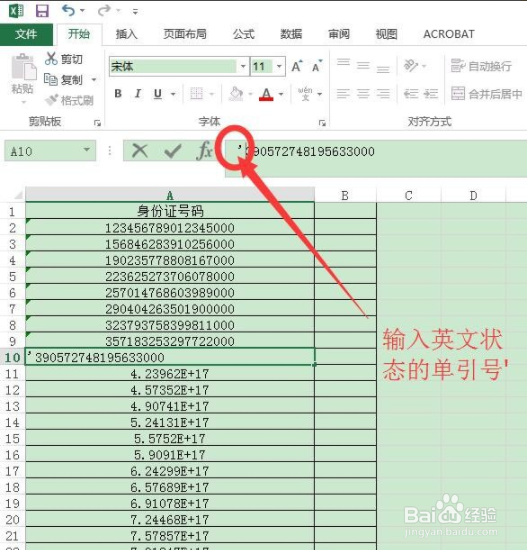
1、选中要修改的单元格,将鼠标光标放在数字前面。

表格中的数字变成了e+17怎么恢复

2、在数字前输入 英文状态下的 单引号 ’,回车。

表格中的数字变成了e+17怎么恢复

3、结果变为文本格式正常显示。

表格中的数字变成了e+17怎么恢复

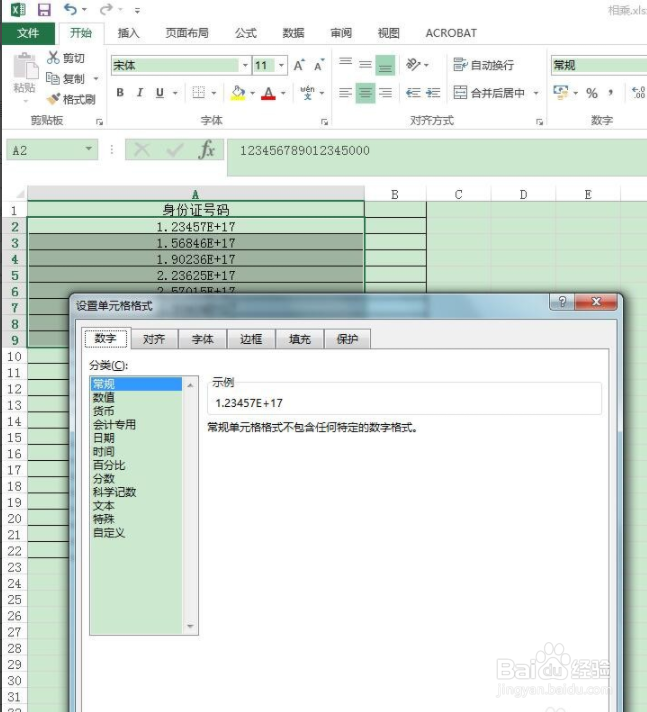
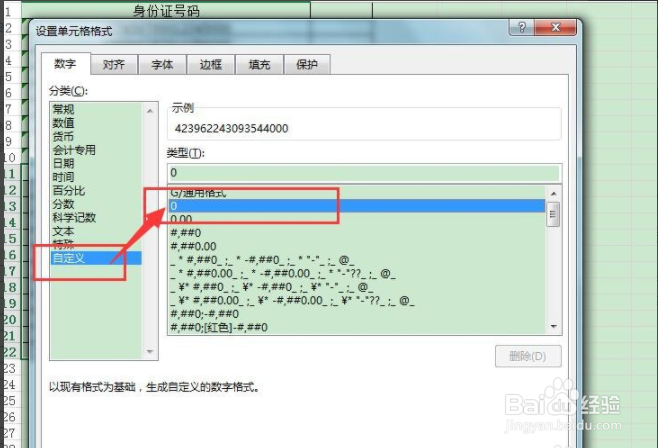
1、选中要修改的单元格,然后右击,选择“设置单元格格式”,弹出新对话框。

表格中的数字变成了e+17怎么恢复

2、选择“自定义”,在右边选择“0”样式。点“确认”

表格中的数字变成了e+17怎么恢复

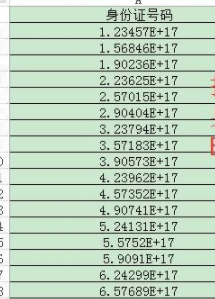
3、查看最后结果。

表格中的数字变成了e+17怎么恢复

1、单元格格式设置法

2、添加单引号法

3、自定义格式

  • 表格数字变成e+17怎么办
  • EXCEL中输入身份证号变成E+17怎么办
  • 表格数字变成e+17怎么办
  • excel文档中的数据变成###怎么办
  • 表格数字变成e+17怎么办
  • 热门搜索
    福字书法大全 企业名称大全 李钟硕电视剧大全 福字大全 武功秘籍大全招式图 动态壁纸大全 问道坐骑怎么升阶 不锈钢床图片大全 江淮皮卡车大全价格 外号大全女生