word制作九宫格图片方法介绍

 时间:2026-02-13 01:56:49

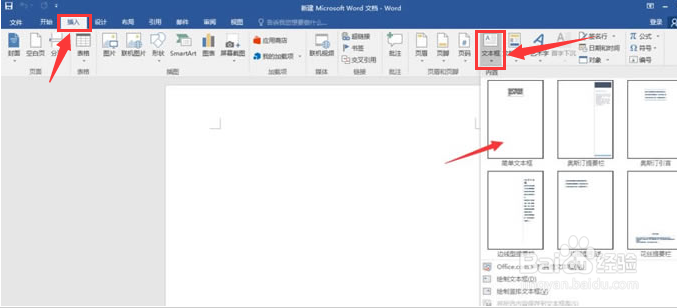
1、打开界面后,点击插入菜单,选择一个文本框样式进行添加
word制作九宫格图片方法介绍

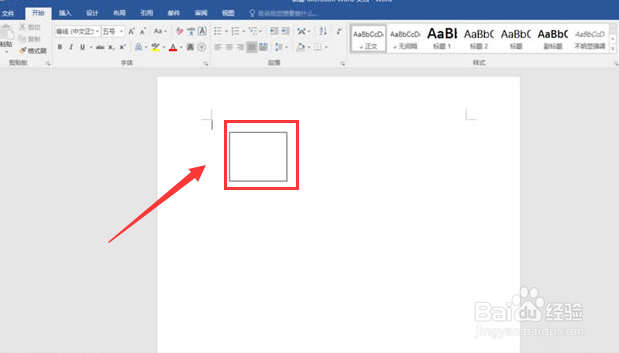
2、删除文本框中的文字,并如下图所示调整为正方形大小

word制作九宫格图片方法介绍

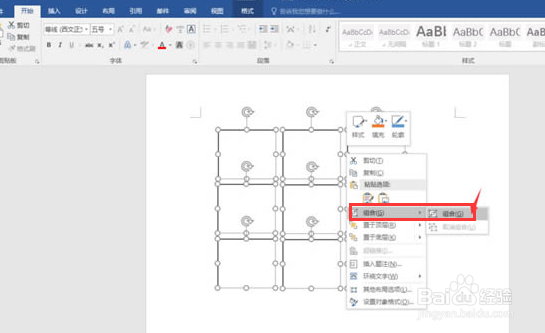
3、复制8个相同大小的文本框,将其排列成九宫格形状,鼠标右键点击组合按钮

word制作九宫格图片方法介绍

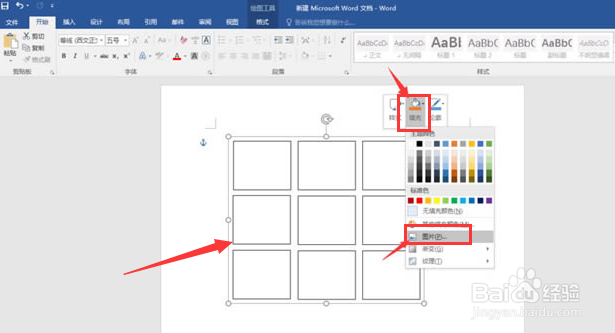
4、最后选中九宫格图形,点击填充菜单中的图片按钮,导入图像素材即可

大家在看完后如果觉得对自己有帮助的话,不要忘记给Iefans点个关注支
word制作九宫格图片方法介绍

1、第一步.打开界面后,点击插入菜单,选择一个文本框样式进行添加

第二步.删除文本框中的文字,并如下图所示调整为正方形大小

第三步.复制8个相同大小的文本框,将其排列成九宫格形状,鼠标右键点击组合按钮

第四步.最后选中九宫格图形,点击填充菜单中的图片按钮,导入图像素材即可

  • Word怎么做九宫格图片
  • Word怎么制作九宫格?
  • 图片怎样在word里随意移动
  • word中一张图片快速制作九宫格
  • Word中插入的图片该如何移动
  • 热门搜索
    嘴唇上火怎么办 手机怎么发微博 优酷怎么上传视频 海南师范大学怎么样 心疼是怎么回事 青岛大学怎么样 qq群机器人怎么弄 晟怎么读音 炼药锅怎么用 南京林业大学怎么样