EXCEL表格中如何设置文字行间距和字间距

 时间:2026-05-06 07:07:28

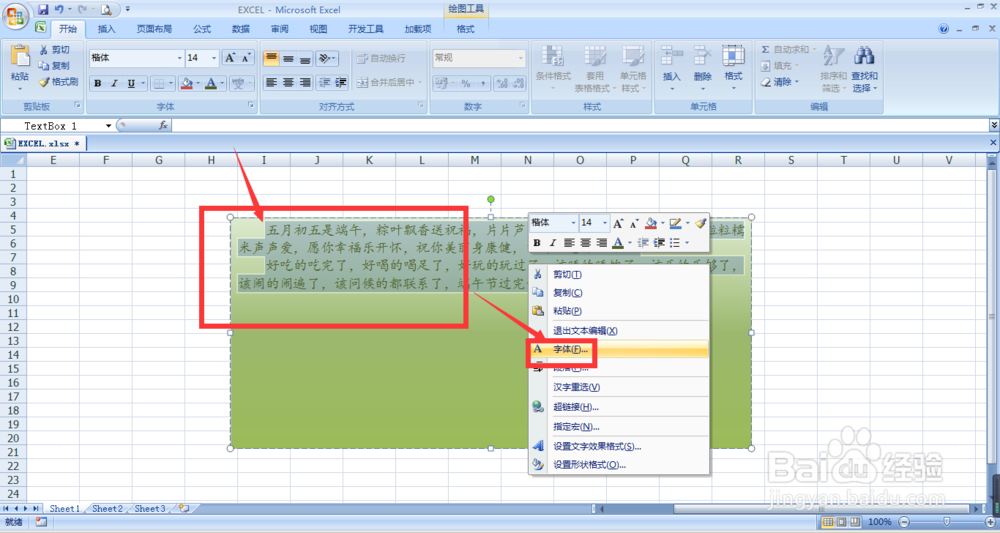
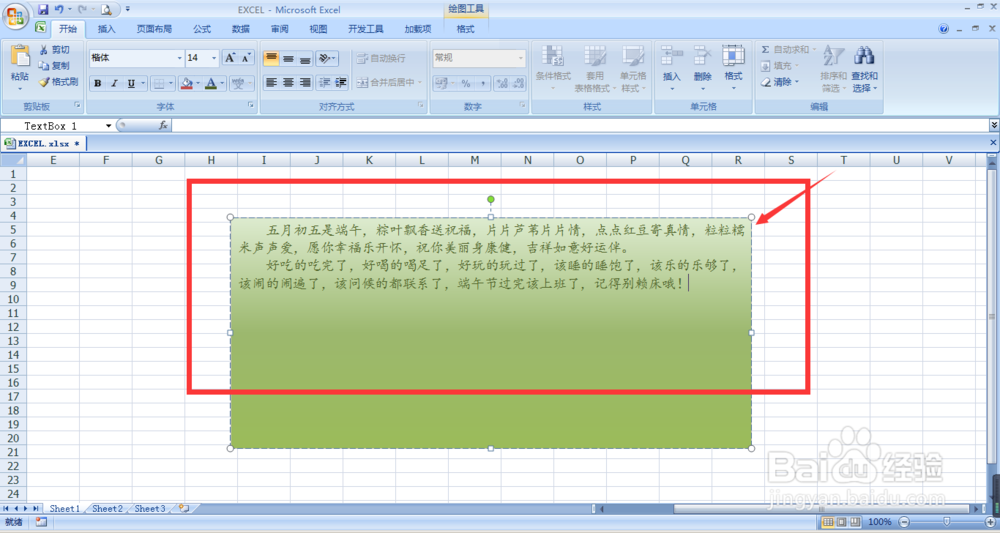
1、打开一个准备的表格文档,如图所示,现在为默认下的字间距和行间距
EXCEL表格中如何设置文字行间距和字间距

2、将文字全部选中,然后右键选择字体设置,如图所示

EXCEL表格中如何设置文字行间距和字间距

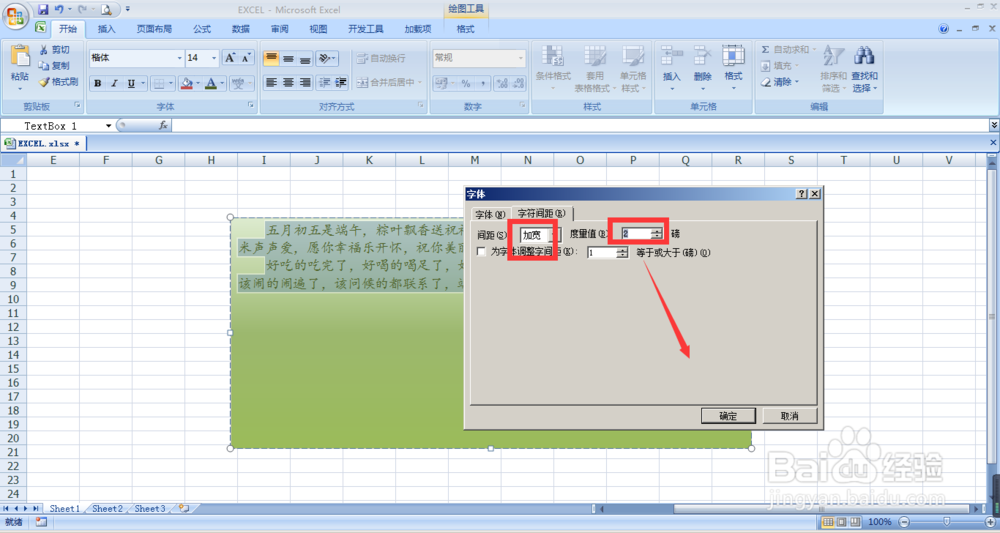
3、在字体设置属性中,选择字符间距,如图所示

EXCEL表格中如何设置文字行间距和字间距

4、间距选择加宽,可以调节右侧的度量值大小来加宽文字的字间距

EXCEL表格中如何设置文字行间距和字间距

5、设置度量值时,不要太大,合适即可,然后点击确定。

EXCEL表格中如何设置文字行间距和字间距

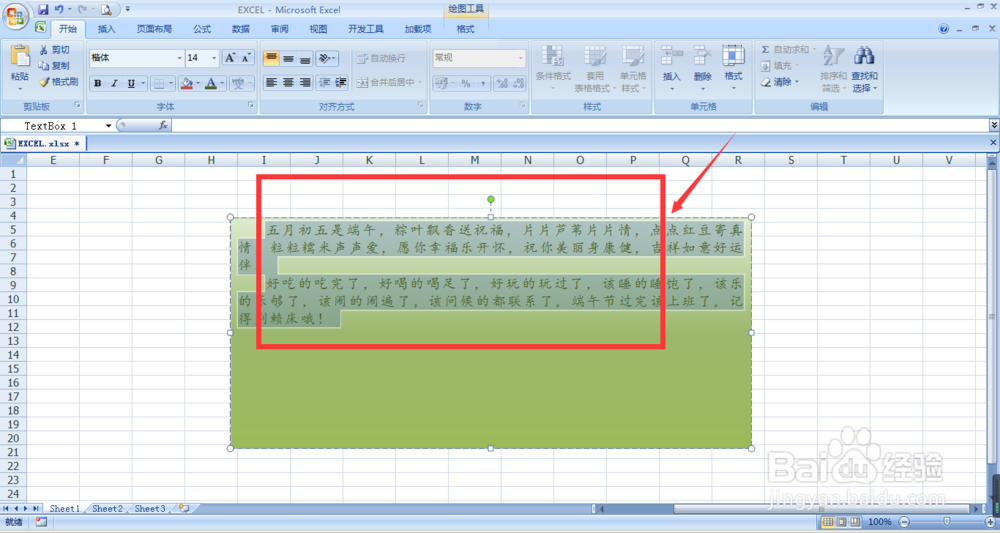
6、如图,添加文字字间距后的效果。

EXCEL表格中如何设置文字行间距和字间距

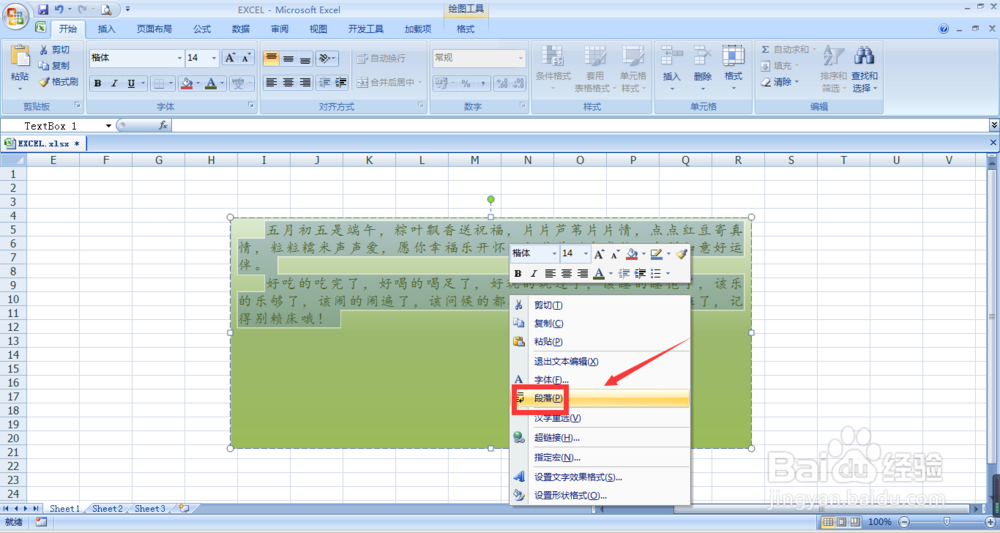
7、然后我们来设置文字的行间距,如图,将文字选中后,点击右键,选择段落

EXCEL表格中如何设置文字行间距和字间距

8、在段落属性栏设置中,选择缩进和间距,找到下面的间距属性,如图所示

EXCEL表格中如何设置文字行间距和字间距

9、在行距设置中也有多种设置格式,这里选择了固定值,然后选择设置后面的距离大小,最后点击确定。

EXCEL表格中如何设置文字行间距和字间距

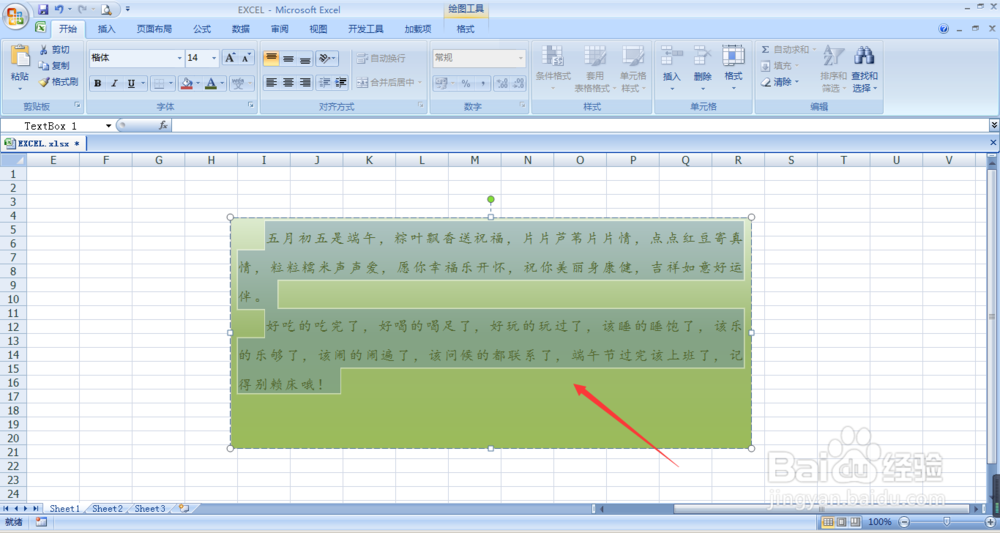
10、返回文本中,查看最后效果。如果不满意,可以按ctrl+z返回,重新再进行设置。
EXCEL表格中如何设置文字行间距和字间距

  • EXCEL单元格文字行间距如何调整解决方法
  • excel字体行间距怎么调整
  • excel表格内行间距怎么调整
  • 表格中字体间距如何调整
  • 在excel电子表格内如何设置文字的行距、字间距
  • 热门搜索
    赤月峡谷怎么走 怎么换鼠标箭头的图案 脚上起鸡眼怎么办 ipo是什么意思呢 梦见和别人吵架是什么预兆 qq如何修改密码 怎么从做系统 11月23日是什么星座 热水瓶水垢怎么去除 杭州生活