美图秀秀怎么修改背景颜色

 时间:2026-04-24 03:44:20

1、第一步:打开美图秀秀软件,使用快捷键Ctrl+O键,选择并打开一张需要修改背景颜色的图片。

美图秀秀怎么修改背景颜色

美图秀秀怎么修改背景颜色

2、第二步:在左侧各种画笔选项中,单击选择“抠图笔”。

美图秀秀怎么修改背景颜色

3、第三步:在弹出的抠图样式选框中,选择“自动抠图”方式。

美图秀秀怎么修改背景颜色

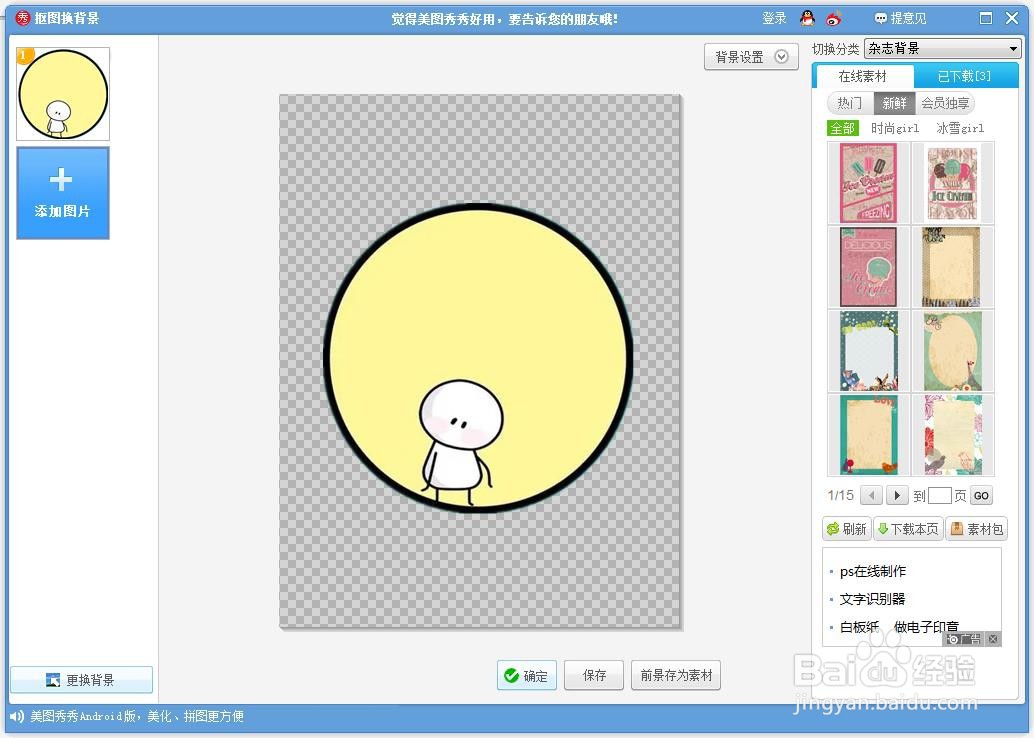
4、第四步:如下图所示,进图抠图界面中。

美图秀秀怎么修改背景颜色

5、第五步:按住鼠标左键,在图片中要保留的区域拖动,单击“完成抠图”按钮。

美图秀秀怎么修改背景颜色

6、第六步:拖动抠好的图片四周小圆圈,调整抠图的大小。

美图秀秀怎么修改背景颜色

美图秀秀怎么修改背景颜色

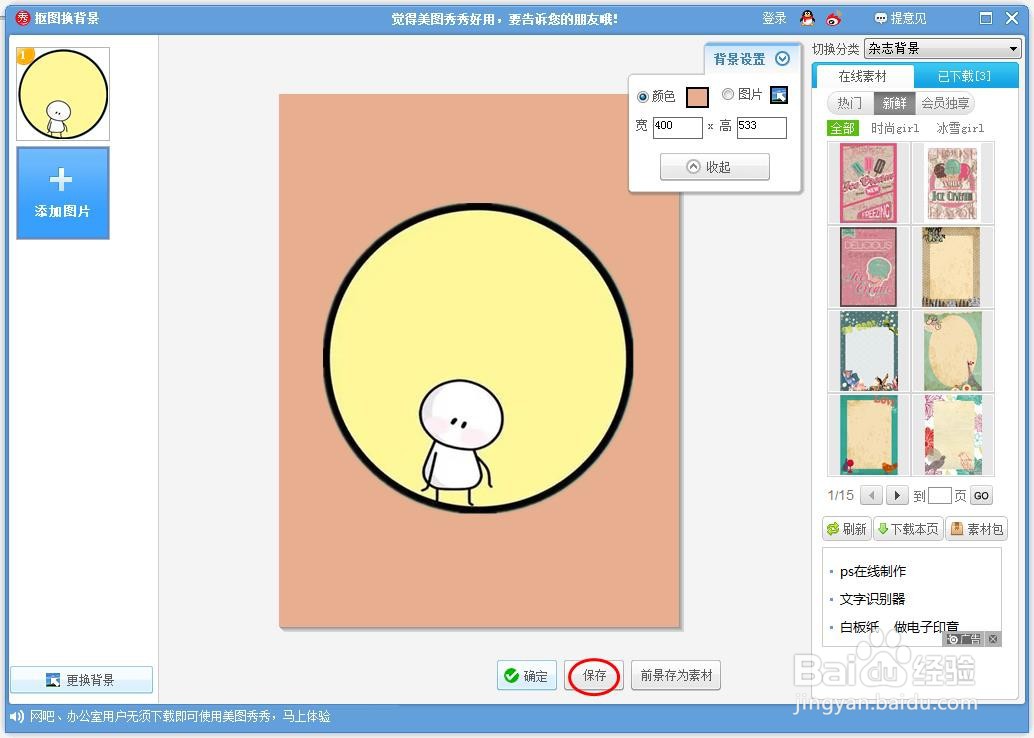
7、第七步:单击上方“背景设置”下拉按钮,单击“颜色”图标。

美图秀秀怎么修改背景颜色

8、第八步:在弹出的颜色面板中,选择要修改的背景颜色,单击“确定”按钮。

美图秀秀怎么修改背景颜色

9、第九步:如下图所示,图片背景颜色修改完成,单击“保存”按钮。

美图秀秀怎么修改背景颜色

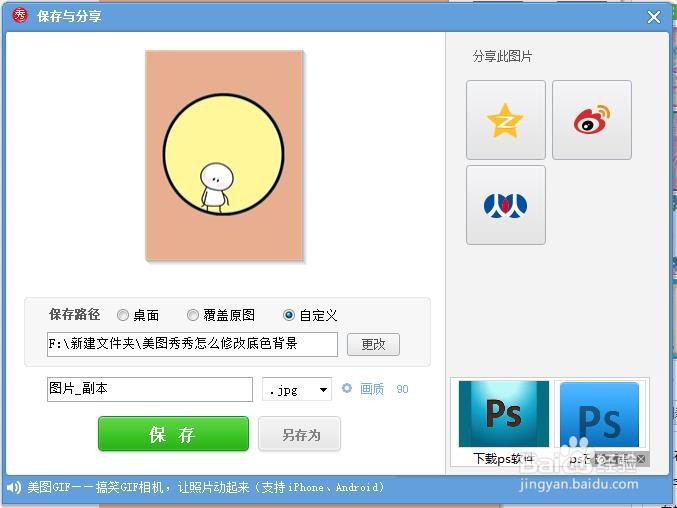
10、第十步:使用快捷键Ctrl+S键,将修好背景颜色的图片保存即可。

美图秀秀怎么修改背景颜色

  • 如何利用美图秀秀换背景颜色
  • 美图秀秀如何换照片背景底色
  • 美图秀秀软件怎么更换图片背景颜色
  • 怎么使用美图秀秀给照片换底色
  • 美图秀秀要怎么换照片底色
  • 热门搜索
    头皮干燥脱皮怎么办 狴犴怎么读 花体字怎么写 老板抽油烟机怎么样 魔域怎么升级快 海虹怎么吃 怎么修改图片分辨率 申请报告怎么写 微信运动怎么不显示步数 糖画怎么做