用Photoshop制作一寸照片(电子版)

 时间:2026-02-15 04:58:12

1、在你的电脑上找出Photoshop软件,打开它

用Photoshop制作一寸照片(电子版)

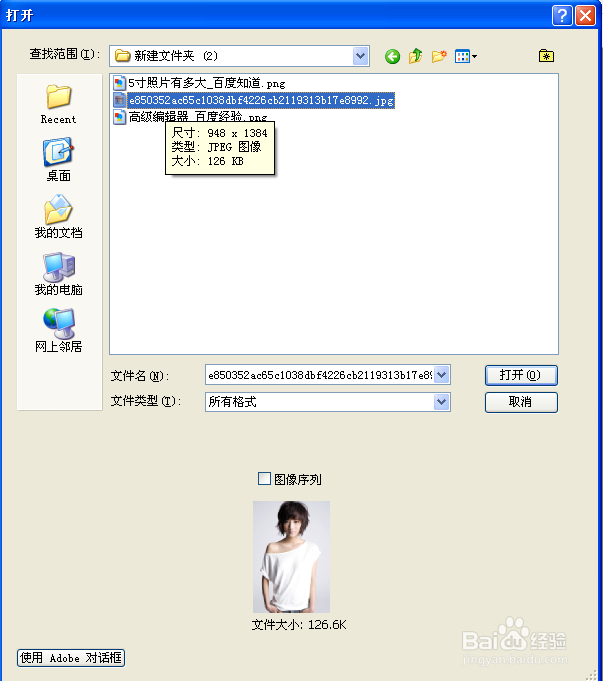
2、在Photoshop左上角找到文件-打开-找到你要做的照片

用Photoshop制作一寸照片(电子版)

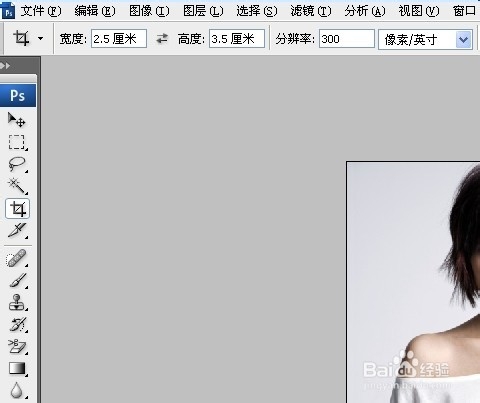
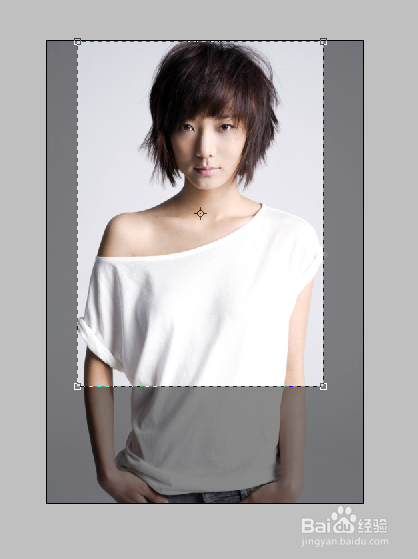
3、剪切成你所需要的尺寸   现以一寸照片为例

用Photoshop制作一寸照片(电子版)

用Photoshop制作一寸照片(电子版)

4、如果背景不是你想要的颜色或颜色不标准,用魔棒工具完全选取背景

用Photoshop制作一寸照片(电子版)

5、在工具栏下方找到两个小方块,点击下方的小方块,选取你想要的颜色,点击键盘Ctrl+Backspace把你选取的颜色换到背景上去
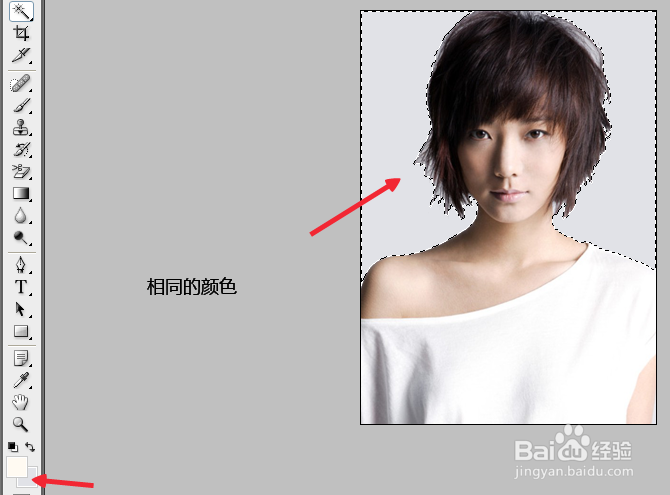
用Photoshop制作一寸照片(电子版)

6、如果颜色暗,或者亮,需要调整。点击键盘Ctrl+M曲线,进行调整,调整完成后点击确定

用Photoshop制作一寸照片(电子版)

7、背景颜色调整完成后点击键盘Ctrl+D取消选取

用Photoshop制作一寸照片(电子版)

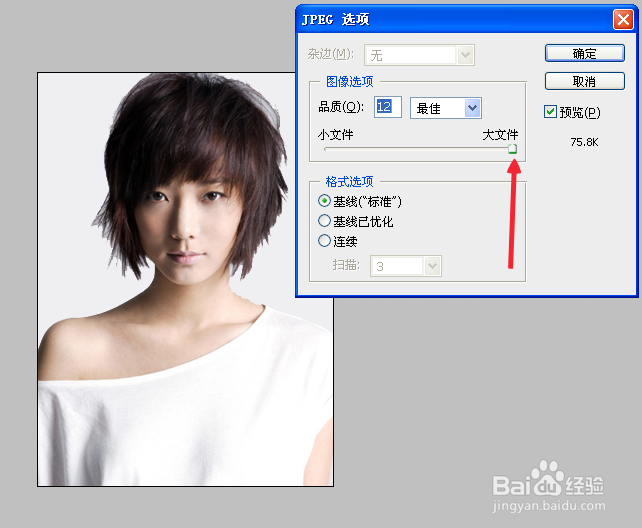
8、这样一张一寸照片就制作完成了,接下来就是储存。点击Ctrl+W关闭,点击是,调整文件大小,文件越大,质量越高,点击确定

用Photoshop制作一寸照片(电子版)

用Photoshop制作一寸照片(电子版)

  • 像素和厘米怎么换算
  • Photoshop绘制T型交叉的交通标志
  • 如何在Photoshop裁剪工具中选择约束类型
  • PS怎么拼接图片
  • 用ps裁剪工具将倾斜的照片摆正
  • 热门搜索
    黑眼圈怎么形成的 迈克菲怎么卸载 怎么制作图片 小儿厌食怎么办 怎么看ipad是几代 黑便是怎么回事 心里难受怎么办 致谢怎么写 足跟痛是怎么回事 奥迪q3怎么样