1、用WPS打开电脑中需要编辑的Excel文档~

2、按住鼠标左键,托选需要添加边框的区域~
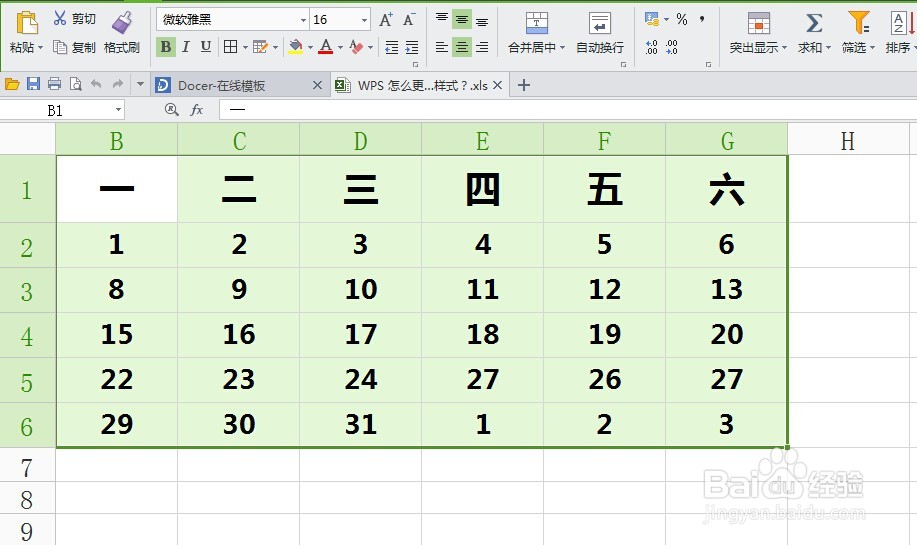
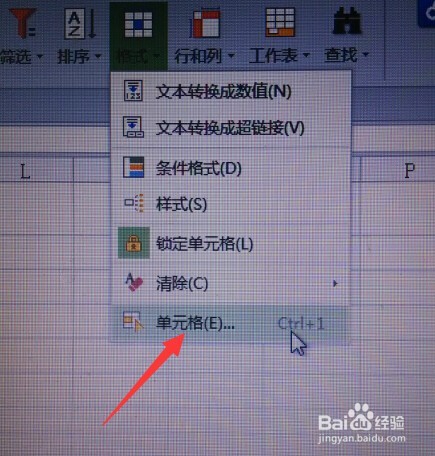
3、单击箭头所指位置,格式右边的黑色倒三角~

4、单击黑色倒三角,再单击单元格~
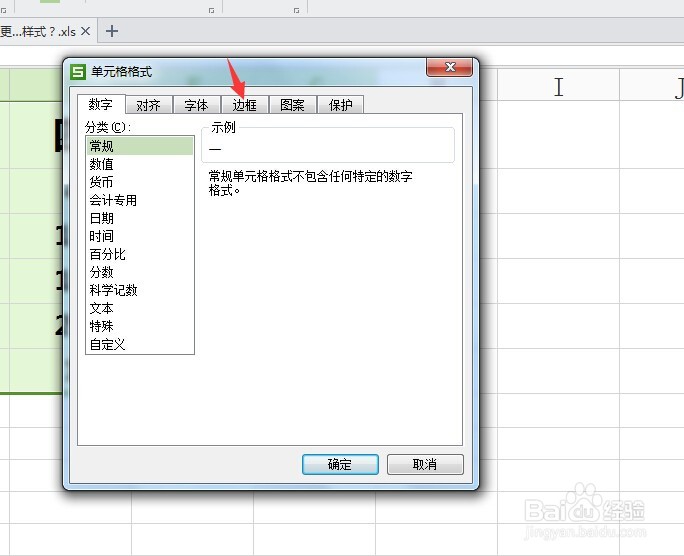
5、在弹出的菜单框,单击边框~
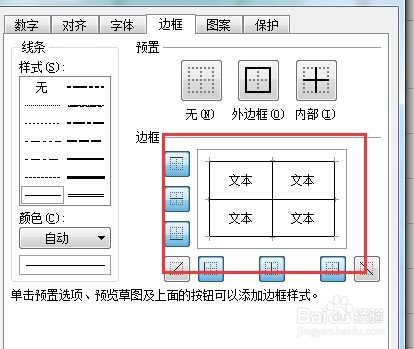
6、先后单击“外边框”和“内边框”上方的方格,
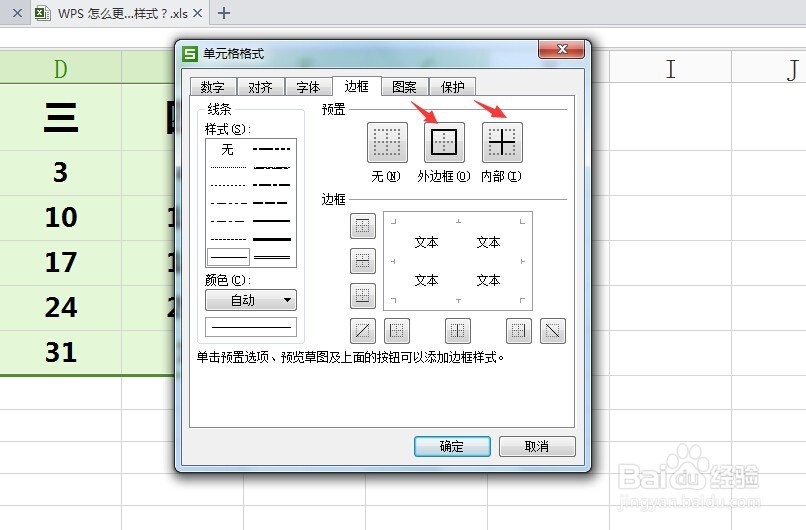
7、可以看到图示预览框里面得表格边框变成了黑色~
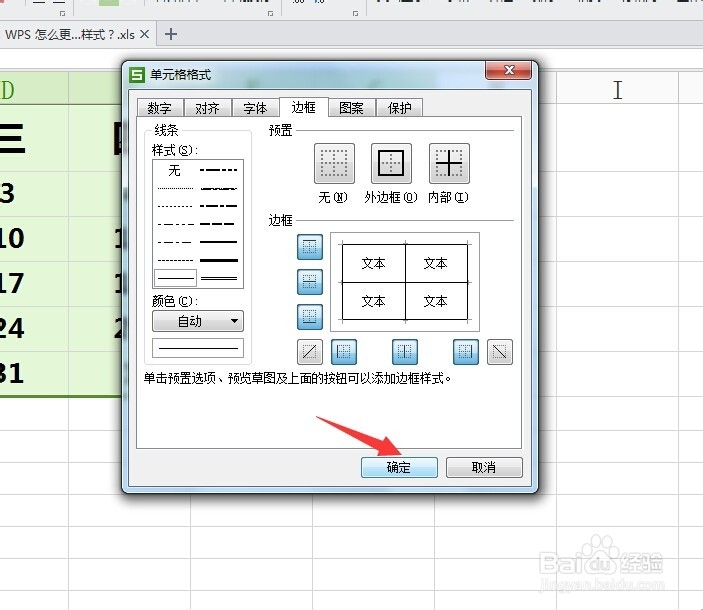
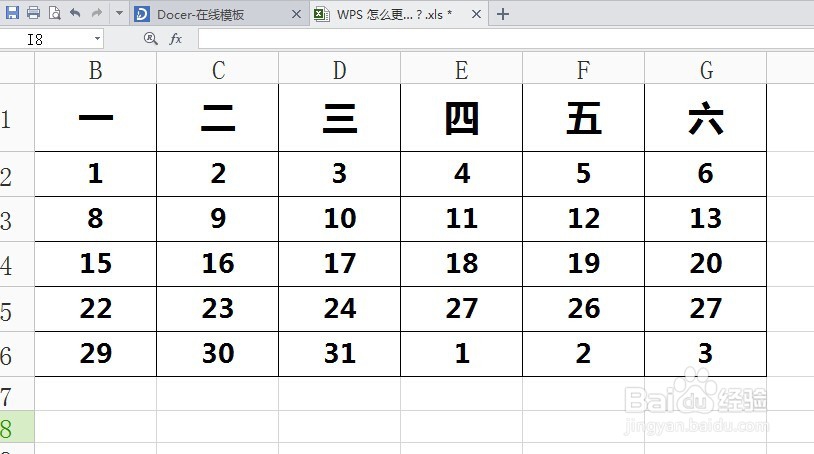
8、单击 确定,这样给表格添加边框的任务就完成了
时间:2026-04-24 06:26:59
1、用WPS打开电脑中需要编辑的Excel文档~
2、按住鼠标左键,托选需要添加边框的区域~
3、单击箭头所指位置,格式右边的黑色倒三角~
4、单击黑色倒三角,再单击单元格~
5、在弹出的菜单框,单击边框~
6、先后单击“外边框”和“内边框”上方的方格,
7、可以看到图示预览框里面得表格边框变成了黑色~
8、单击 确定,这样给表格添加边框的任务就完成了
