MyEclipse修改字体与字体颜色

 时间:2024-10-14 02:44:12

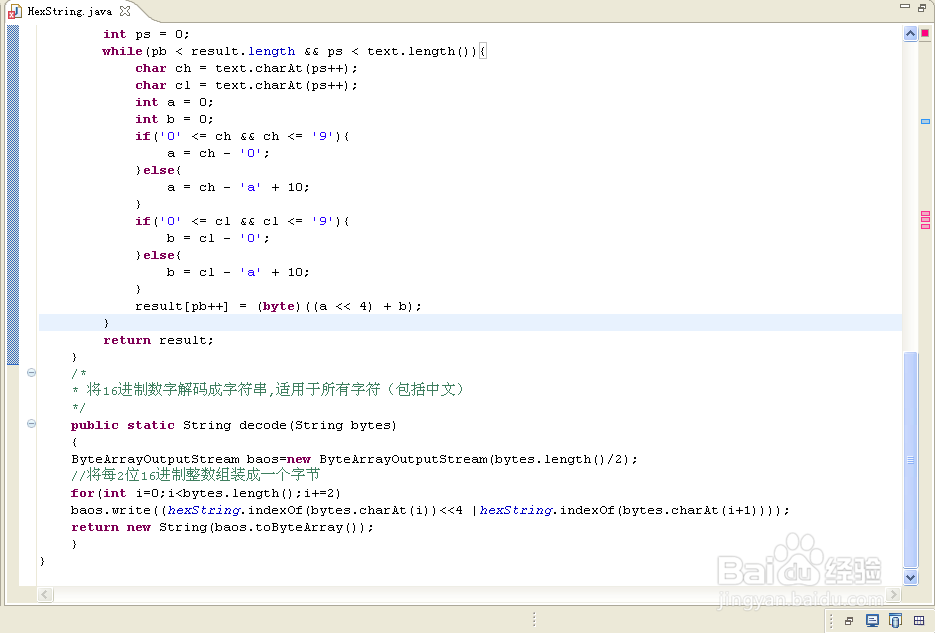
1、打开MyEclipse 代码编辑部分如下所示
MyEclipse修改字体与字体颜色

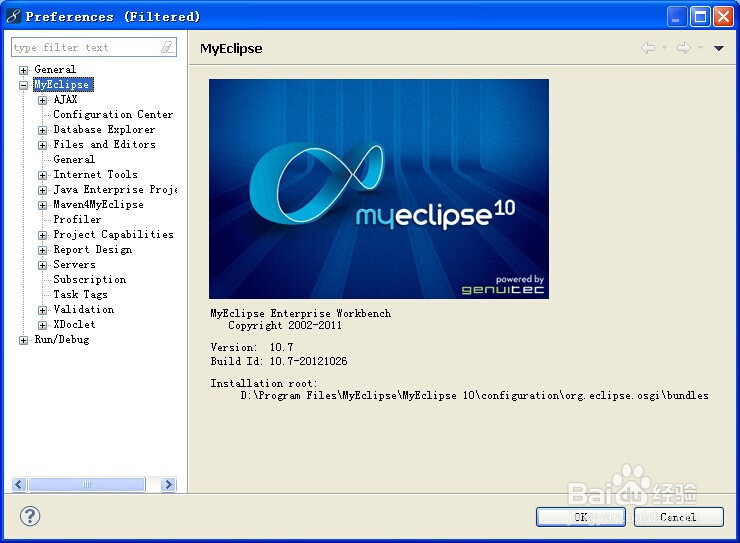
2、点开软件界面上方标签栏的windows 选择下面的Preference(外观)

MyEclipse修改字体与字体颜色

3、在左侧选择栏里面点第一个General 选择Appearance下面的Colors and fonts
MyEclipse修改字体与字体颜色

4、选中右侧的Java 然后点击Java Editor Text Font(java编辑器文本字体)
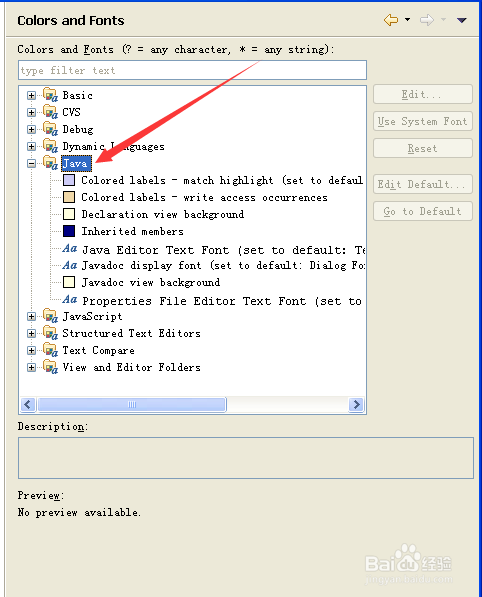
MyEclipse修改字体与字体颜色

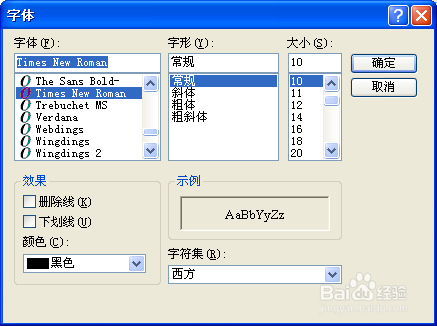
5、点右边的editor易七淄苷之后再弹出的对话框里面选择想要更换的字体 注意 字体下方的颜色修改了也应用不上去 颜色设置我会另外写出来点击确定

MyEclipse修改字体与字体颜色

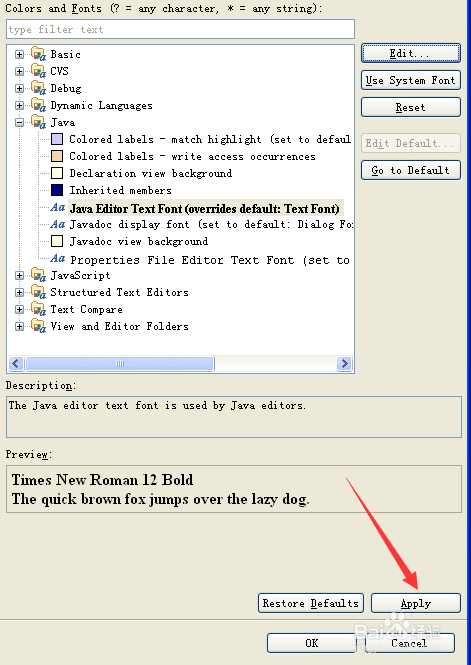
6、选择Apply 之后选择最下面的Ok 对话框关闭 字体修改成功

MyEclipse修改字体与字体颜色

7、上效果图

MyEclipse修改字体与字体颜色
  • Java maven项目中无错但项目名称上显示红叉
  • IntelliJ IDEA怎么设置关闭按钮位置在左边
  • myeclipse怎么恢复默认布局
  • 计算机答辩,如何回答功能怎么实现
  • Visio如何绘制用例图
  • 热门搜索
    喜百年装饰怎么样 怎么自己重装系统 荠菜怎么做好吃 无限内购破解游戏大全 怎么查看电脑的配置 扇贝肉怎么做好吃 怎么取消快捷支付 高汤的熬制方法 左胸痛是怎么回事 吻胸摸腿办公视频大全