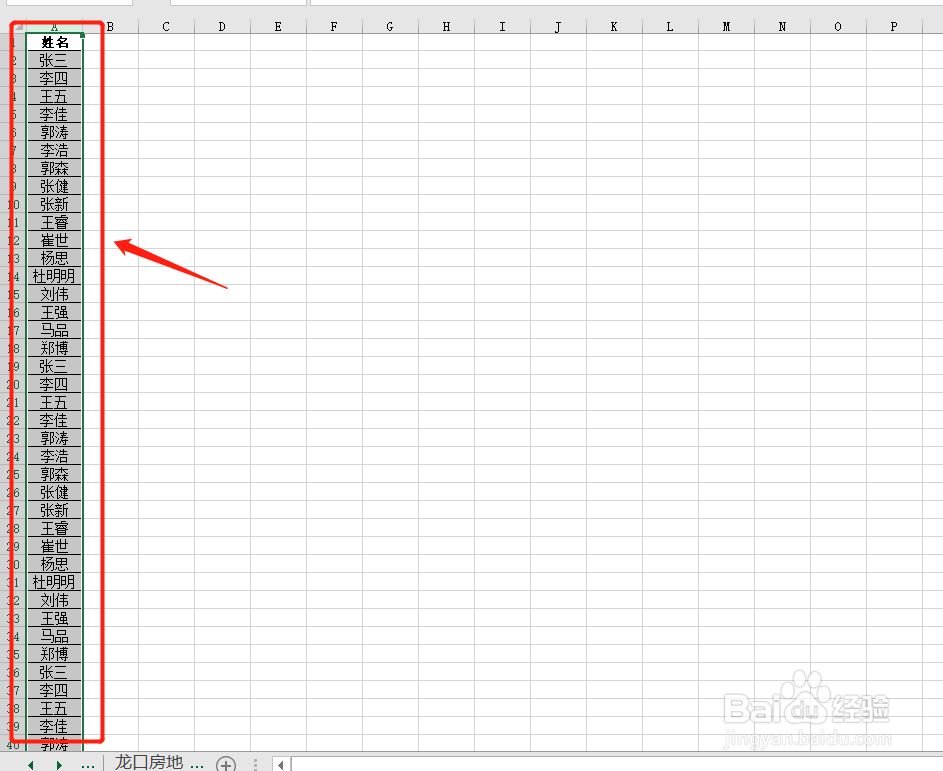
1、如下图,A列当中有100个人员姓名,想要分成四列;
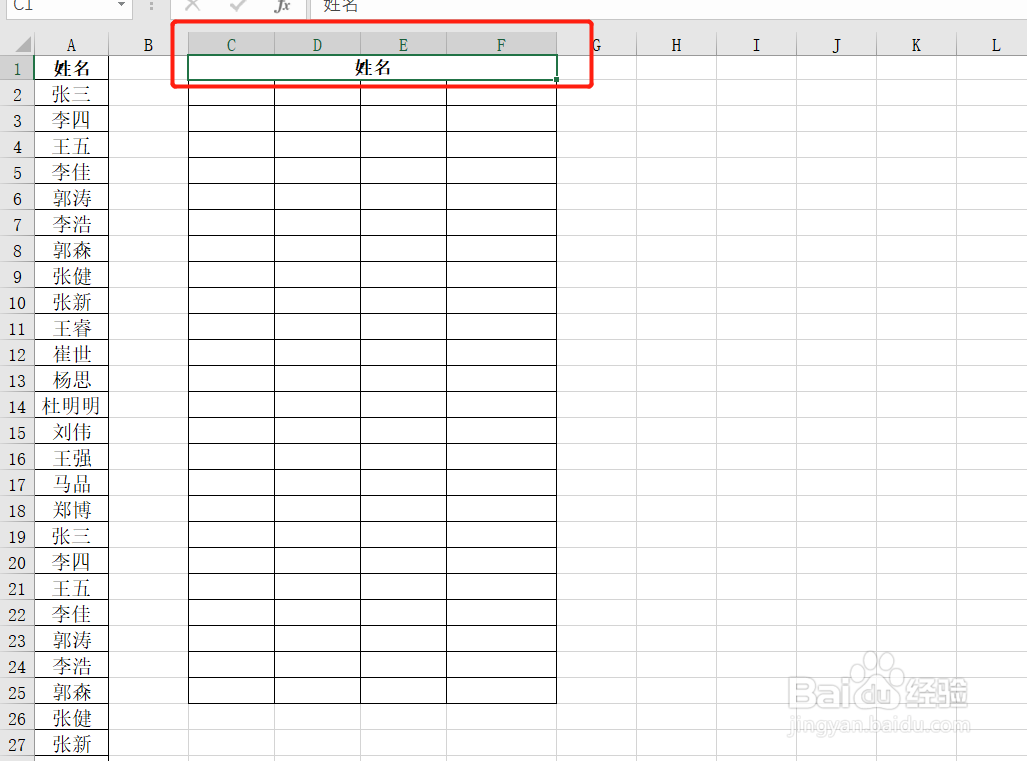
2、首先将C1:F1合并成一个单元格,输入【姓名】;
3、在单元格【C2】至【F2】内依次输入【A2\A3\A4\A5】;
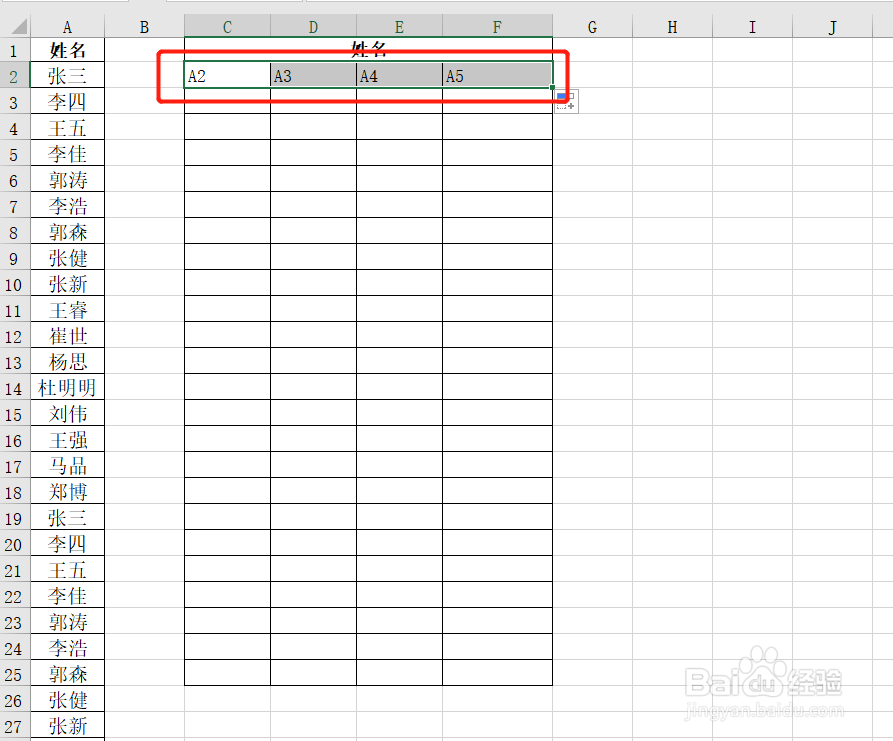
4、其次在单元格【C3】至【F3】内依次输入【A6\A7\A8\A9】;

5、选中范围【C2:F3】,然后将鼠标放到内容右下角,下拉填充到单元格【F25】,如下图;
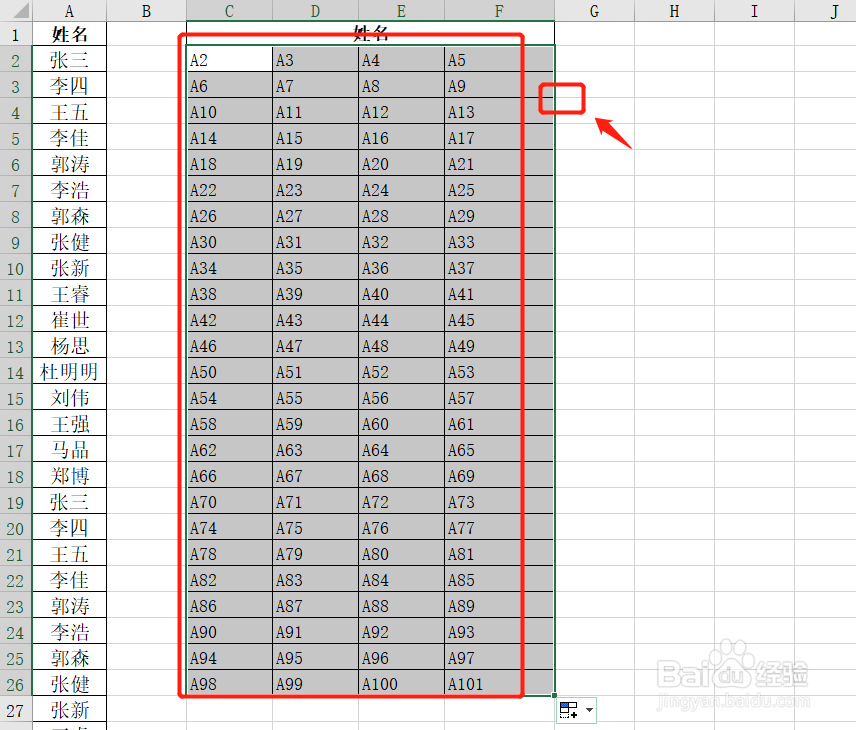
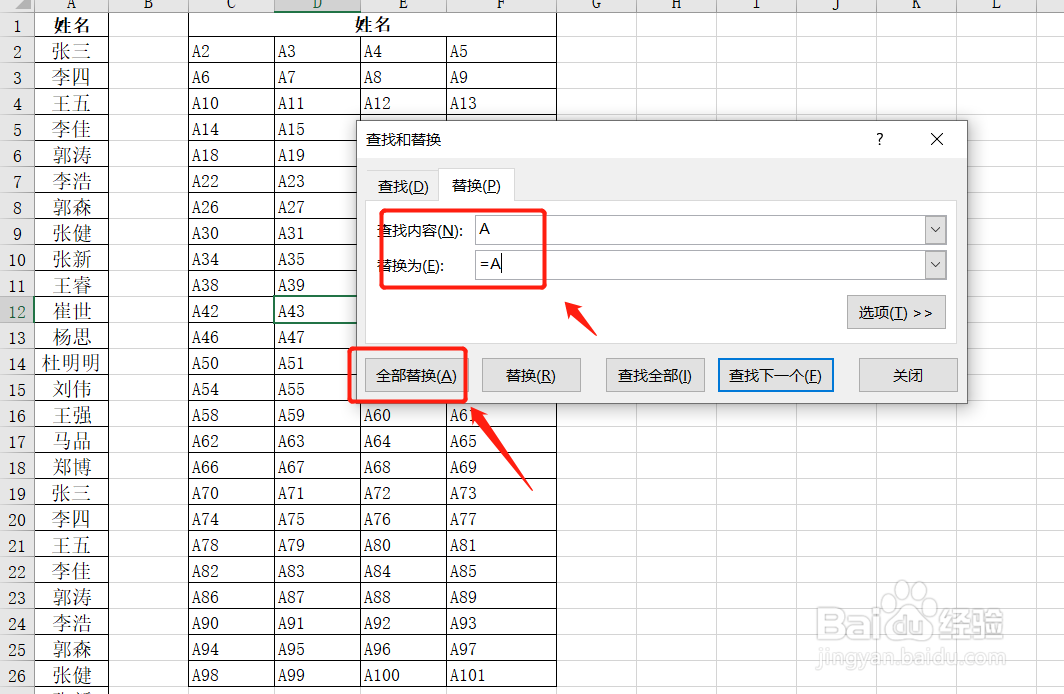
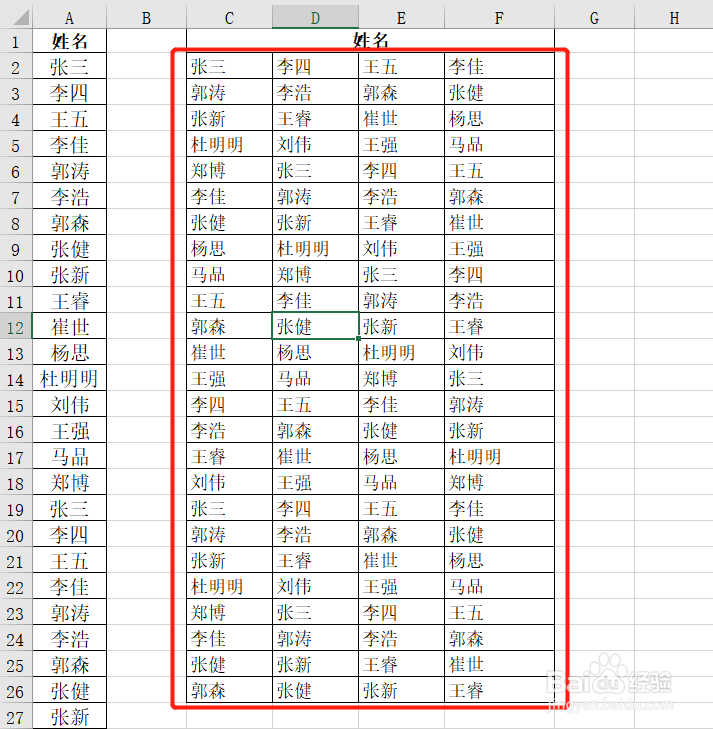
6、按键盘组合键【CTRL+H】查找和替换,将内容【A】替换为内容【=A】,点击按钮【全部替换】,即可将A列的100个姓名分成四列,如下图,使打印美观。
1、如下图,A列当中有100个人员姓名,想要分成四列;
2、首先将C1:F1合并成一个单元格,输入【姓名】;
3、在单元格【C2】至【F2】内依次输入【A2\A3\A4\A5】;
4、其次在单元格【C3】至【F3】内依次输入【A6\A7\A8\A9】;
5、选中范围【C2:F3】,然后将鼠标放到内容右下角,下拉填充到单元格【F25】,如下图;
6、按键盘组合键【CTRL+H】查找和替换,将内容【A】替换为内容【=A】,点击按钮【全部替换】,即可将A列的100个姓名分成四列,如下图,使打印美观。
