1、如下图所示,这是一个图片一开始拖进来就为默认设置的Word文档。
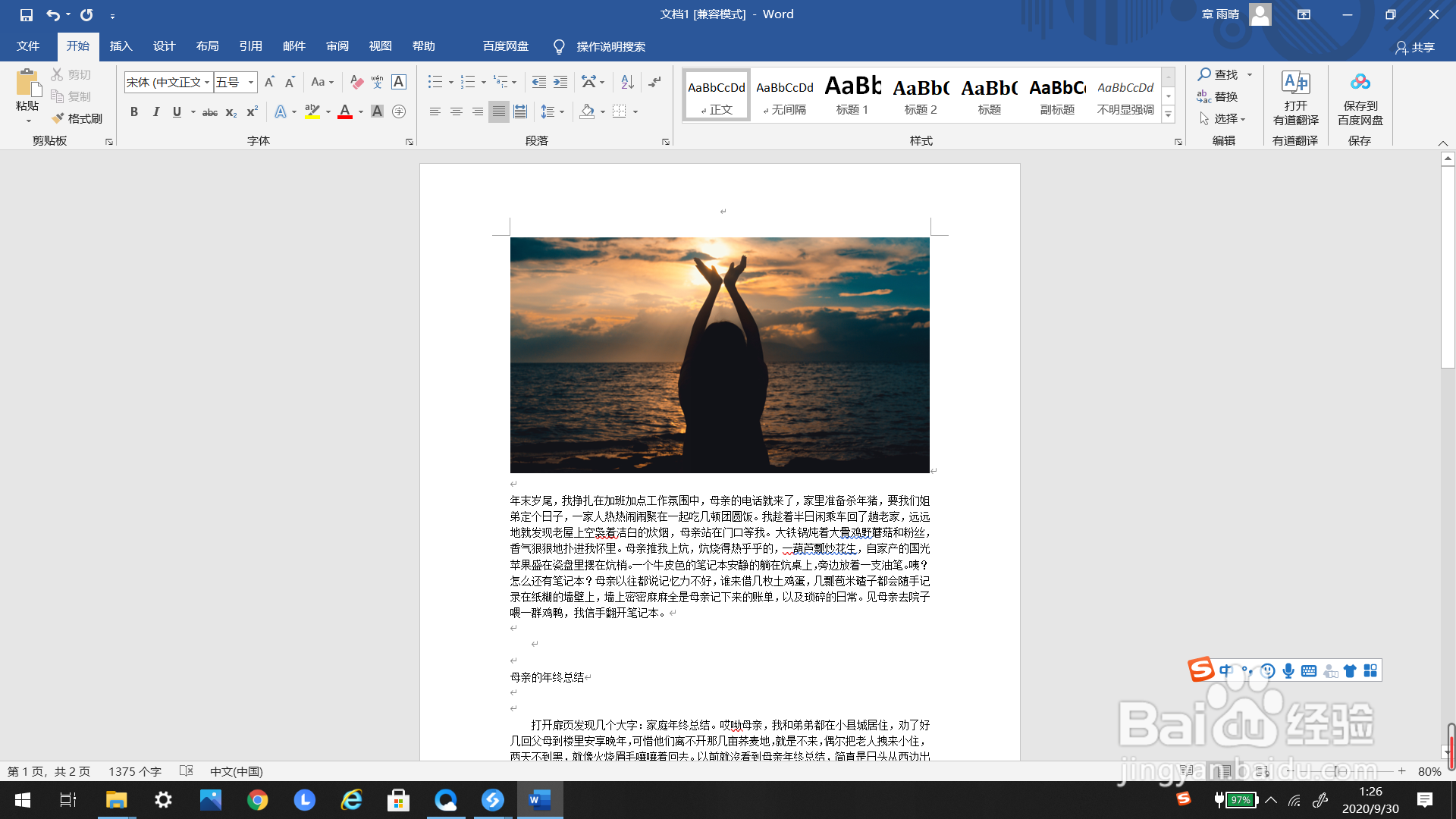
2、点击图片,选中需要进行调整的图片。

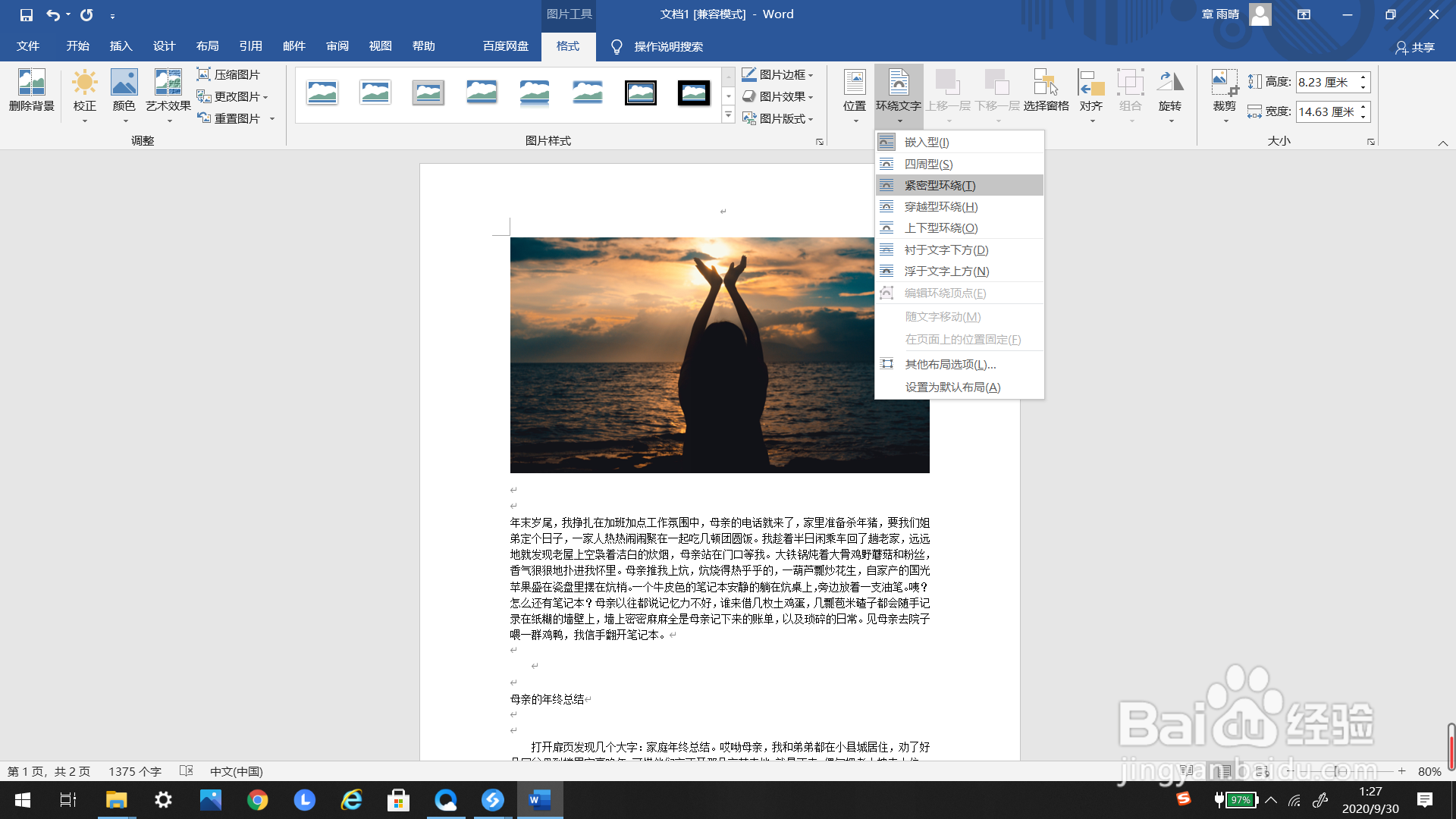
3、这时在上方工具栏里会出现图片工具,点击“格式”。

4、在“格式”里面找到“环绕文字”,点击弹出下拉框。

5、在下拉框里选择“紧密型环绕”。
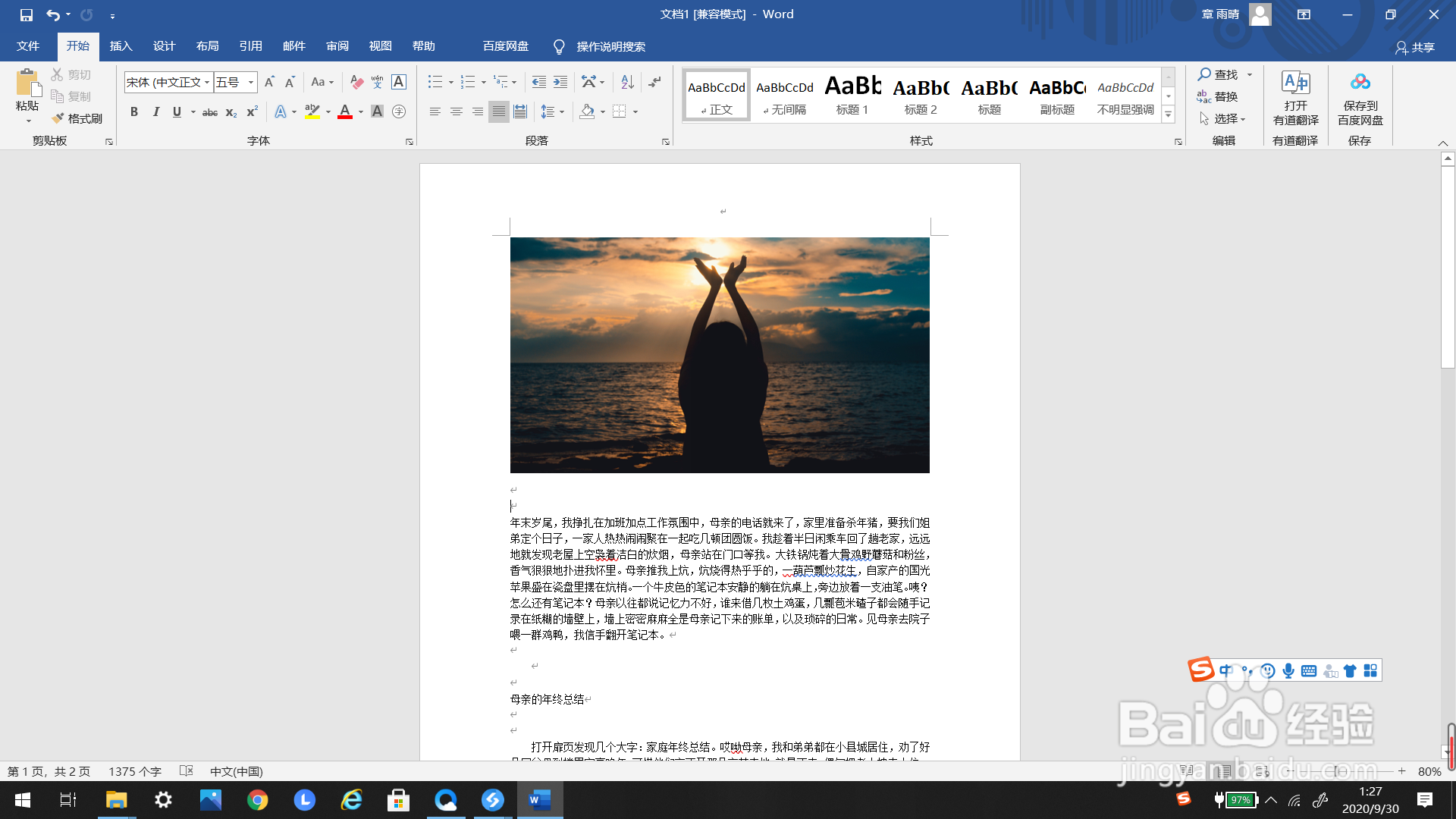
6、最后图片就变为“紧密型环绕”环绕文字的方式了。
时间:2026-05-05 14:20:40
1、如下图所示,这是一个图片一开始拖进来就为默认设置的Word文档。
2、点击图片,选中需要进行调整的图片。
3、这时在上方工具栏里会出现图片工具,点击“格式”。
4、在“格式”里面找到“环绕文字”,点击弹出下拉框。
5、在下拉框里选择“紧密型环绕”。
6、最后图片就变为“紧密型环绕”环绕文字的方式了。
