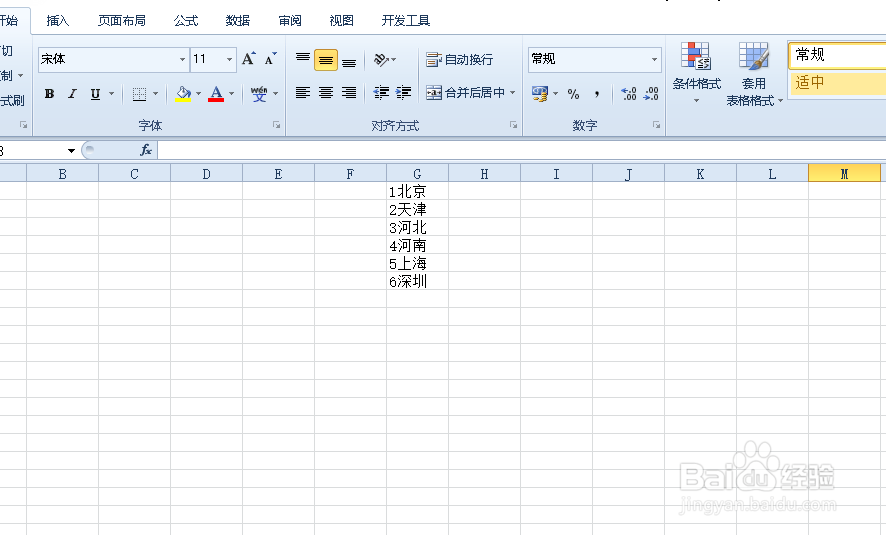
1、打开数据表。
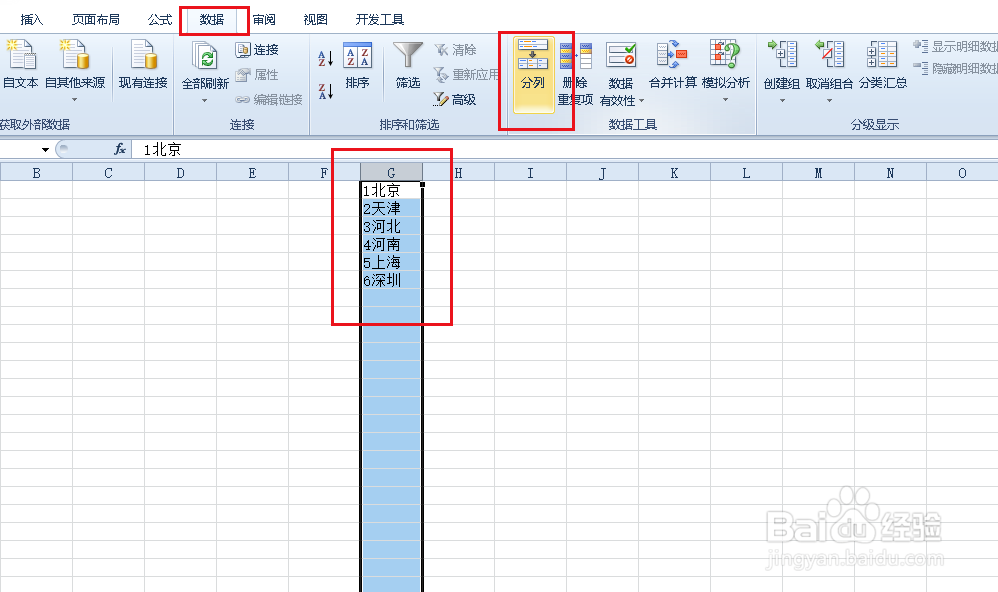
2、选中数据列,点击数据,分列。
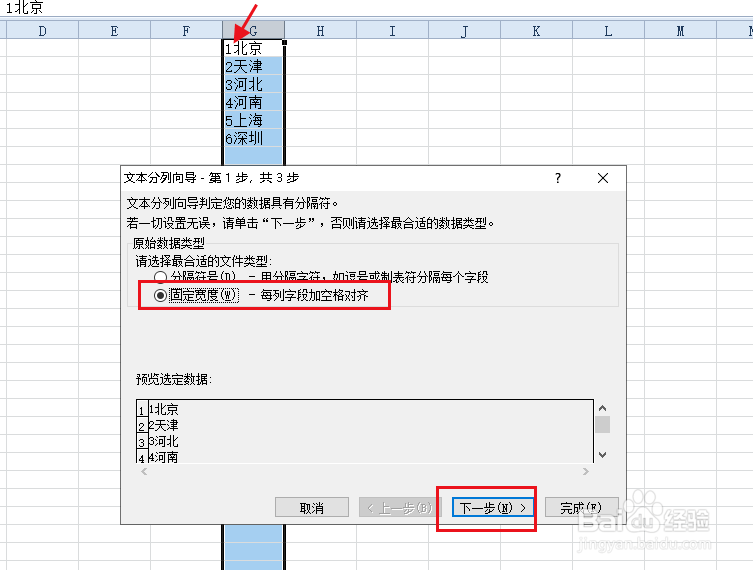
3、弹出对话框,由于我们的数据中间没有分隔符,所以点击固定宽度,下一步。
4、弹出对话框,使用鼠标左键点击序号与数据中间。
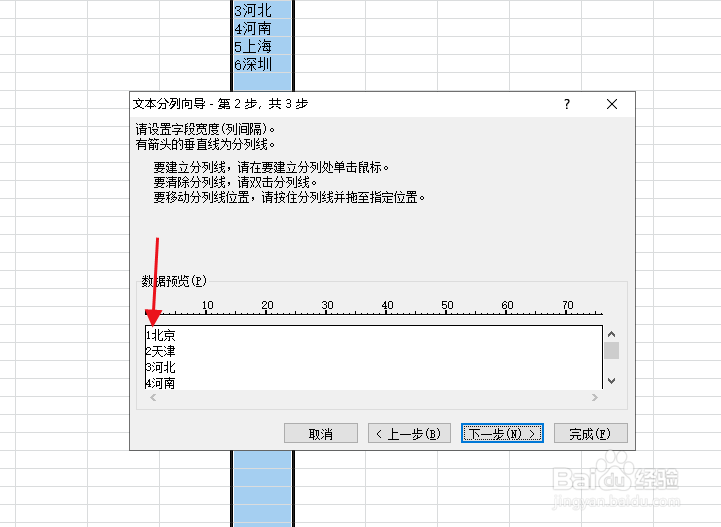
5、生成拆分线,点击完成。
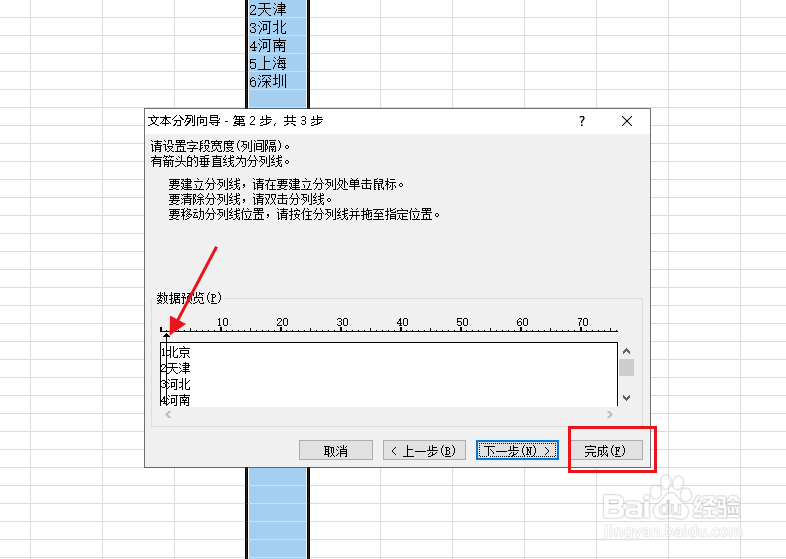
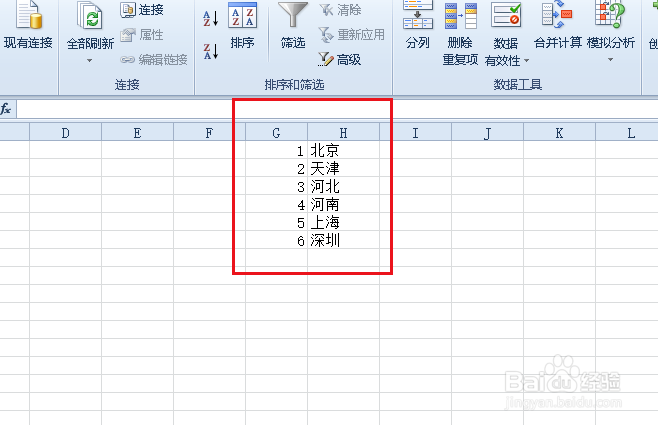
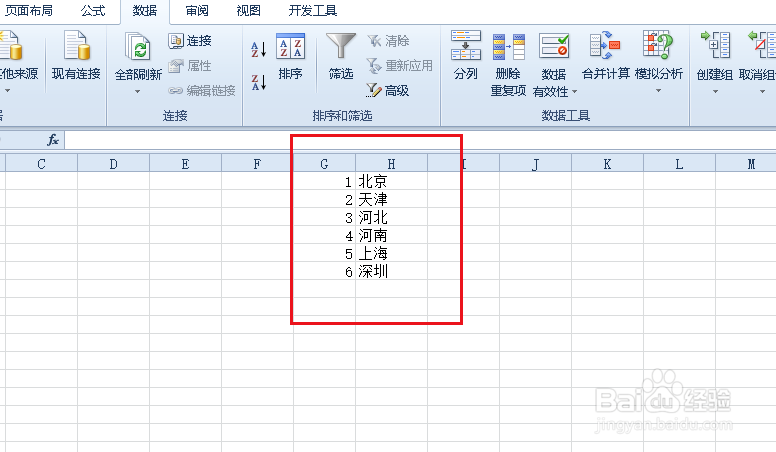
6、单元格数据被拆分成了两列。
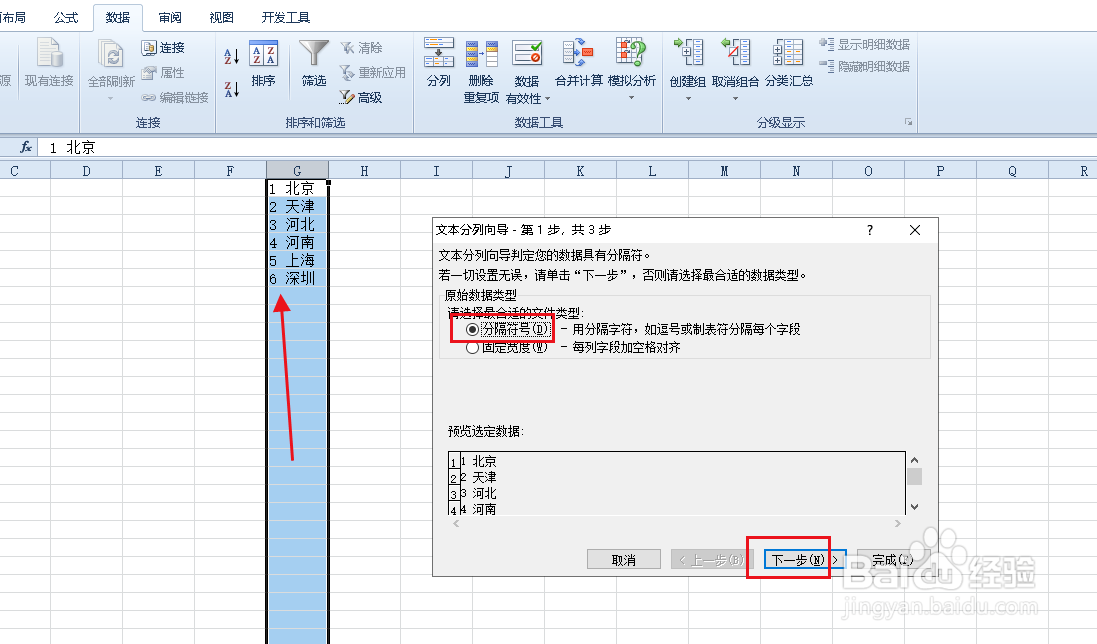
7、数据之间有分隔符,如空格,点击使用分隔符号,下一步。
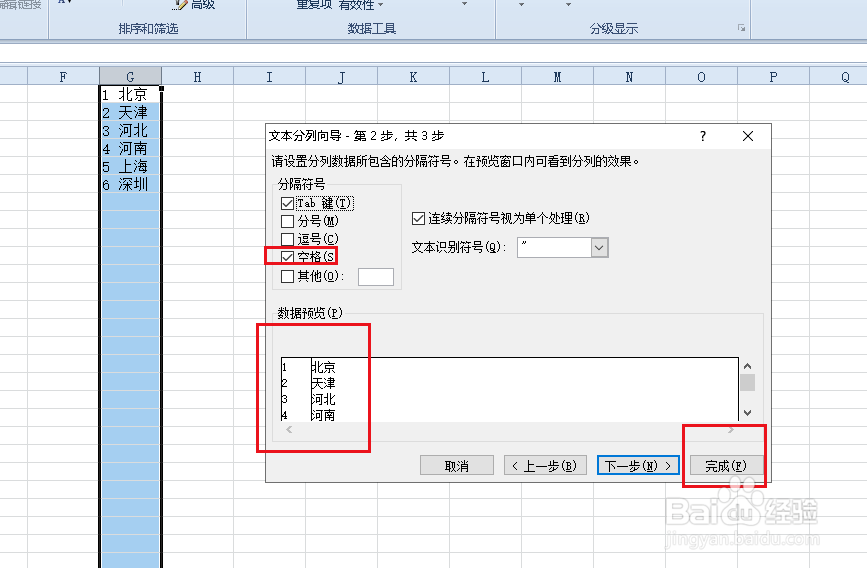
8、弹出对话框,勾选空格,系统会自动在空格处添加拆分线,点击完成。
9、同样数据也被拆分完成。
时间:2026-04-21 17:39:04
1、打开数据表。
2、选中数据列,点击数据,分列。
3、弹出对话框,由于我们的数据中间没有分隔符,所以点击固定宽度,下一步。
4、弹出对话框,使用鼠标左键点击序号与数据中间。
5、生成拆分线,点击完成。
6、单元格数据被拆分成了两列。
7、数据之间有分隔符,如空格,点击使用分隔符号,下一步。
8、弹出对话框,勾选空格,系统会自动在空格处添加拆分线,点击完成。
9、同样数据也被拆分完成。
