USB转RJ45串口调试线如何更改COM口

 时间:2026-02-12 22:53:22

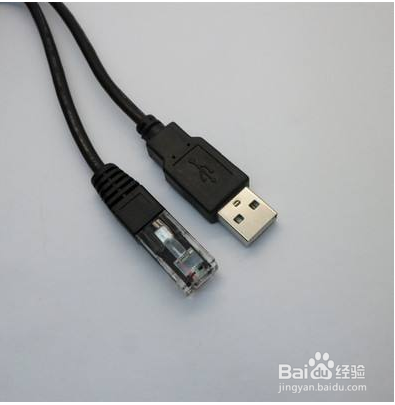
1、USB转RJ45串口调试线如下图所示,将USB转RJ45串口调试线插入笔记本电脑的U口。
USB转RJ45串口调试线如何更改COM口

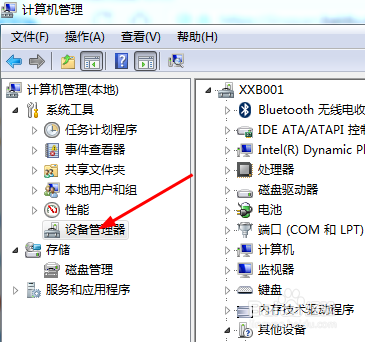
2、等待自动安装驱动,如果安装失败需要手动下载同型号驱动进行安装。驱动安装完成后,鼠标在桌面计算机图标上点击右键 -- 管理。

USB转RJ45串口调试线如何更改COM口

3、在计算机管理界面点击设备管理器。

USB转RJ45串口调试线如何更改COM口

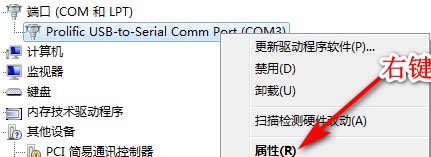
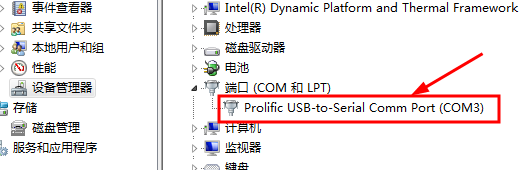
4、在设备管理器界面,点击端口。看到USB-to-Serial端口,代表设备正常,后面跟的是COM口号。 
USB转RJ45串口调试线如何更改COM口

5、在USB-to-Serial端口上右键 -- 属性。

USB转RJ45串口调试线如何更改COM口

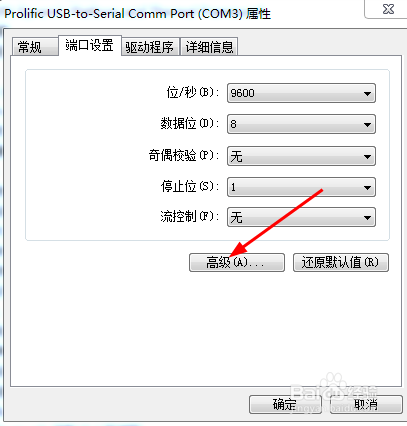
6、在USB-to-Serial端口属性界面,切换到端口设置界面,点击高级。
USB转RJ45串口调试线如何更改COM口

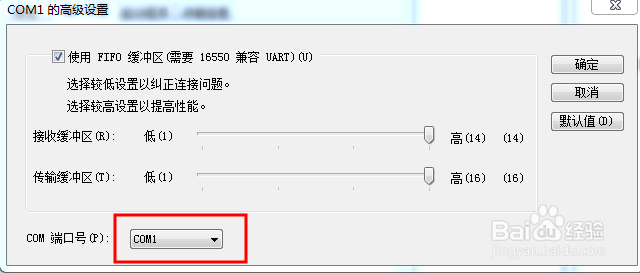
7、在端口设置高级属性,设置COM口号为COM1。点击确定。

USB转RJ45串口调试线如何更改COM口

8、再回到设备管理器 -- 端口项查看,USB-to-Serial端口号就变成COM1了。USB转RJ45串口调试线更改COM口成功。

USB转RJ45串口调试线如何更改COM口

  • 小米路由器青春版拆解攻略
  • 群晖NAS存储服务器如何设置自动开关机计划
  • ModScan(主站)与200PLC(从站)的Modbus通讯
  • 如何实现固态硬盘5秒开机
  • USB接口引脚定义说明
  • 热门搜索
    梅花表怎么样 怎么去辛特兰 张家港旅游景点大全 济南旅游景点大全 峤怎么读音 虚火怎么办 怎么知道排不排卵 西峡旅游 河南工程学院怎么样 云南大理旅游