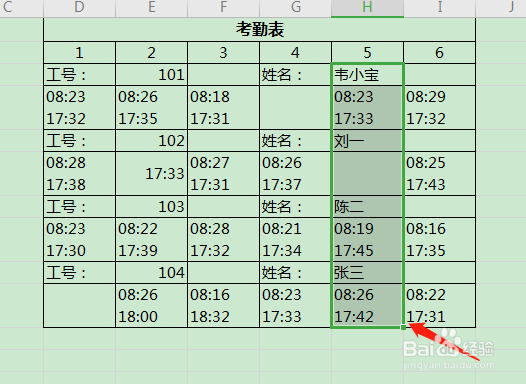
1、在本例中,选定姓名所在列的数据。
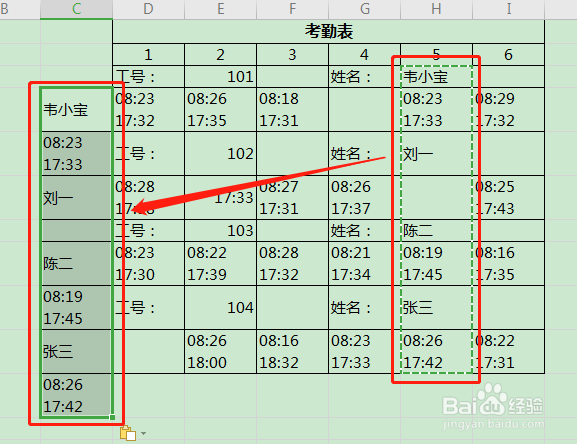
2、复制选定数据,并在指定空白列I列错开一行粘贴数据。
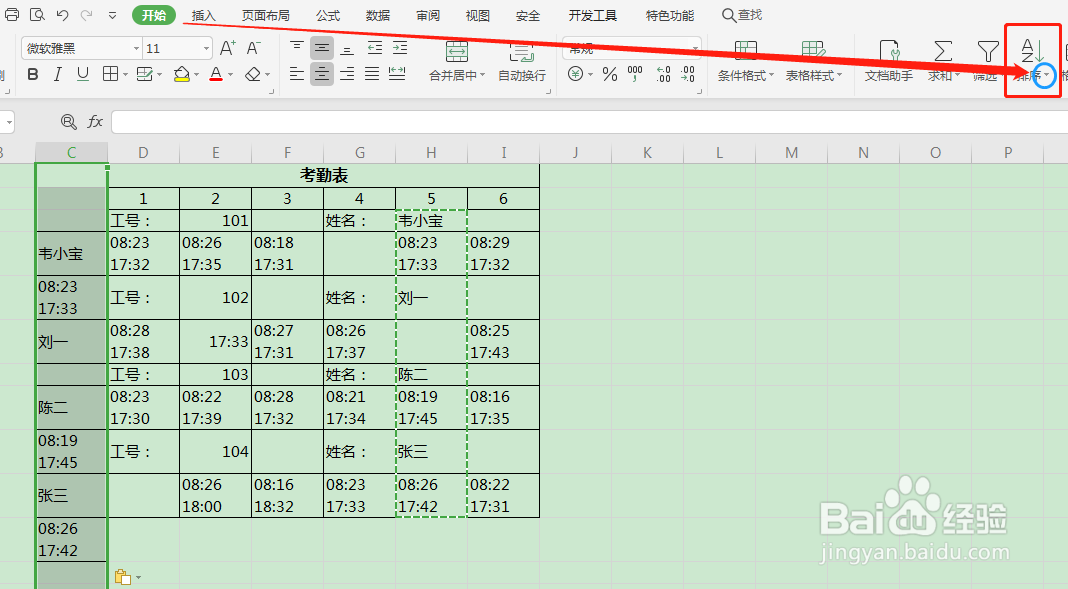
3、单击选定粘贴数据所在列,在开始选项卡,单击【排序】功能按钮下拉箭头,调出快捷菜单。
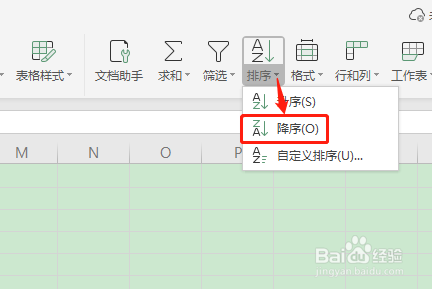
4、在快捷菜单中,单击选择【降序】,弹出“排序警告”对话框。
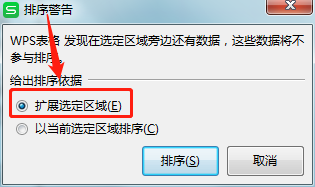
5、在排序警告对话框中,单击圆圈选择【扩展选定区域】。
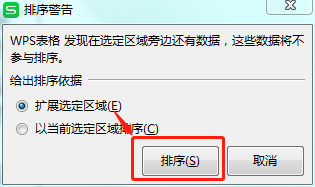
6、单击【排序】按钮,退出对话框,对表格格式进行调整设置即可。
7、总结
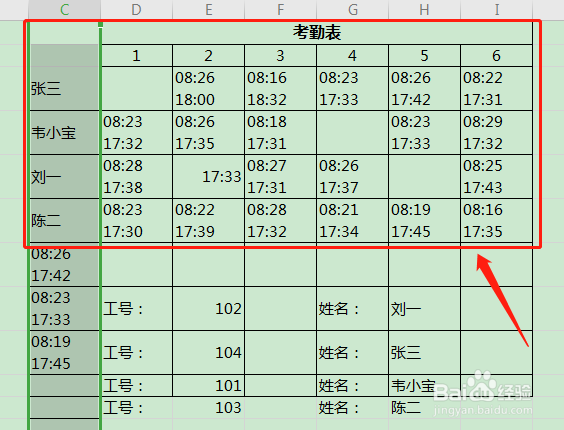
(1)选定数据,并在指定位置错开一行复制粘贴。
(2)排序,并按扩展选定区域排序。
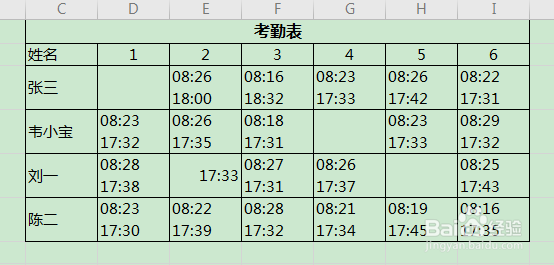
(3)调整设置表格格式。
时间:2026-05-17 00:15:27
1、在本例中,选定姓名所在列的数据。
2、复制选定数据,并在指定空白列I列错开一行粘贴数据。
3、单击选定粘贴数据所在列,在开始选项卡,单击【排序】功能按钮下拉箭头,调出快捷菜单。
4、在快捷菜单中,单击选择【降序】,弹出“排序警告”对话框。
5、在排序警告对话框中,单击圆圈选择【扩展选定区域】。
6、单击【排序】按钮,退出对话框,对表格格式进行调整设置即可。
7、总结
(1)选定数据,并在指定位置错开一行复制粘贴。
(2)排序,并按扩展选定区域排序。
(3)调整设置表格格式。
