1、打开数据库文件后,点击创颂艳耻建|报表|标签

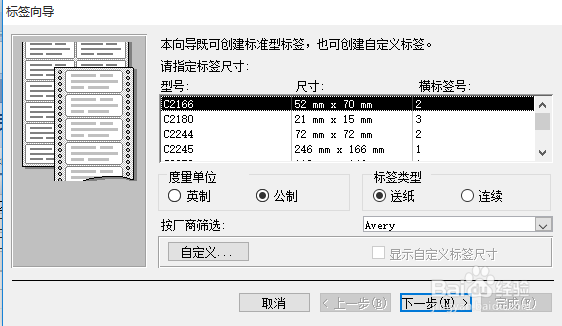
2、打开标签向导对话框醒物,第一步是指定标签尺寸和厂商,霸改此处选择默认
3、接下来是设置标签字体、颜色、大小等,设置好之后点击下一步

4、系统进入请确定邮件标签的显示内容对话框,在原型标签中输入”收件人:“,然后双击联系人姓名字段将它添加到原型标签中,按回车键换行,输入下一个,都设置好后,点下一步

5、设置标签排序字段,此处选联系人姓名作为排序依据

6、进入最后一步,在标签名称中输入合适的名称,再点完成即可。

7、设置完成之后的报表如下图所示

时间:2026-04-22 13:23:46
1、打开数据库文件后,点击创颂艳耻建|报表|标签
2、打开标签向导对话框醒物,第一步是指定标签尺寸和厂商,霸改此处选择默认
3、接下来是设置标签字体、颜色、大小等,设置好之后点击下一步
4、系统进入请确定邮件标签的显示内容对话框,在原型标签中输入”收件人:“,然后双击联系人姓名字段将它添加到原型标签中,按回车键换行,输入下一个,都设置好后,点下一步
5、设置标签排序字段,此处选联系人姓名作为排序依据
6、进入最后一步,在标签名称中输入合适的名称,再点完成即可。
7、设置完成之后的报表如下图所示
