1、打开无线网卡官方网站下载与网卡驱动匹配的官方驱动程序。(以型号TL-WN321G+为例)。打开TP-LINK官网后,点击“服务支持”;

2、在打开的页面搜索框中输入需要下载的无线网卡型号,点击【搜索】;

3、在搜索结果中选择【下载中心】中该无线网卡的驱动程序;

4、点击新页面上的【立即下载】下载图标,下载无线网卡驱动程序;

5、下载完成后,打开下载的文件夹,解压无线网卡驱动程序压缩包,双击【Setup】进行安装;

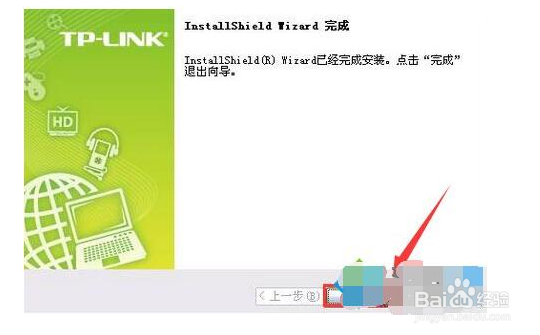
6、驱动程序使用默认配置,点击【下一步】即可完成安装,无需修改其他设置,程序自动安装完成后,点击【完成】,即完成无线网卡驱动安装;
7、至此,无线网卡驱动安装成功。安装成功后,右下角会出现无线网络的图标。点击该图标弹出无线网络列表;

8、在弹出的无线网络列表中,连接需要的热点,输入密码即可连接到该热点进行上网。

1、 win10无法识别无线网卡驱动的解决方法
1、打开无线网卡官方网站下载与网卡驱动匹配的官方驱动程序。(以型号TL-WN321G+为例)。打开TP-LINK官网后,点击“服务支持”;
2、在打开的页面搜索框中输入需要下载的无线网卡型号,点击【搜索】;
3、在搜索结果中选择【下载中心】中该无线网卡的驱动程序;
4、点击新页面上的【立即下载】下载图标,下载无线网卡驱动程序;
5、下载完成后,打开下载的文件夹,解压无线网卡驱动程序压缩包,双击【Setup】进行安装;
6、驱动程序使用默认配置,点击【下一步】即可完成安装,无需修改其他设置,程序自动安装完成后,点击【完成】,即完成无线网卡驱动安装;
7、至此,无线网卡驱动安装成功。安装成功后,右下角会出现无线网络的图标。点击该图标弹出无线网络列表;
8、在弹出的无线网络列表中,连接需要的热点,输入密码即可连接到该热点进行上网。
