Word怎么批量替换更改样式

 时间:2026-02-13 08:43:28

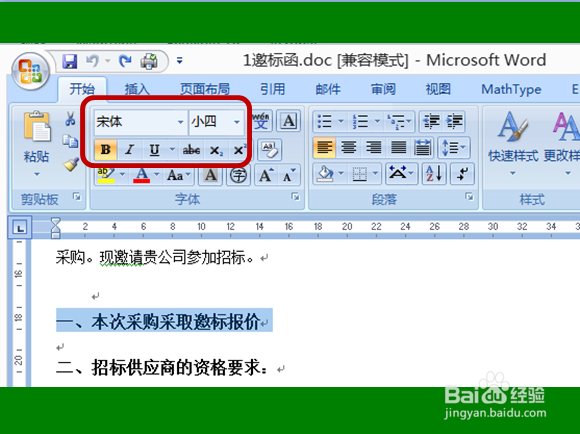
1、选中所要更改替换的标题文字,查看字体格式

(例如本文档为“宋体”“小四”“加粗”)
Word怎么批量替换更改样式

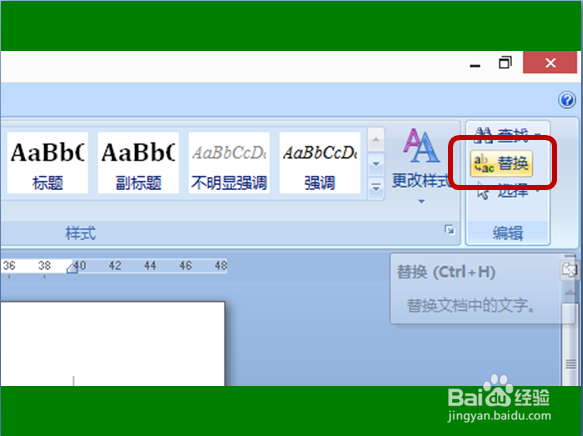
2、左键单击,开始选项功能区里的【替换】

Word怎么批量替换更改样式

3、光标移动至【查找内容】,

左键单击【更多】

Word怎么批量替换更改样式

4、左键单击【格式】,

然后左键单击【字体】,

按照标题格式选择

(例如参考第一步本文档为:“宋体”“小四”“加粗”

选择完毕左键单击【确定】

Word怎么批量替换更改样式

Word怎么批量替换更改样式

Word怎么批量替换更改样式

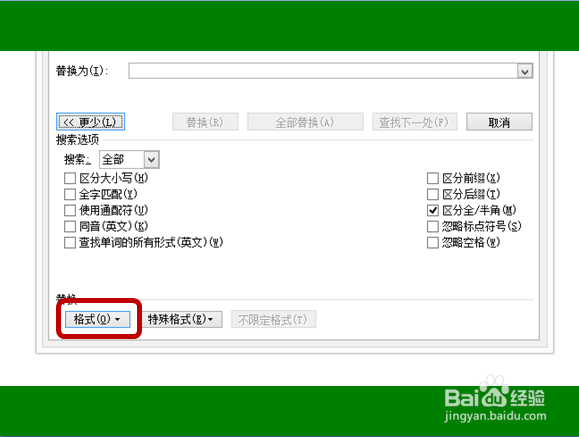
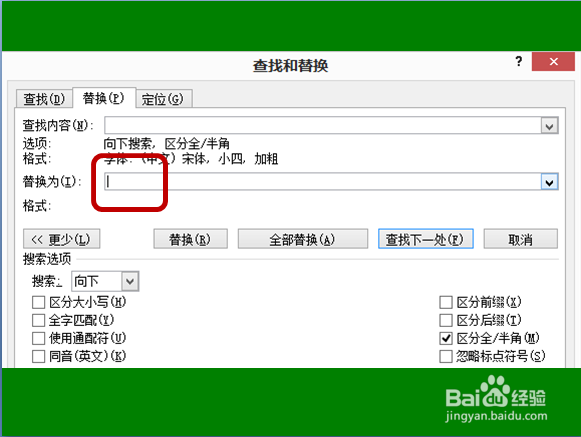
5、光标移动到【替换为】,

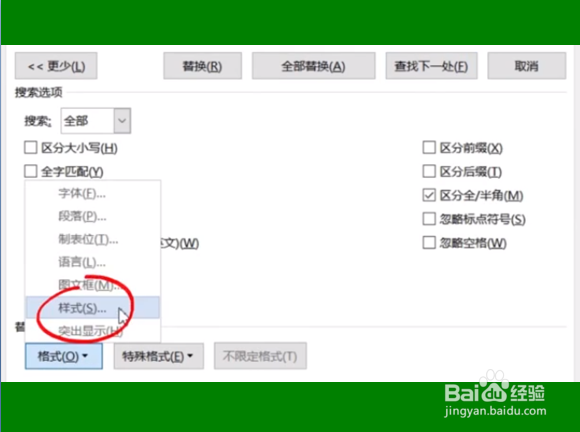
左键单击【格式】,

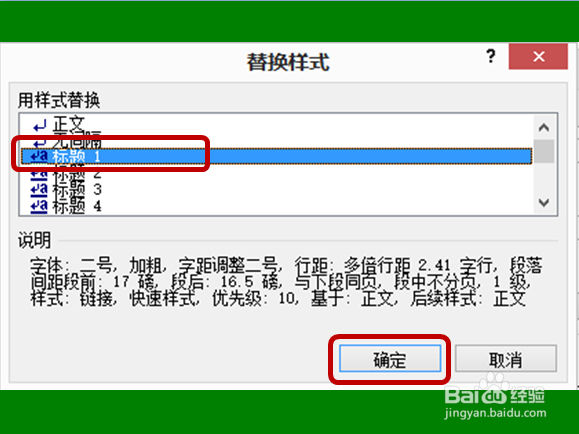
然后单击选择【样式】,

(选择所要替换样式,例如“标题1”)

左键单击【确定】
Word怎么批量替换更改样式

Word怎么批量替换更改样式

Word怎么批量替换更改样式

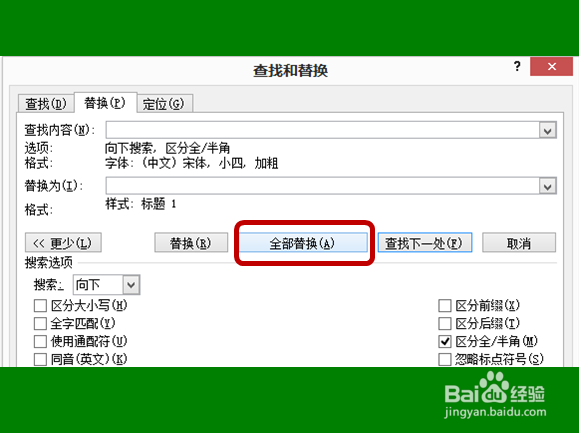
6、左键单击【全部替换】

Word怎么批量替换更改样式

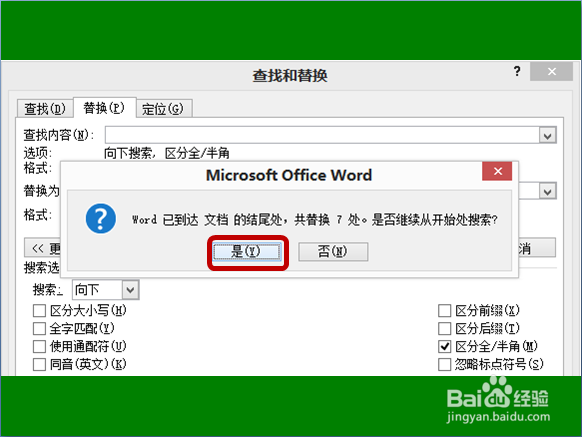
7、左键单击【是】,完成操作。

Word怎么批量替换更改样式

  • Word标题样式怎么设置
  • word怎么设置多级列表
  • word域在哪里设置
  • word题注在哪里设置
  • word怎么将第一段文字设置为标题
  • 热门搜索
    qq如何批量删除好友 我要去哪里 控球后卫怎么打 斑怎么样才能去掉 汤山旅游 如何补气血 爱空间怎么样 分心木泡水喝的功效 微商加人怎么打招呼 如何减肚子