ps给植物加阴影教程

 时间:2026-04-21 18:30:40

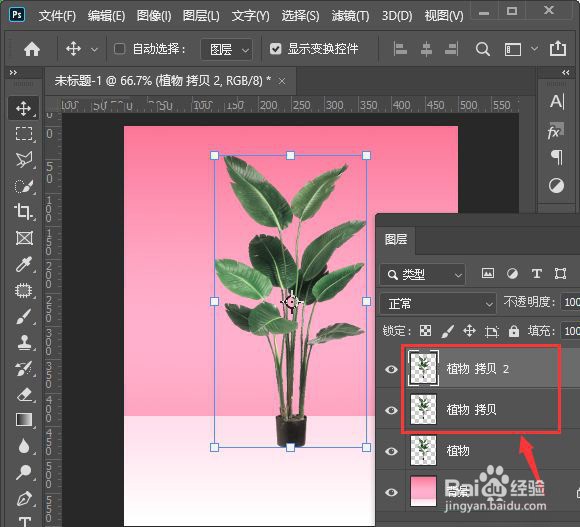
1、我们把透明底的植物拖入背景上面,如图所示

ps给植物加阴影教程

2、接着,我们按下【CTRL+J】把植物再复制2份出来备用,如图所示

ps给植物加阴影教程

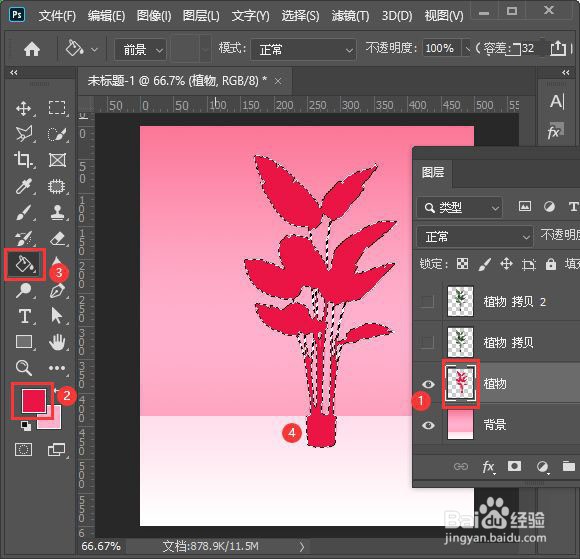
3、我们把上面的2个图层隐藏起来,把最下面的植物图层向右边移动一点点,然后按下【CTRL】键点击缩略图选中植物填充上颜色,如图所示。
ps给植物加阴影教程

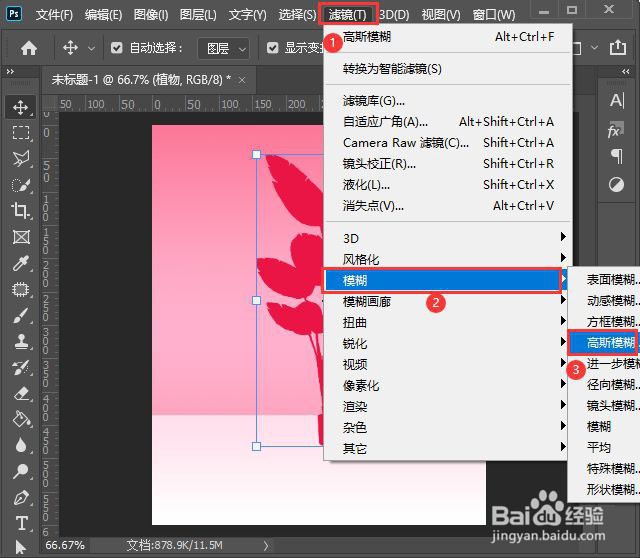
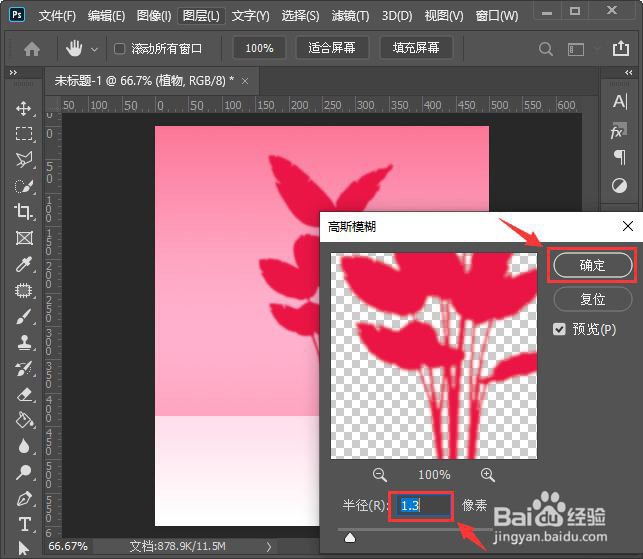
4、植物填充上颜色之后,我们点击【滤镜】-【模糊】找到【高斯模糊】调整半径参数点击【确定】,如图所示
ps给植物加阴影教程

ps给植物加阴影教程

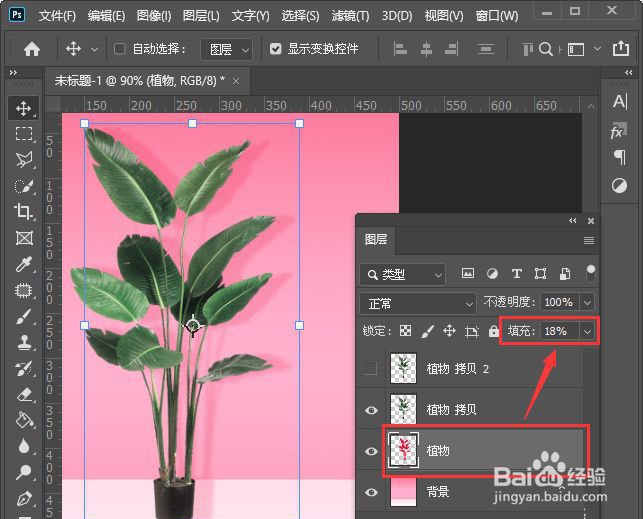
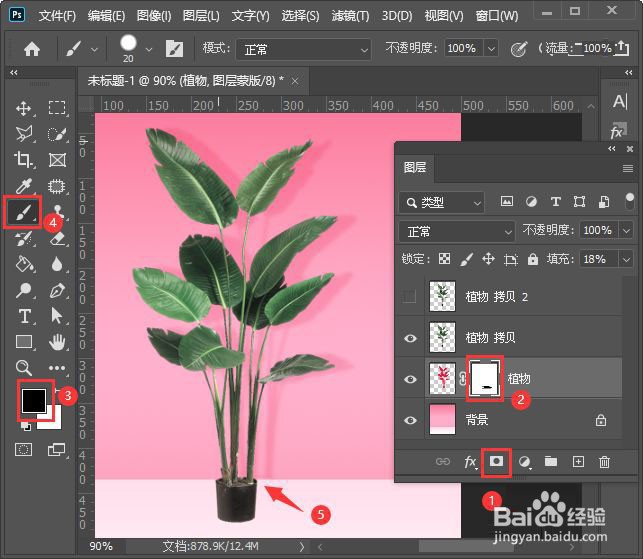
5、接下来,我们给图层添加蒙版,用黑色画笔涂抹掉底下的一部分,阴影效果就做好了,如图所示
ps给植物加阴影教程

ps给植物加阴影教程

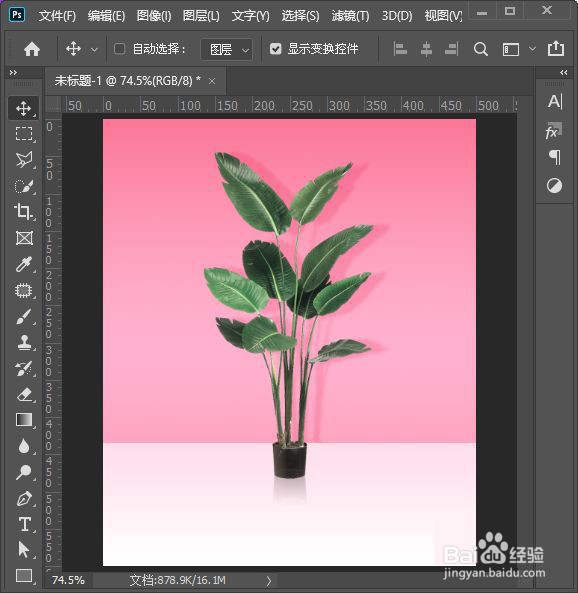
6、我们显示最上面的一个图层,按下【CTRL+T】右键选择垂直翻转,调整好位置,如图所示。
ps给植物加阴影教程

ps给植物加阴影教程

7、最后,我们给最上面的图层添加蒙版,用【渐变工具】给蒙版填充为白到黑的渐变倒影效果就完成了。
ps给植物加阴影教程

  • 怎样使用ps的3d对象制作一个背景
  • PS图层样式使用方法,图层样式的复制删除隐藏。
  • PS中如何给墙体添加壁纸?
  • photoshop反向选区
  • 如何运用PS去除照片白边?
  • 热门搜索
    红烧大肠的家常做法 德牧犬怎么训练 怎么给u盘加密 微信拍了拍怎么用 运费险怎么退 黄花鱼的家常做法 过敏性鼻炎的最佳治疗方法 涨奶有硬块怎么办 华晨宝马怎么样 咸鱼茄子的家常做法