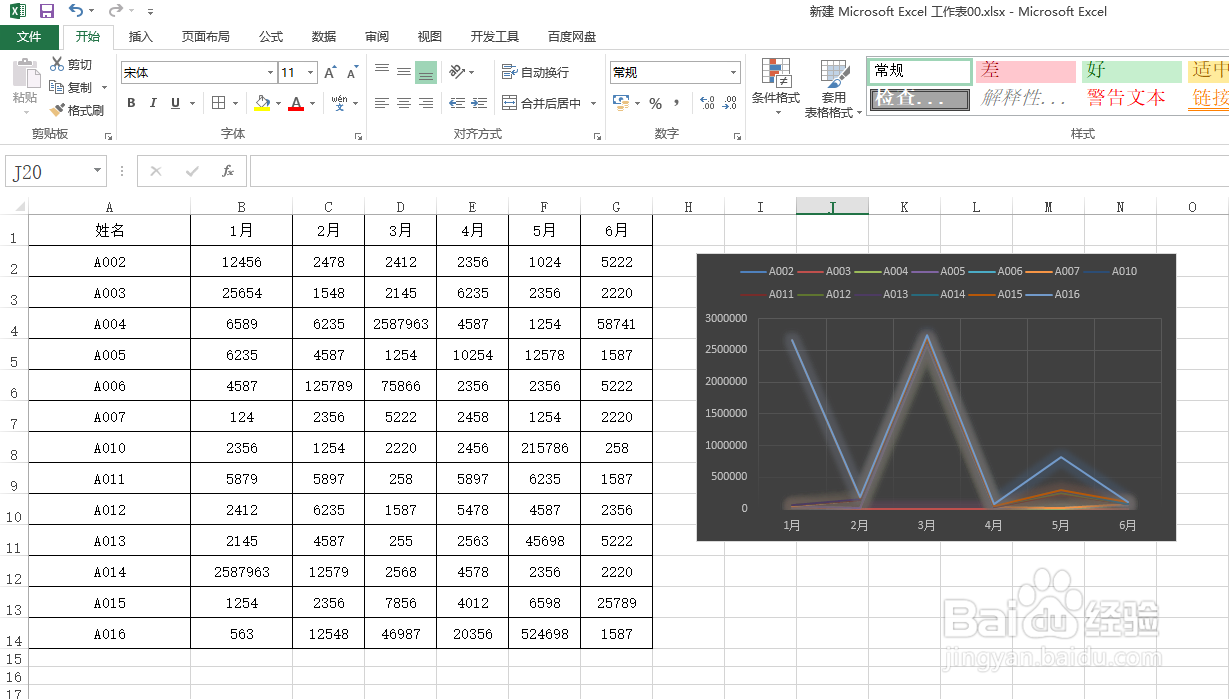
1、打开表格和生成的图表;
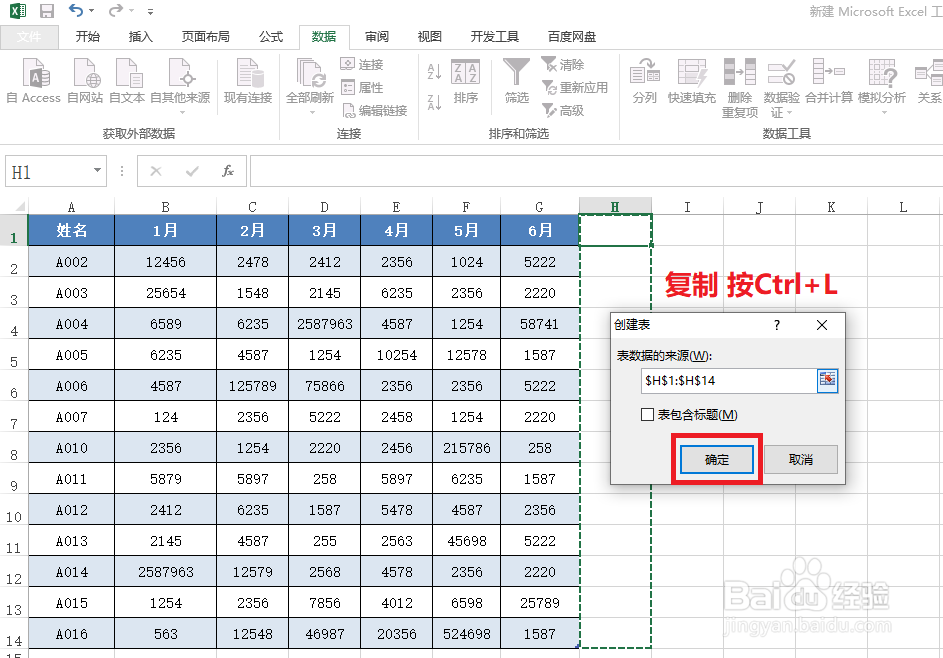
2、全选表格,复制,按Ctrl+L,选择表数据来源;
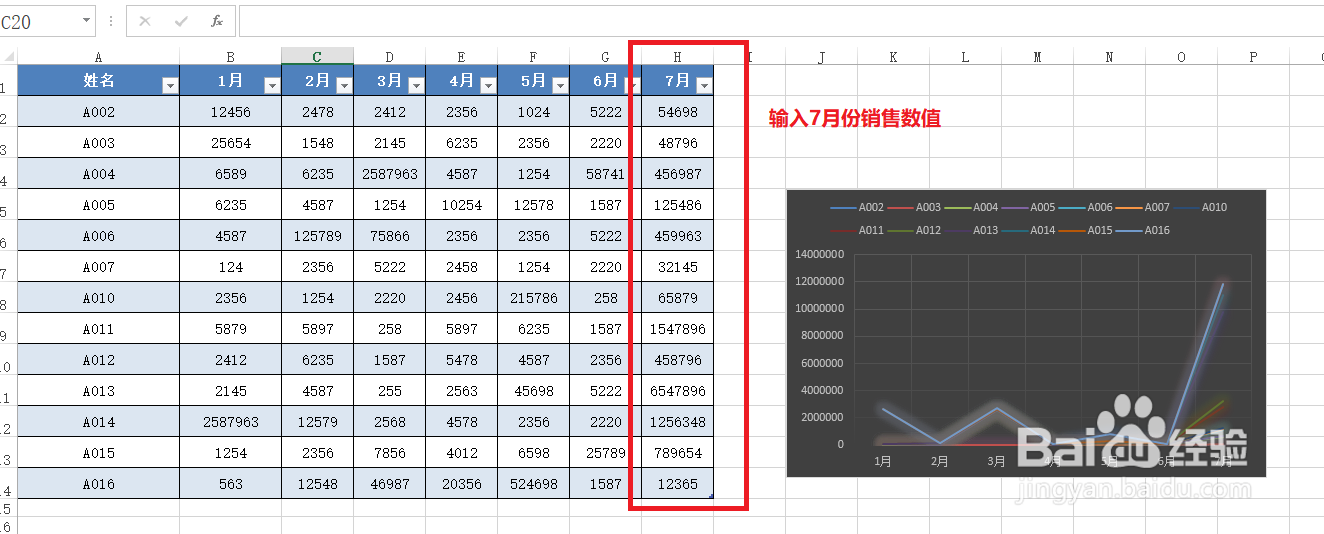
3、表格会显示筛选样式,输入需要加入的行列数值,如7月份销售额;
4、图表会自动更新7月份销售额数据;
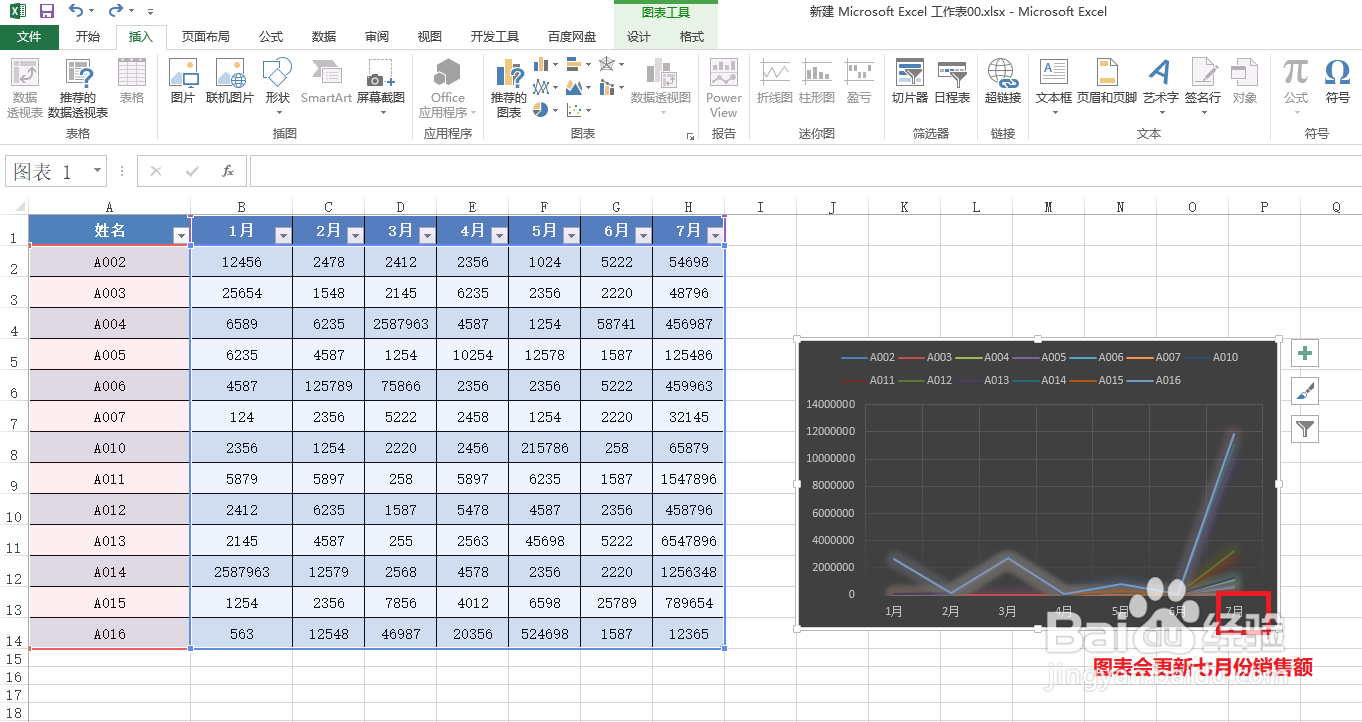
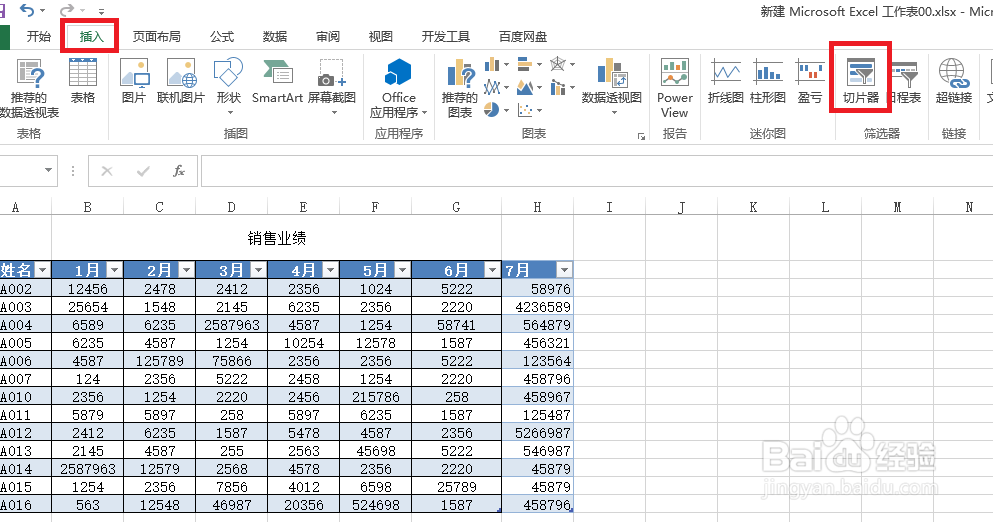
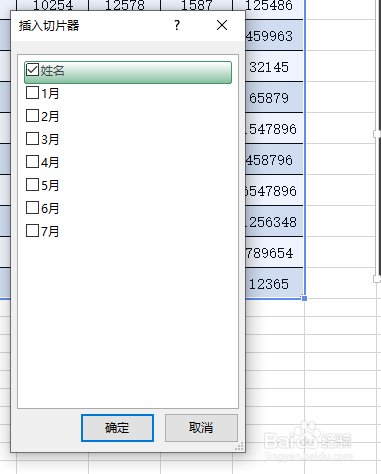
5、点击【插入】菜单下边的【切片器】,设置查看的类型,进行单个查看销售额;
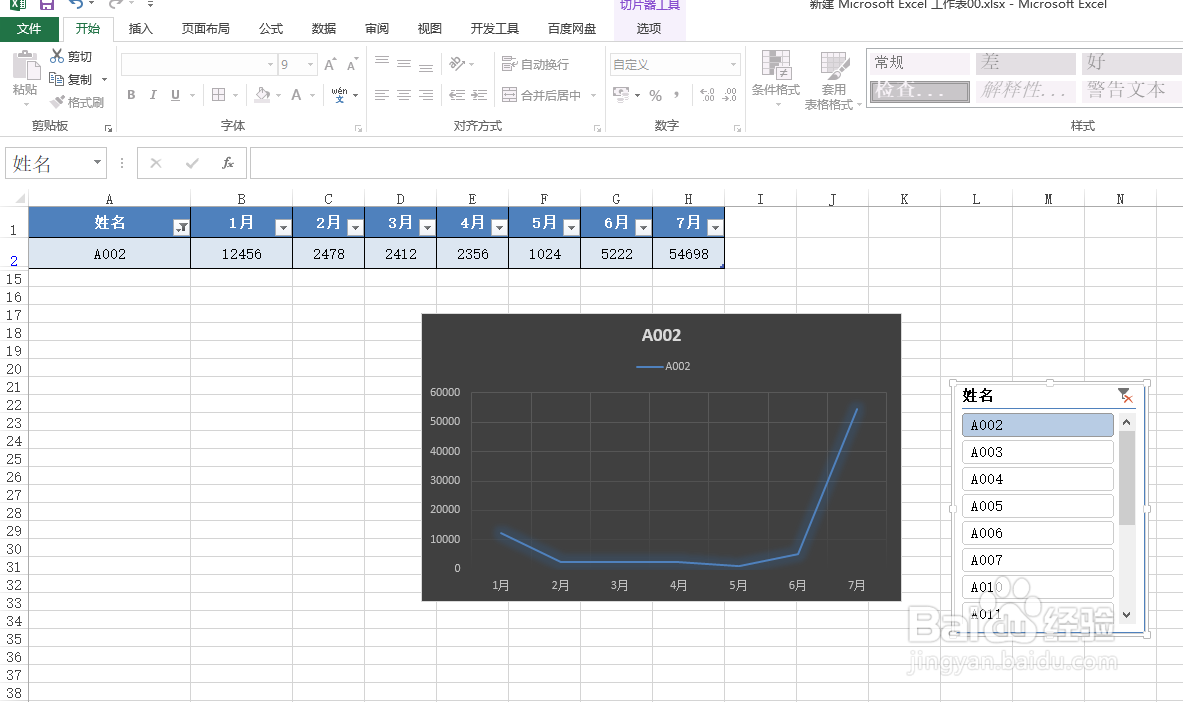
6、点击切片器的姓名可以单个查看每个月的销售额曲线图。
时间:2026-04-28 04:07:02
1、打开表格和生成的图表;
2、全选表格,复制,按Ctrl+L,选择表数据来源;
3、表格会显示筛选样式,输入需要加入的行列数值,如7月份销售额;
4、图表会自动更新7月份销售额数据;
5、点击【插入】菜单下边的【切片器】,设置查看的类型,进行单个查看销售额;
6、点击切片器的姓名可以单个查看每个月的销售额曲线图。
