1、首先,我们打开word文档,如下图所示,表格中文字字数不同,看起来比较杂乱不整齐。

2、我们按住ctrl键的同时,将所有不整齐的文字都选中,我们希望其宽度向着最宽的字符去靠拢。点击菜单栏的【开始】——【段落】——【中文版式】。

3、点击【中文版式】符号,在下拉菜单中选择【调整宽度】。

4、如下图所示,页面中跳出了一个调整窗口,我们需要将新文字宽度设置为最长文字的宽度,表格中最长文字的宽度是四个字符,那么我们输入4。
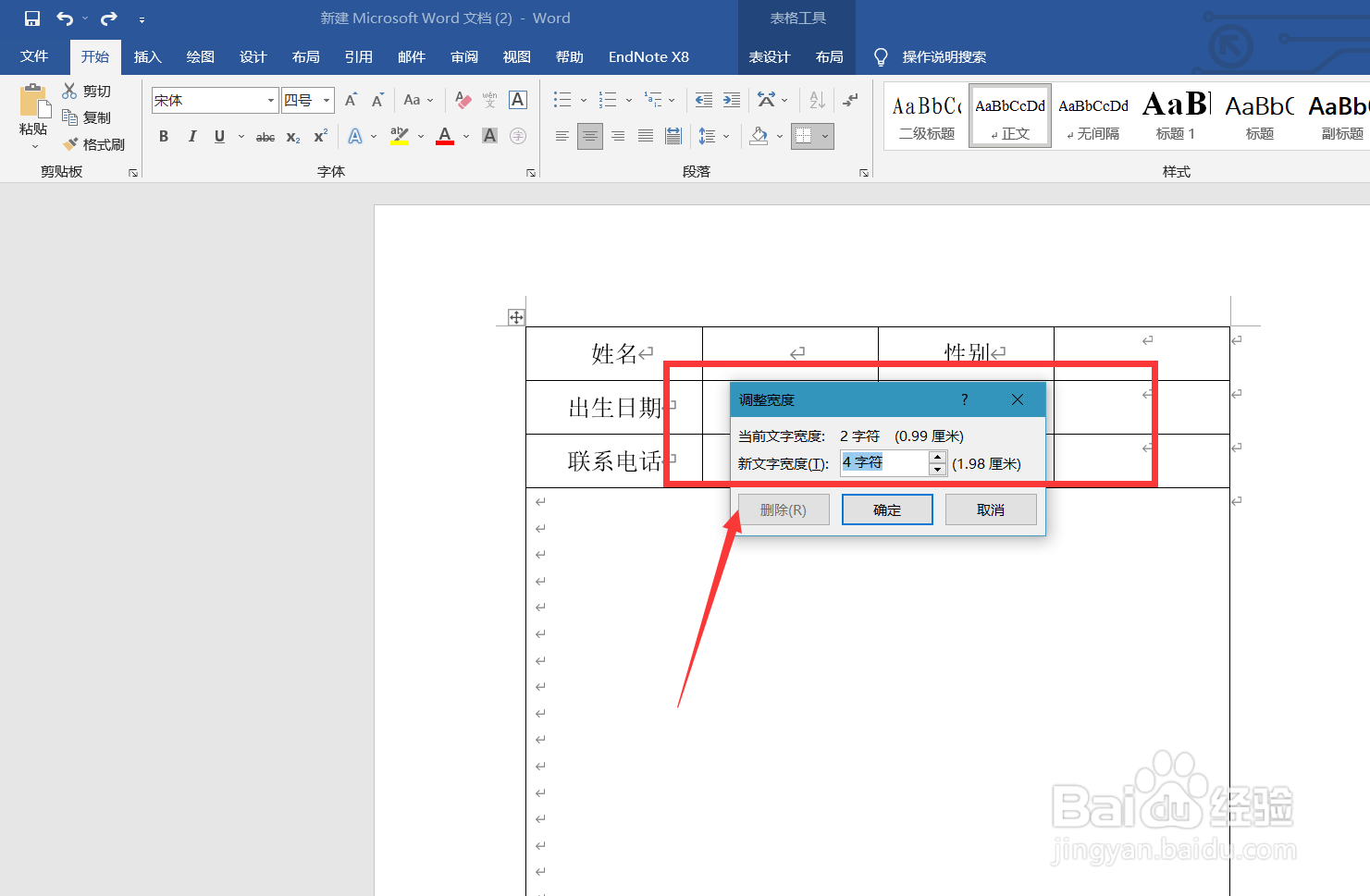
5、点击确定,来看一下调整后的文字情况吧,文字宽度对齐,看起来整齐了很多。

时间:2026-04-29 03:37:24
1、首先,我们打开word文档,如下图所示,表格中文字字数不同,看起来比较杂乱不整齐。
2、我们按住ctrl键的同时,将所有不整齐的文字都选中,我们希望其宽度向着最宽的字符去靠拢。点击菜单栏的【开始】——【段落】——【中文版式】。
3、点击【中文版式】符号,在下拉菜单中选择【调整宽度】。
4、如下图所示,页面中跳出了一个调整窗口,我们需要将新文字宽度设置为最长文字的宽度,表格中最长文字的宽度是四个字符,那么我们输入4。
5、点击确定,来看一下调整后的文字情况吧,文字宽度对齐,看起来整齐了很多。
