Win10台式电脑任务栏中的程序打不开怎么解决

 时间:2024-10-23 06:59:02

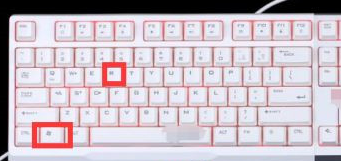
1、操作一:打开电脑,在电脑的键盘上按下win+r键,打开运行界面,操作如下。
Win10台式电脑任务栏中的程序打不开怎么解决

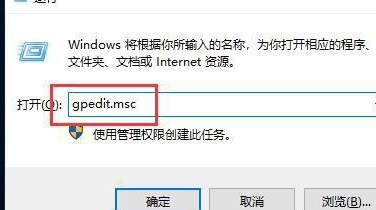
2、操作二:打开电脑运行界面后,在搜索框中输入regedit后点击确认,操作如下。
Win10台式电脑任务栏中的程序打不开怎么解决

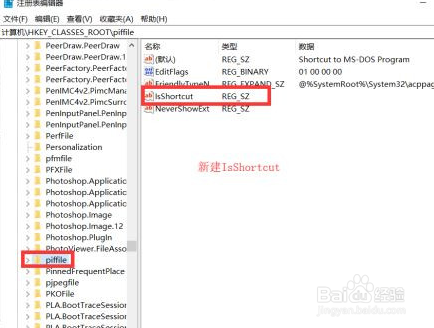
3、操作三:打开注册表编辑器,找到HKEY_CLASSES_ROOT\piffile中新建→字符串值,命名为IsShortcut,操作图片如下。
Win10台式电脑任务栏中的程序打不开怎么解决

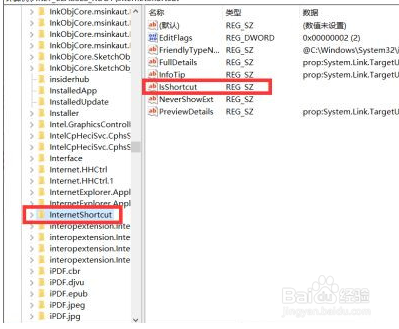
4、操作四:找到HKEY_CLASSES_ROOT\InternetShortcut中新建→字符串值,命名为IsShortcut,操作图片如下。
Win10台式电脑任务栏中的程序打不开怎么解决

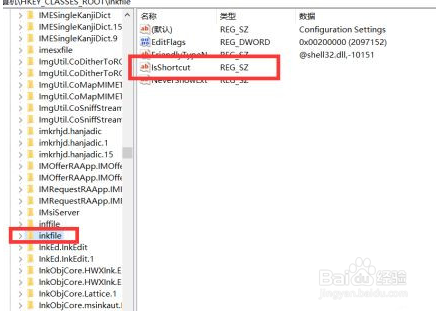
5、操作五:找到HKEY_CLASSES_ROOT\lnkfile中新建→字符串值,命名为IsShortcut,操作图片如下。
Win10台式电脑任务栏中的程序打不开怎么解决
  • Windows10任务栏怎么只显示图标
  • Windows10怎么将图标显示在任务栏
  • win10病毒和威胁防护此设置由管理员进行管理
  • 360安全卫士怎么修复dll?
  • 我的电脑怎么添加到桌面
  • 热门搜索
    ciq是什么意思 egm是什么意思 境外是什么意思 ngo是什么意思 路由器什么牌子最好 捧腹大笑的意思 什么牌子的钢化膜好 什么是tm 七步诗的意思 新冠阳性是什么意思