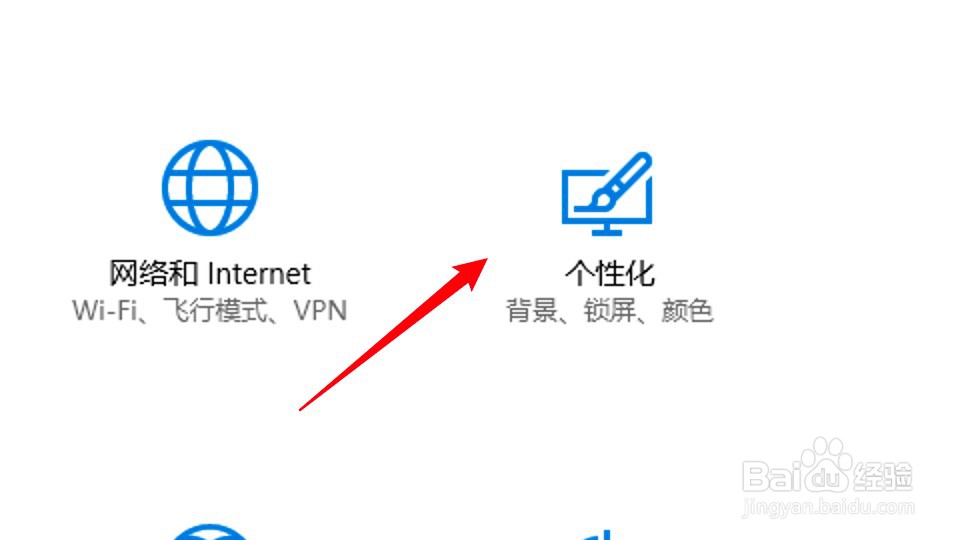
1、点击设置页上的个性化
打开电脑设置页面,点击窗口右边的个性化选项。
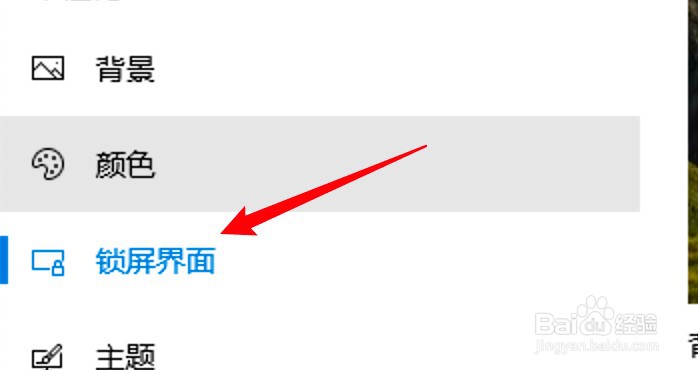
2、选择锁屏界面
进入个性化设置页面,选择左边的锁屏界面选项。
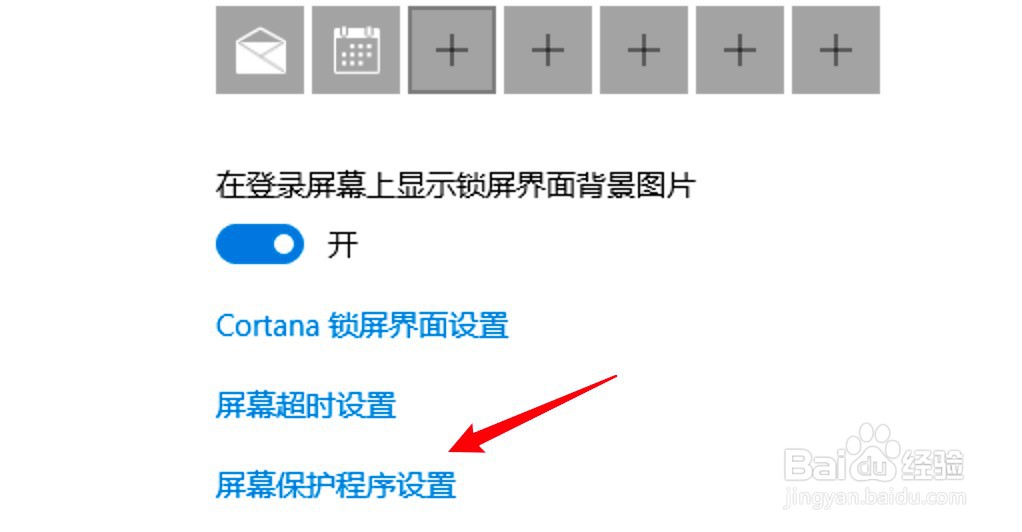
3、点击屏幕保护程序设置
在页面下方找到屏幕保护程序设置选项,点击打开。
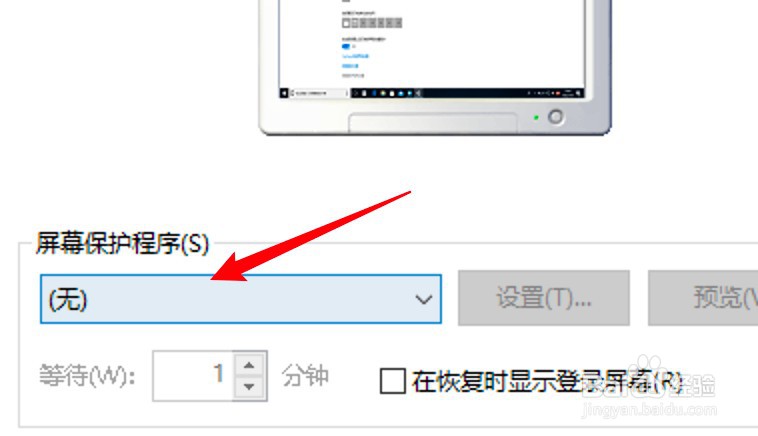
4、点击选择无选项
在弹出的屏保设置窗口,点击选择无选项即可。
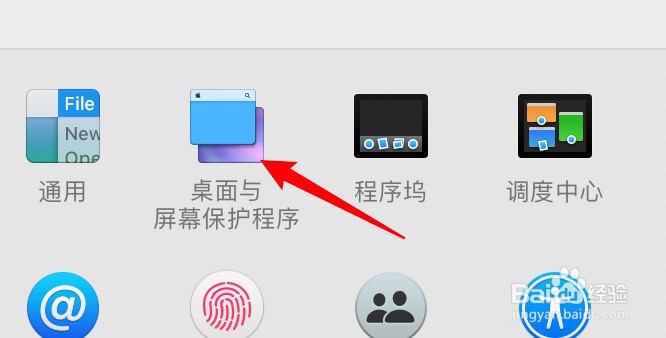
1、点击进入桌面与屏保
在系统偏好设置页面上找到桌面与屏幕保护程序选项,点击进入。
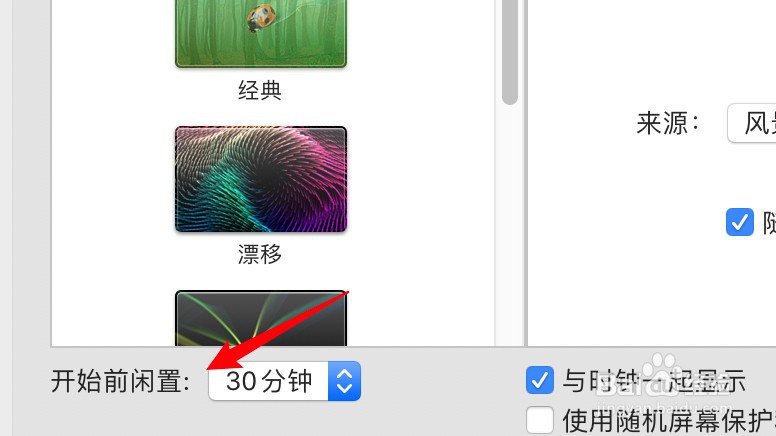
2、点击开始前闲置选项
进入屏保设置页面,点击开始前闲置选项。
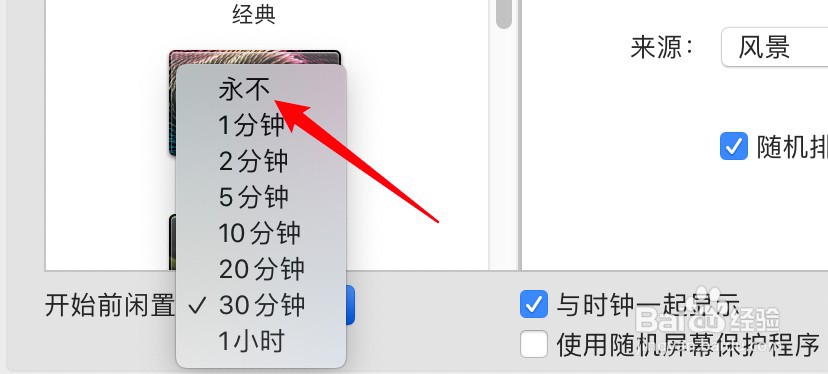
3、选择永不选项
在弹出的下拉选项里选择第一个的永不选项就可以。
时间:2026-04-23 03:30:22
1、点击设置页上的个性化
打开电脑设置页面,点击窗口右边的个性化选项。
2、选择锁屏界面
进入个性化设置页面,选择左边的锁屏界面选项。
3、点击屏幕保护程序设置
在页面下方找到屏幕保护程序设置选项,点击打开。
4、点击选择无选项
在弹出的屏保设置窗口,点击选择无选项即可。
1、点击进入桌面与屏保
在系统偏好设置页面上找到桌面与屏幕保护程序选项,点击进入。
2、点击开始前闲置选项
进入屏保设置页面,点击开始前闲置选项。
3、选择永不选项
在弹出的下拉选项里选择第一个的永不选项就可以。
