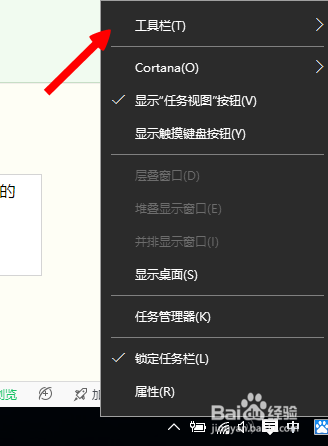
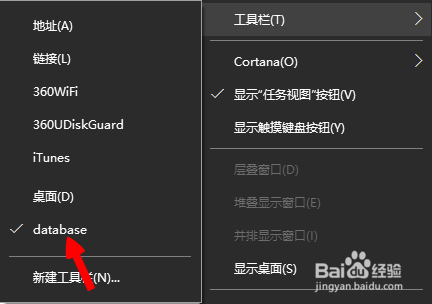
1、右键点击电脑下方【任务栏】,在弹出的菜单栏中点击【工具栏】
2、在工具栏菜单中点击【新建工具栏】

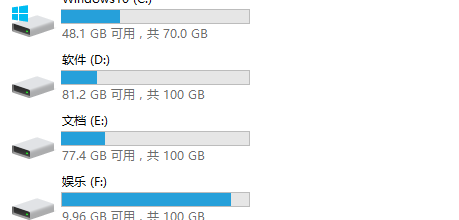
3、此时进入磁盘列表找到我们需要添加快捷方式的文件或者文件夹
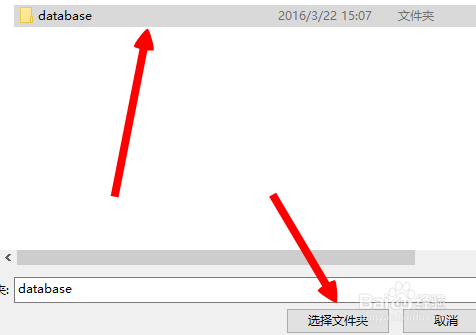
4、比如我们要添加database文件夹到快捷方式,选择文件夹点击【选择文件夹】
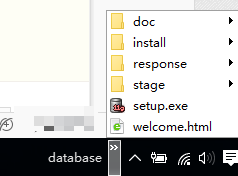
5、此时在电脑右下角可以看到【database】文件夹
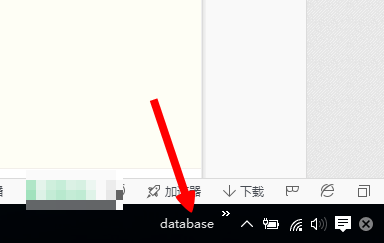
6、点击文件夹后方的更多选项即可打开该文件夹
7、当然如果不需要改快捷方式的话只有右键点击任务栏,工具栏,将相关的文件取消勾选即可
时间:2026-04-30 11:10:34
1、右键点击电脑下方【任务栏】,在弹出的菜单栏中点击【工具栏】
2、在工具栏菜单中点击【新建工具栏】
3、此时进入磁盘列表找到我们需要添加快捷方式的文件或者文件夹
4、比如我们要添加database文件夹到快捷方式,选择文件夹点击【选择文件夹】
5、此时在电脑右下角可以看到【database】文件夹
6、点击文件夹后方的更多选项即可打开该文件夹
7、当然如果不需要改快捷方式的话只有右键点击任务栏,工具栏,将相关的文件取消勾选即可
