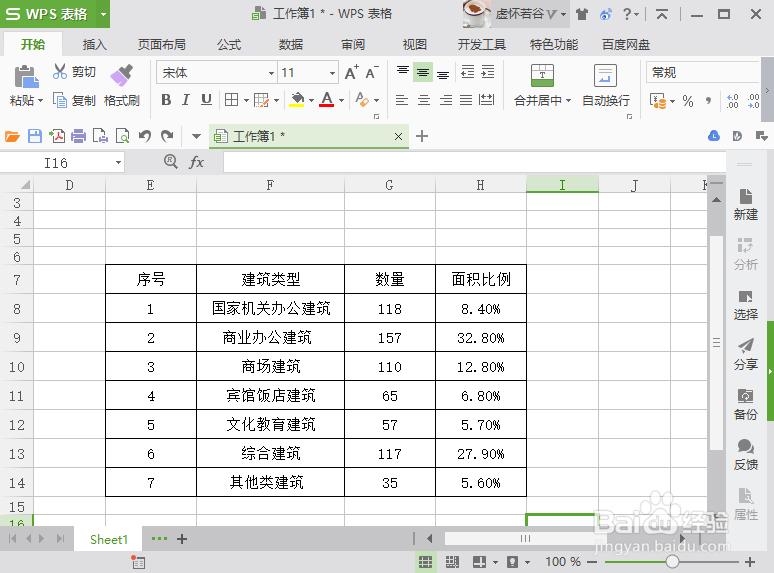
1、打开【WPS表格】,制作一份目标表格。
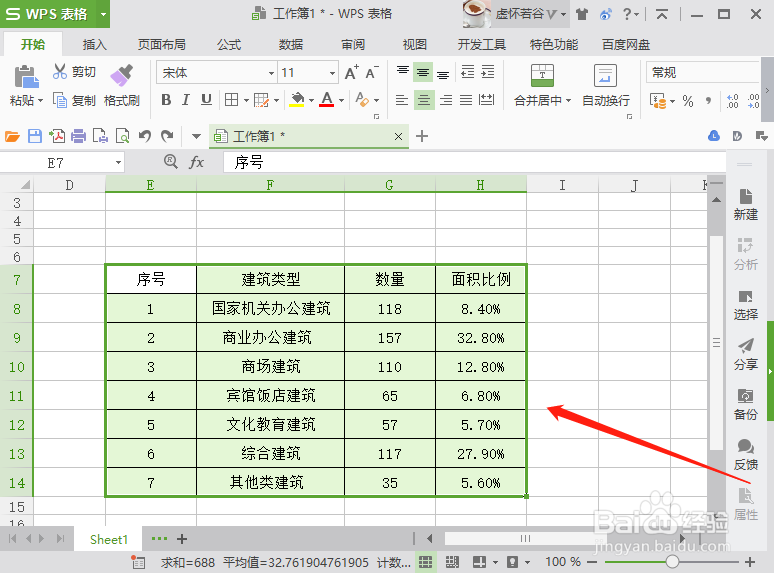
2、要绘制柱形图与折线图组合的图表,首先选中整个表格。
3、点击菜单栏的【插入】——【图表】。

4、弹出插入图表窗口,点击左侧导航栏的【组合图】,再点击【筑状柱形图】,再点击【确定】。

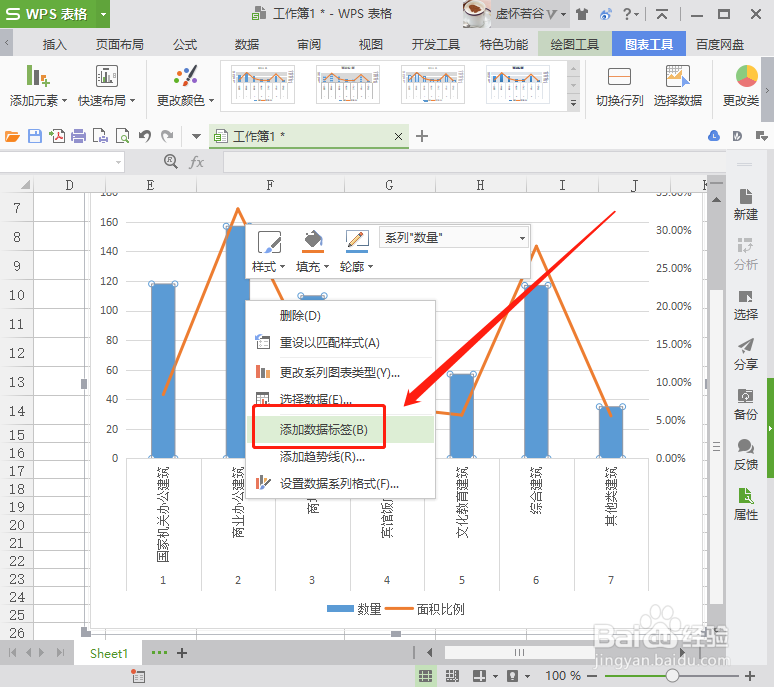
5、回到表格页面,柱形图与折线图组合图表已经插入成功,我们再给图表插入数据,即选中图表区域,点击鼠标右键,选择“添加数据标签”。
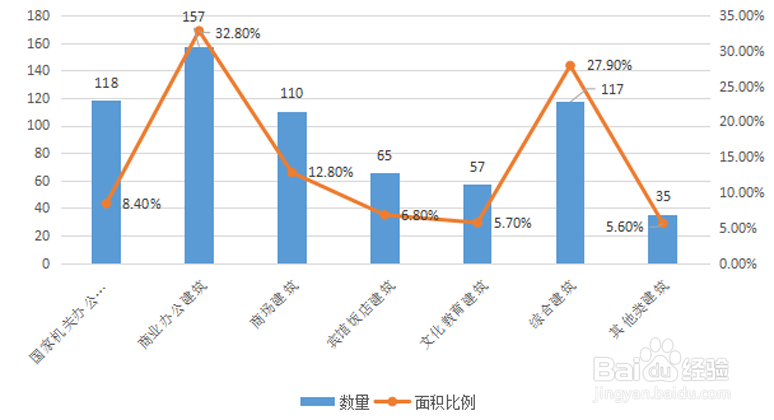
6、数据标签添加完成后,再修饰一下美观效果即可,成品图如下。
时间:2026-04-23 16:43:30
1、打开【WPS表格】,制作一份目标表格。
2、要绘制柱形图与折线图组合的图表,首先选中整个表格。
3、点击菜单栏的【插入】——【图表】。
4、弹出插入图表窗口,点击左侧导航栏的【组合图】,再点击【筑状柱形图】,再点击【确定】。
5、回到表格页面,柱形图与折线图组合图表已经插入成功,我们再给图表插入数据,即选中图表区域,点击鼠标右键,选择“添加数据标签”。
6、数据标签添加完成后,再修饰一下美观效果即可,成品图如下。
